
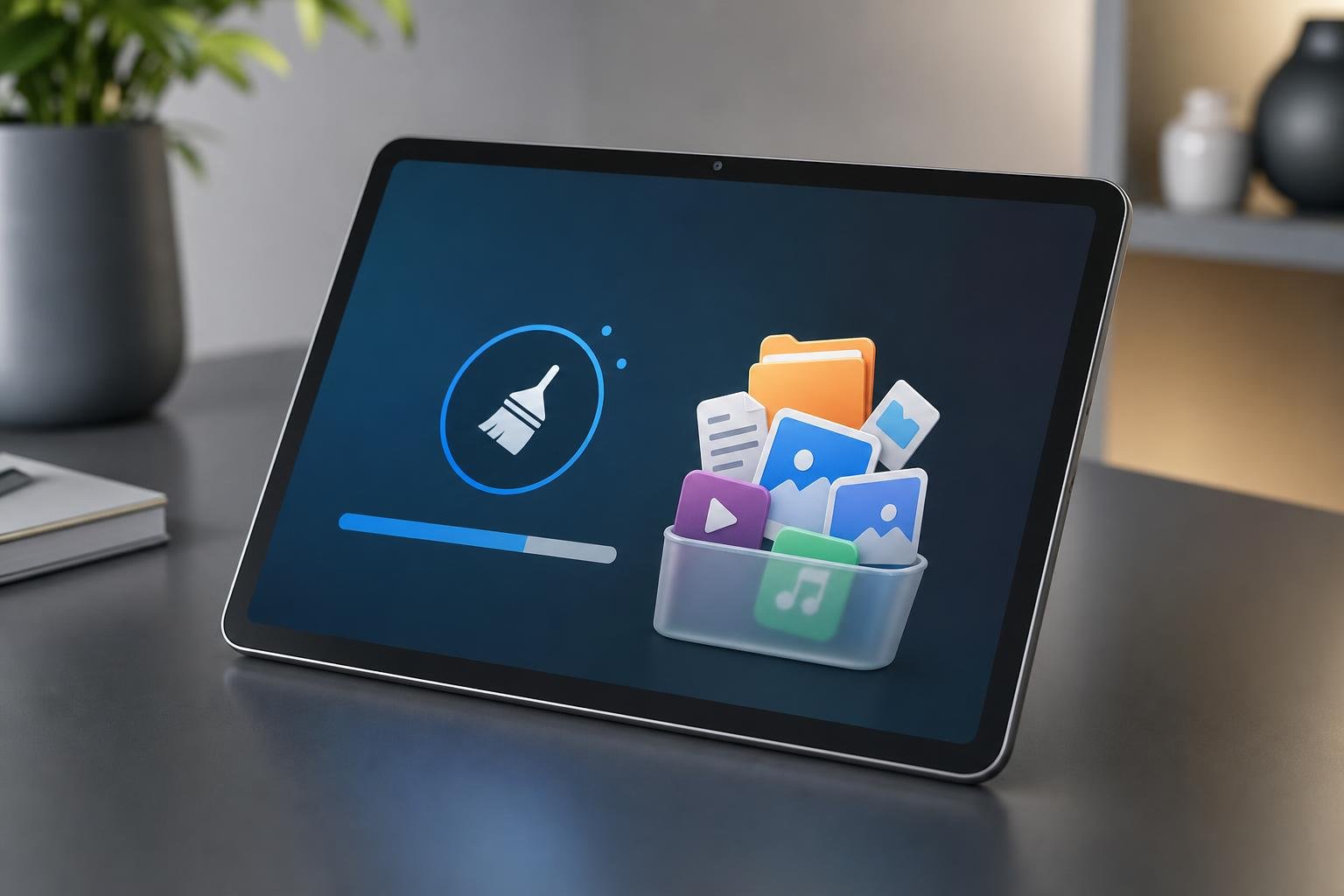
Quando la memoria di un tablet Android è quasi piena, il sistema può diventare più lento, gli aggiornamenti possono non riuscire e le app possono mostrare errori durante il salvataggio dei dati. La soluzione, però, non è cancellare in modo indiscriminato foto, video o documenti: prima di rimuovere qualsiasi file è possibile individuare ciò che occupa davvero spazio e intervenire sugli elementi meno importanti.
La procedura corretta consiste nel distinguere i dati personali dai file temporanei, dalle copie duplicate e dai contenuti che possono essere spostati altrove. Con qualche controllo nelle impostazioni e nelle app utilizzate più spesso, è possibile recuperare una quantità significativa di memoria mantenendo al sicuro i propri documenti.
Controllare che cosa occupa la memoria
Il primo passaggio è analizzare lo spazio disponibile. Apri Impostazioni e cerca la sezione denominata, a seconda della versione di Android e del produttore, Memoria, Archiviazione o Spazio di archiviazione. In questa schermata viene mostrata la quantità di memoria utilizzata e quella ancora libera, spesso suddivisa tra applicazioni, immagini e video, audio, documenti, file di sistema e altri dati.
Questa panoramica aiuta a evitare interventi inutili. Se la voce relativa alle applicazioni è molto grande, il problema potrebbe dipendere da giochi, servizi di streaming o app di messaggistica. Se invece occupano più spazio immagini e video, conviene concentrarsi sulle copie locali e sui contenuti già salvati in un servizio cloud o su un computer.
È importante non confondere la memoria interna con la RAM. La memoria interna conserva app e file anche quando il tablet è spento; la RAM viene usata temporaneamente per eseguire i programmi. Per liberare spazio sui file bisogna intervenire sull’archiviazione, non chiudere continuamente le applicazioni o installare strumenti che promettono di “pulire” la RAM.
Rimuovere cache e file temporanei in sicurezza
La cache contiene dati temporanei creati dalle applicazioni per velocizzare l’apertura di pagine e contenuti già consultati. Nel tempo può crescere molto, soprattutto con browser, social network, applicazioni video e servizi di streaming. Cancellare la cache, in genere, non elimina le foto presenti nella galleria né i documenti personali, anche se l’app potrebbe dover ricreare alcuni dati al successivo utilizzo.
Per intervenire su una singola app, apri Impostazioni, entra nella sezione delle applicazioni, seleziona il programma interessato e cerca la voce relativa a Memoria o Spazio di archiviazione. Da qui puoi scegliere Svuota cache. I nomi dei comandi possono cambiare in base all’interfaccia del tablet.
Fai attenzione alla differenza tra svuotare la cache e cancellare dati. La seconda operazione può rimuovere impostazioni locali, account memorizzati, download e altri contenuti gestiti dall’app. Prima di usarla è quindi necessario verificare che i dati siano sincronizzati o che esista una copia di sicurezza.
Anche il browser può conservare file temporanei e contenuti offline. La pulizia va eseguita dalle impostazioni interne dell’app, selezionando con prudenza gli elementi da eliminare. Se utilizzi servizi di streaming musicale o video, controlla inoltre i download disponibili per la riproduzione senza connessione: spesso sono tra i file più voluminosi.
Gestire foto e video senza perderli
Foto e video sono frequentemente la categoria più pesante, soprattutto se il tablet viene usato per registrare filmati o ricevere allegati nelle app di messaggistica. Prima di cancellare qualcosa, verifica se i contenuti sono già stati copiati su un computer, su un disco esterno o su un servizio di archiviazione cloud.
Con un servizio cloud, la procedura sicura è controllare che il caricamento sia terminato e che i file siano effettivamente visibili anche accedendo al proprio account da un altro dispositivo o dal sito del servizio. Solo dopo questa verifica si può usare l’eventuale funzione per rimuovere dal tablet le copie locali già salvate online. La disponibilità del comando e il suo significato dipendono dall’app utilizzata: alcune funzioni cancellano soltanto la copia presente sul dispositivo, mentre altre possono eliminare il file anche dall’archivio sincronizzato.
Un’alternativa semplice è trasferire le foto su un computer tramite cavo USB. Dopo la copia, apri alcune immagini e video direttamente dal computer per controllare che i file siano leggibili. Non eliminare gli originali finché non hai verificato almeno una parte significativa del trasferimento e, per i documenti importanti, conserva preferibilmente più di una copia.
Controlla anche le cartelle delle app di messaggistica. Immagini, video, GIF, note vocali e documenti ricevuti possono essere duplicati nella galleria o nelle cartelle dell’app. Usa il gestore file del tablet per individuare i contenuti più pesanti, ma elimina soltanto ciò che riconosci con certezza. Le cartelle di sistema o quelle con nomi poco chiari non dovrebbero essere modificate senza una verifica.
Eliminare download, duplicati e documenti non più necessari
La cartella Download è uno dei punti migliori da controllare. Può contenere file PDF già letti, immagini scaricate più volte, pacchetti di installazione, moduli compilati e allegati ricevuti mesi prima. Apri l’app di gestione file, ordina gli elementi per dimensione o per data e valuta ogni contenuto prima di spostarlo nel cestino.
Molte app di gestione file includono una sezione per individuare file voluminosi, duplicati o elementi inutilizzati. Questi strumenti possono essere utili, ma i suggerimenti automatici vanno esaminati uno per uno: due file con nomi simili non sono necessariamente copie identiche e un documento vecchio può essere ancora necessario.
Verifica anche i cestini delle applicazioni galleria e gestione file. In alcuni casi, un file eliminato non viene rimosso subito, ma resta disponibile per un periodo di recupero e continua a occupare spazio. Svuota il cestino solo dopo aver controllato il contenuto e aver escluso cancellazioni accidentali.
Ridurre lo spazio occupato dalle applicazioni
Le app che non usi più possono essere disinstallate dalle impostazioni del tablet o dal negozio di applicazioni. Prima di rimuovere un’app, controlla se conserva dati locali importanti, come progetti, registrazioni, mappe offline o file scaricati. Per i giochi, i salvataggi possono essere collegati a un account oppure rimanere soltanto sul dispositivo: è opportuno verificarlo nelle impostazioni del gioco.
Alcune applicazioni molto grandi offrono una versione più leggera o permettono di limitare i download automatici. Nei servizi di messaggistica puoi disattivare il salvataggio automatico dei media nella galleria e impostare il download manuale dei video ricevuti. Nei servizi di streaming, invece, puoi rimuovere i contenuti offline non più ascoltati o guardati.
Gli aggiornamenti delle app sostituiscono normalmente i file precedenti, ma un’app può comunque accumulare dati nel tempo. Se la cache è cresciuta molto, svuotarla è generalmente preferibile alla cancellazione completa dei dati. La disinstallazione e la successiva reinstallazione può liberare spazio, ma va considerata solo dopo aver verificato account, sincronizzazione e file locali.
Usare una scheda microSD senza affidarle tutto
Se il tablet dispone di uno slot microSD, la scheda può essere utile per archiviare foto, video, musica e alcuni documenti. Prima dell’acquisto, controlla la compatibilità del dispositivo e scegli una scheda di qualità adeguata all’uso previsto. Non tutte le app consentono di spostare i propri dati sulla memoria esterna e alcune funzioni dipendono dalla versione di Android.
La scheda non dovrebbe essere considerata l’unica copia dei file importanti. Può guastarsi, essere smarrita o diventare illeggibile. Mantieni quindi una copia aggiuntiva su un computer o su un servizio cloud e usa la funzione di espulsione o smontaggio dalle impostazioni prima di rimuoverla fisicamente.
Gli errori da evitare
Evita le app di pulizia poco affidabili che richiedono permessi eccessivi o promettono risultati miracolosi. Android dispone già di strumenti per controllare archiviazione, applicazioni e file temporanei. Non cancellare cartelle di sistema, non rimuovere file dal cloud senza capire come funziona la sincronizzazione e non formattare una scheda di memoria prima di averne copiato il contenuto.
Infine, cerca di mantenere sempre una quota libera di memoria. Un tablet completamente pieno può avere difficoltà a installare aggiornamenti, creare file temporanei e salvare nuovi contenuti. Un controllo periodico di download, cache, file offline e cestini permette di prevenire il problema e di proteggere foto e documenti importanti senza rinunciare allo spazio necessario per usare il dispositivo.