
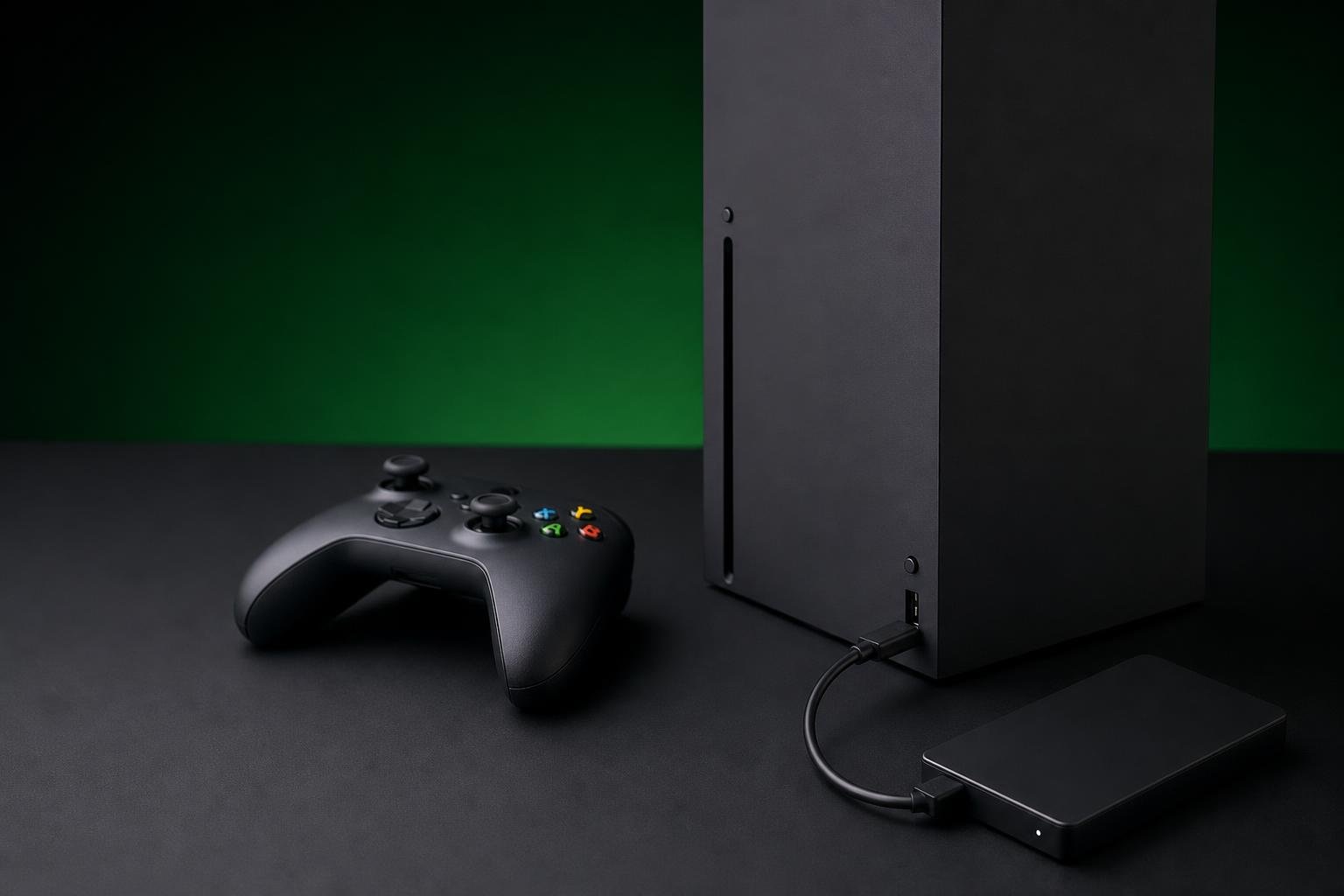
I giochi moderni occupano sempre più spazio e il disco interno di una Xbox può riempirsi rapidamente, soprattutto quando si installano titoli di grandi dimensioni, aggiornamenti e contenuti aggiuntivi. Un disco esterno USB permette di aumentare la capacità disponibile senza sostituire l’unità interna e rappresenta una soluzione pratica per conservare più giochi contemporaneamente.
La procedura è semplice, ma ci sono alcune differenze importanti tra Xbox One e Xbox Series X|S. In particolare, un disco USB può essere utilizzato per archiviare i giochi ottimizzati per le console più recenti, ma non sempre consente di eseguirli direttamente. Prima dell’acquisto è quindi essenziale valutare capacità, velocità e tipo di giochi che si desidera utilizzare.
Quale disco esterno scegliere per Xbox
Per funzionare con una console Xbox, il disco esterno deve utilizzare una connessione USB 3.0 o superiore. È consigliabile collegarlo direttamente alla console, senza hub USB o adattatori intermedi, per ridurre il rischio di disconnessioni e problemi di riconoscimento.
La capacità minima richiesta per utilizzare un’unità esterna come memoria per giochi è generalmente di 128 GB. Nella pratica, però, è preferibile scegliere un modello più capiente: un disco da 1 TB offre un buon compromesso per molti utenti, mentre le unità da 2 TB o più sono indicate per chi possiede una libreria ampia o scarica frequentemente giochi dal Game Pass.
La scelta principale riguarda la tecnologia di archiviazione:
Un hard disk esterno tradizionale offre molta capacità a un costo contenuto. È adatto per archiviare giochi, applicazioni e contenuti che non vengono utilizzati ogni giorno. I tempi di caricamento possono però essere più lunghi rispetto al disco interno della console o a un SSD.
Un SSD esterno è più veloce, silenzioso e resistente agli urti perché non contiene parti meccaniche in movimento. Può ridurre i tempi di caricamento dei giochi compatibili, ma generalmente costa di più a parità di capacità. Non modifica, invece, i limiti imposti dalla console sui giochi ottimizzati per Xbox Series X|S.
È importante non confondere un normale disco USB con la scheda di espansione progettata per Xbox Series X|S. La scheda di espansione utilizza un’interfaccia specifica e permette di eseguire direttamente i giochi ottimizzati per le console di nuova generazione. Un disco USB esterno è più versatile ed economico per l’archiviazione, ma ha alcune limitazioni operative.
Collegare e configurare il disco esterno
Prima di collegare l’unità, assicurarsi che non contenga file importanti. La Xbox potrebbe infatti chiedere di formattarla e questa operazione cancella tutti i dati presenti. Se il disco contiene documenti, foto o backup, è necessario copiarli prima su un altro dispositivo.
La procedura generale è la seguente:
1. Collegare il disco esterno a una porta USB della console. Sulle Xbox più recenti è preferibile utilizzare una porta USB direttamente integrata nella console e non un hub.
2. Accendere la Xbox e attendere che riconosca l’unità. In genere compare una notifica che propone di configurarla per giochi e app.
3. Selezionare l’opzione per utilizzare il disco come memoria per giochi e app.
4. Assegnare un nome all’unità, se richiesto, così da distinguerla facilmente dalla memoria interna.
5. Confermare la formattazione. La console preparerà il disco con un file system compatibile con Xbox.
Dopo la configurazione, la nuova unità viene visualizzata nelle impostazioni di archiviazione. Il percorso può variare leggermente in base alla versione del sistema, ma normalmente si trova nella sezione dedicata a Sistema, Dispositivi di archiviazione o Memoria. Da questa schermata è possibile controllare lo spazio libero, spostare giochi e impostare la posizione predefinita per le nuove installazioni.
Installare e spostare giochi sul disco USB
Quando il disco è stato configurato, è possibile scegliere dove installare i nuovi giochi. Impostare l’unità esterna come posizione predefinita può essere utile per lasciare più spazio libero nella memoria interna, che spesso offre prestazioni migliori e deve rimanere disponibile per aggiornamenti e funzioni del sistema.
Per spostare un gioco già installato, aprire la raccolta dei giochi e delle app, evidenziare il titolo interessato e accedere alle opzioni di gestione. Nella sezione dedicata a installazione e trasferimento è possibile selezionare l’unità di destinazione. A seconda del gioco e della console, si può scegliere di spostare l’intero titolo oppure solo alcuni contenuti.
Il trasferimento non richiede di scaricare nuovamente il gioco e può essere più rapido rispetto a una nuova installazione, soprattutto se la connessione Internet è lenta. Durante l’operazione è consigliabile non scollegare il disco e non spegnere forzatamente la console.
Su Xbox Series X|S, i giochi ottimizzati per la nuova generazione possono essere conservati sul disco USB, ma nella maggior parte dei casi devono essere trasferiti nella memoria interna o su una scheda di espansione compatibile prima di poter essere avviati. Il disco esterno rimane quindi molto utile come archivio: consente di conservare i giochi senza doverli riscaricare ogni volta.
I titoli Xbox One, Xbox 360 e della Xbox originale compatibili con la retrocompatibilità possono invece essere eseguiti da un’unità USB esterna, anche quando vengono utilizzati su Xbox Series X|S. Le modalità possono dipendere dal singolo gioco e dagli aggiornamenti disponibili, quindi è normale che alcuni titoli occupino una posizione diversa nella gestione dell’archiviazione.
Come gestire più dischi e trasferimenti
È possibile utilizzare più unità esterne, ma ogni disco destinato ai giochi deve essere configurato dalla console. Se si collega un’unità precedentemente usata su un’altra Xbox, la console potrebbe proporre di riformattarla. Non confermare senza aver verificato il contenuto: la formattazione elimina i giochi e tutti gli altri dati presenti.
Per cambiare console, spesso è sufficiente collegare il disco alla nuova Xbox e attendere il riconoscimento. I giochi possono essere nuovamente associati all’account che li possiede, mentre i salvataggi vengono normalmente sincronizzati tramite il servizio online quando si accede con lo stesso profilo. È comunque prudente attendere il completamento della sincronizzazione prima di cancellare dati dalla vecchia console.
Un disco esterno configurato per Xbox non deve essere considerato un backup completo. La formattazione lo rende dedicato alla console e non sostituisce una copia separata dei file personali. Inoltre, rimuoverlo durante una scrittura può causare errori o danneggiare i dati. Prima di scollegarlo, utilizzare sempre l’opzione di rimozione sicura disponibile nelle impostazioni o nel menu della console.
Errori da evitare e consigli pratici
Il primo errore consiste nell’acquistare un’unità troppo piccola. La capacità nominale non coincide con lo spazio effettivamente disponibile e i giochi possono occupare decine o centinaia di gigabyte, oltre agli aggiornamenti. È meglio considerare il proprio catalogo attuale e lasciare un margine libero per le installazioni future.
Un altro errore è aspettarsi che un SSD USB trasformi automaticamente ogni gioco in un titolo di nuova generazione. La velocità dell’unità può migliorare i trasferimenti e alcuni caricamenti, ma non sostituisce la memoria interna o la scheda di espansione richiesta dai giochi ottimizzati per Xbox Series X|S.
Se la Xbox non riconosce il disco, verificare prima il cavo, provare un’altra porta USB e controllare che l’unità sia alimentata correttamente. I dischi portatili alimentati dalla porta USB sono comodi, mentre alcuni modelli di maggiore capacità possono richiedere un alimentatore esterno. Se il problema persiste, collegare il disco a un computer per controllarne lo stato, senza procedere a una nuova formattazione se contiene dati importanti.
Per la maggior parte dei giocatori, la soluzione più equilibrata è un disco USB 3.0 o superiore da almeno 1 TB, preferibilmente con buona affidabilità e un cavo adeguato. Chi installa molti giochi può scegliere capacità maggiori, mentre chi trasferisce spesso i titoli o dà priorità ai caricamenti può orientarsi verso un SSD. In ogni caso, il disco esterno deve essere considerato soprattutto come un’estensione della libreria: la scelta del supporto giusto permette di liberare spazio senza perdere la possibilità di recuperare rapidamente i giochi già scaricati.