
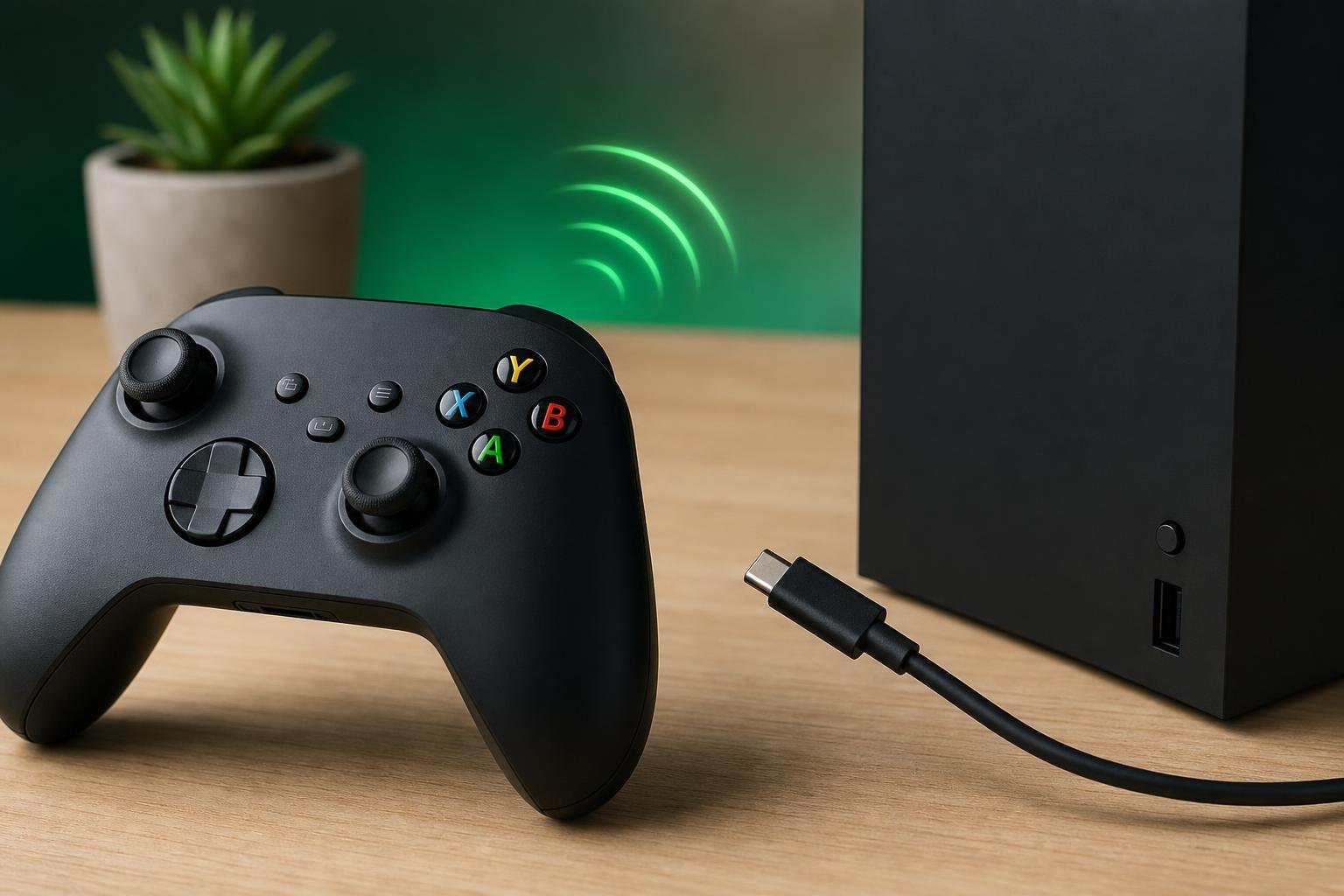
Il controller Xbox Wireless può essere utilizzato con una console Xbox, un PC Windows e, in alcuni casi, altri dispositivi compatibili. Il collegamento può avvenire tramite tecnologia wireless proprietaria Xbox, Bluetooth oppure cavo USB, a seconda del modello del controller e del dispositivo da connettere. Quando la procedura non va a buon fine, le cause più comuni sono batterie scariche, abbinamento errato, firmware non aggiornato o interferenze nella connessione senza fili.
Prima di intervenire sulle impostazioni più avanzate, conviene verificare alcuni elementi di base: il controller deve essere acceso, avere sufficiente autonomia e trovarsi vicino alla console o al computer. È inoltre importante distinguere tra un problema di associazione, in cui il dispositivo non viene riconosciuto, e un problema di funzionamento, in cui il controller si collega ma perde il segnale o risponde in modo irregolare.
Come collegare il controller a una console Xbox
Per collegare un controller Xbox Wireless alla console, accendi prima Xbox e controller. Sul gamepad premi il pulsante Xbox, quindi tieni premuto per alcuni secondi il pulsante di associazione, generalmente situato nella parte superiore del controller vicino alla porta USB. Il pulsante Xbox inizierà a lampeggiare, indicando che il dispositivo sta cercando una console.
Premi quindi il pulsante di associazione presente sulla console. La posizione può cambiare in base al modello, ma si trova normalmente sul frontale o sul bordo del dispositivo. Quando il collegamento viene completato, il pulsante Xbox del controller smette di lampeggiare e resta illuminato. A quel punto il gamepad è pronto per essere utilizzato.
Se il controller era già stato associato a quella console, in genere è sufficiente premere il pulsante Xbox per ristabilire il collegamento. Se invece viene utilizzato regolarmente con più dispositivi, potrebbe collegarsi all’ultima apparecchiatura impiegata oppure richiedere una nuova associazione. In presenza di difficoltà, spegni il controller tenendo premuto il pulsante Xbox, riavvialo e ripeti la procedura da vicino alla console.
Collegamento al PC: Bluetooth, adattatore e cavo USB
Su un PC Windows il controller può essere collegato in tre modi. Il primo è il Bluetooth, disponibile solo se il computer dispone dell’hardware necessario e se il modello del controller lo supporta. Apri le impostazioni di Windows, entra nella sezione dedicata a Bluetooth e dispositivi e attiva il Bluetooth. Sul controller tieni premuto il pulsante di associazione finché il pulsante Xbox lampeggia, poi seleziona il gamepad dall’elenco dei dispositivi disponibili.
Il secondo metodo utilizza l’adattatore Xbox Wireless per Windows. È una soluzione distinta dal Bluetooth e può offrire una connessione più adatta al gaming, soprattutto quando si desidera utilizzare tutte le funzioni supportate dal controller o ridurre i problemi legati alla compatibilità. Inserisci l’adattatore in una porta USB, avvia l’associazione premendo il relativo pulsante e ripeti la stessa operazione sul controller.
Il terzo metodo è il cavo USB. Collega il gamepad al computer con un cavo compatibile con la porta del controller. Il collegamento via cavo è utile non solo per giocare, ma anche per capire se il problema riguarda esclusivamente la connessione wireless. Se il controller funziona con il cavo ma non senza fili, è probabile che la causa sia da ricercare nel Bluetooth, nell’adattatore, nelle batterie o nell’associazione.
Non tutti i cavi USB hanno le stesse caratteristiche: alcuni servono soltanto per la ricarica e non trasmettono dati. Se Windows non rileva il controller, prova un altro cavo e un’altra porta USB, preferibilmente collegando il dispositivo direttamente al computer e non a un hub.
Il controller non si accende o si spegne subito
Se il pulsante Xbox non si illumina, sostituisci le batterie o ricarica il pacco batteria compatibile. Controlla anche che le batterie siano inserite nel verso corretto e che i contatti non siano sporchi. Nel caso di un pacco ricaricabile, prova temporaneamente batterie nuove o un collegamento USB per escludere un problema di alimentazione.
Quando il controller si accende e si spegne dopo pochi secondi, spesso il livello di carica è insufficiente oppure il gamepad non riesce a completare l’associazione. Spegnilo completamente, riavvia la console o il PC e ripeti il collegamento tenendo i dispositivi ravvicinati. Evita di effettuare la procedura in prossimità di molte periferiche wireless, router o altri apparecchi che possono aumentare il disturbo radio.
Il controller non viene rilevato o non risponde
Se il PC non mostra il controller tra i dispositivi Bluetooth, disattiva e riattiva il Bluetooth, rimuovi eventuali associazioni precedenti e avvia nuovamente la ricerca. Verifica anche che il gamepad non sia già collegato a una console o a un altro computer nelle vicinanze. Un controller può ricordare più associazioni, ma normalmente comunica con un solo dispositivo alla volta.
Su Windows può essere utile installare gli aggiornamenti disponibili per il sistema e controllare che i driver del dispositivo siano correttamente riconosciuti. Per aggiornare il firmware del controller puoi utilizzare l’app ufficiale Xbox Accessories, quando disponibile per la configurazione in uso. Un aggiornamento può risolvere problemi di stabilità, compatibilità e gestione dell’alimentazione, ma durante la procedura il controller deve restare collegato e non deve essere scollegato.
Se il controller è collegato ma non funziona in un gioco, verifica le impostazioni del titolo e il supporto ai gamepad. Alcuni giochi riconoscono automaticamente il controller solo dopo l’avvio, mentre altri richiedono di selezionare manualmente il dispositivo di input. È inoltre possibile che un programma di rimappatura, un emulatore o un’altra periferica collegata interferisca con il riconoscimento dei comandi.
Disconnessioni, ritardi e movimenti anomali
Le disconnessioni intermittenti possono dipendere da batterie quasi scariche, distanza eccessiva, ostacoli o interferenze. Avvicina il controller alla console o al PC, elimina temporaneamente altre connessioni wireless non necessarie e prova una porta USB diversa se utilizzi un adattatore. Con il Bluetooth, anche la qualità dell’antenna del computer e la presenza di altri dispositivi radio nella stanza possono influire sulla stabilità.
Se i comandi arrivano in ritardo, il problema può essere legato alla connessione, ma anche al gioco o alla visualizzazione. Per isolare la causa, prova il controller con un altro titolo e, se possibile, con un collegamento USB. Se il ritardo resta invariato, controlla le impostazioni del televisore o del monitor, come la modalità specifica per il gaming, e verifica che il sistema non stia eseguendo operazioni pesanti in background.
Nel caso di levette che si muovono da sole, pulsanti che non registrano la pressione o grilletti con risposte irregolari, la causa potrebbe essere usura o sporco interno. Evita di versare liquidi o di utilizzare strumenti metallici. Una pulizia esterna delicata può aiutare solo nei casi più semplici; se il difetto persiste, è preferibile rivolgersi all’assistenza, soprattutto quando il controller è ancora coperto da garanzia.
Ripristino e controlli finali
Quando i tentativi di associazione falliscono, spegni completamente console e controller, scollega per alcuni secondi gli eventuali adattatori e riavvia il sistema. Poi esegui una nuova associazione senza tenere premuti altri pulsanti. Aggiorna console, Windows e firmware del controller, quindi prova un collegamento via cavo per distinguere un guasto hardware da un problema wireless.
Non è consigliabile acquistare subito un nuovo adattatore o modificare impostazioni avanzate senza aver verificato alimentazione, cavo, distanza e dispositivo di destinazione. Se il controller non funziona con più dispositivi, anche dopo l’aggiornamento e il collegamento USB, il problema potrebbe riguardare l’hardware. In quel caso raccogli informazioni sul modello, sulle prove già effettuate e sull’eventuale messaggio d’errore prima di contattare il supporto ufficiale.