
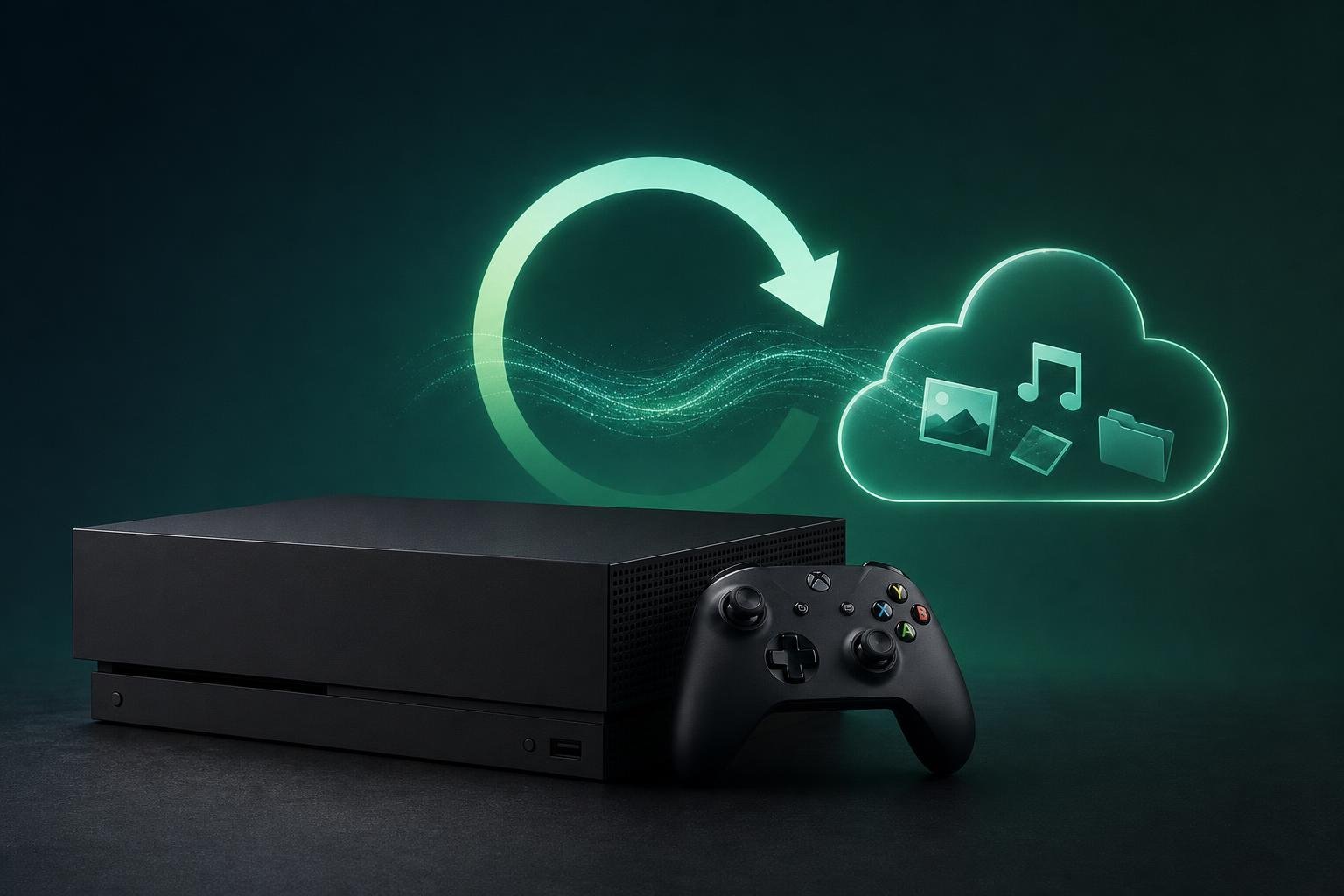
Ripristinare una Xbox alle impostazioni di fabbrica può essere utile quando la console presenta errori persistenti, deve essere ceduta a un’altra persona oppure si vuole ricominciare da una configurazione pulita. L’operazione, però, non è sempre distruttiva allo stesso modo: Xbox offre infatti un’opzione che conserva giochi e applicazioni installati e una procedura completa che cancella tutti i dati presenti nella memoria interna.
La differenza tra queste modalità è importante, ma non significa che si possano ignorare i preparativi. Salvataggi, profili, clip, screenshot, impostazioni e dati memorizzati localmente possono avere modalità di conservazione diverse. Prima di confermare il ripristino è quindi necessario verificare quali contenuti sono sincronizzati online e quali, invece, devono essere salvati manualmente.
Che cosa cancella il ripristino della Xbox
La procedura di ripristino interviene soprattutto sulla memoria interna e sulla configurazione della console. A seconda dell’opzione scelta, possono essere rimossi gli account memorizzati, le impostazioni di rete, le preferenze personali, i giochi e le applicazioni installati, oltre ai dati locali associati ai profili.
I giochi acquistati digitalmente non vengono persi definitivamente: restano legati all’account Microsoft con cui sono stati acquistati e possono essere scaricati di nuovo dopo aver effettuato l’accesso. Lo stesso vale, in generale, per i titoli disponibili tramite gli abbonamenti, purché l’abbonamento sia ancora attivo e il gioco faccia parte del catalogo previsto. I giochi su disco potranno essere reinstallati inserendo nuovamente il supporto, anche se la console potrebbe dover scaricare aggiornamenti.
È diverso il caso dei dati che esistono soltanto sulla console. Un salvataggio non sincronizzato, una registrazione video non copiata e alcune impostazioni locali potrebbero non essere recuperabili dopo la cancellazione. Per questo il ripristino non dovrebbe essere considerato una semplice procedura di manutenzione.
Controlli da fare prima di iniziare
Il primo controllo riguarda i salvataggi. Quando si gioca con la console collegata a Internet, Xbox normalmente sincronizza i progressi con il cloud associato al profilo. Prima di procedere, avvia i giochi più importanti, attendi la conclusione della sincronizzazione e non spegnere la console mentre il sistema sta caricando o aggiornando i dati salvati. Se compare un conflitto tra salvataggio locale e cloud, scegli con attenzione la versione da conservare: una scelta errata può sovrascrivere i progressi desiderati.
Per maggiore prudenza, riapri i titoli principali dopo la sincronizzazione e verifica che il profilo corretto sia connesso. Il salvataggio nel cloud dipende dall’account utilizzato: controlla quindi di non giocare con un profilo ospite o con un account diverso da quello che userai dopo il ripristino.
Dedica poi attenzione a screenshot e clip di gioco. Copia su un’unità USB i file che vuoi conservare oppure trasferiscili secondo le opzioni disponibili nella sezione dedicata alle acquisizioni. Se sono presenti contenuti importanti, non affidarti soltanto alla loro visualizzazione nella console o alla loro eventuale sincronizzazione online: le modalità di gestione delle acquisizioni possono variare in base alle funzioni e alla configurazione dell’account.
Annota inoltre le informazioni necessarie per accedere nuovamente agli account: indirizzo e-mail, password, eventuale verifica in due passaggi e metodi di recupero. Il ripristino non elimina l’account Microsoft, ma rimuove il profilo dalla console. Se la Xbox viene venduta o regalata, è consigliabile rimuoverla anche dall’account Microsoft e disattivare, quando necessario, la console come dispositivo principale per i contenuti digitali.
Infine, assicurati di conoscere le impostazioni della rete Wi-Fi, soprattutto se la password non è facilmente reperibile. Se utilizzi un disco USB esterno, scollegalo prima di avviare la procedura quando non è necessario formattarlo: così riduci il rischio di selezionare per errore un’unità con dati da conservare.
Le due opzioni disponibili nel menu Xbox
Per raggiungere la funzione, apri la guida con il pulsante Xbox del controller e vai in Profilo e sistema, quindi seleziona Impostazioni. Il percorso può presentare piccole differenze tra Xbox One e Xbox Series X|S o in base alla versione del sistema, ma la funzione si trova nella sezione Sistema, alla voce relativa alle informazioni della console e al Ripristino della console.
La prima scelta è generalmente Ripristina e mantieni i miei giochi e app. Questa modalità reinstalla il sistema e rimuove account, impostazioni e dati locali che devono essere ricreati, ma conserva nella memoria della console i giochi e le applicazioni installati. È la soluzione più adatta quando si vuole risolvere un problema software senza dover scaricare nuovamente molti gigabyte.
Conservare giochi e app non significa conservare ogni impostazione personale. Dopo l’operazione sarà necessario accedere di nuovo al profilo, riconfigurare la rete e controllare le preferenze. Inoltre, un salvataggio non sincronizzato potrebbe comunque andare perso: l’opzione protegge soprattutto le installazioni, non sostituisce un backup dei dati.
La seconda scelta è Ripristina e rimuovi tutto. È la modalità da utilizzare prima di vendere, regalare o restituire la console, oppure quando serve una cancellazione completa per affrontare un problema grave. Elimina account, giochi, applicazioni, impostazioni e dati presenti sulla memoria interna. Al termine la Xbox si comporta come una console appena configurata e richiede la procedura iniziale.
Come eseguire il ripristino in sicurezza
Dopo avere selezionato l’opzione desiderata, leggi con attenzione l’avviso mostrato a schermo. Se stai risolvendo un malfunzionamento, inizia normalmente da Ripristina e mantieni i miei giochi e app. Se il problema continua, valuta un ripristino completo, ma soltanto dopo avere verificato i salvataggi e le acquisizioni.
Conferma l’operazione e lascia la console collegata all’alimentazione fino al termine. Non spegnerla, non scollegare il cavo e non interrompere la procedura se lo schermo rimane inattivo per alcuni minuti: il tempo può variare in base alla modalità scelta e alla quantità di dati presenti. Al riavvio, segui la configurazione guidata, collega la rete e accedi con lo stesso account usato in precedenza.
Una volta entrato nel profilo, controlla la libreria digitale e avvia i giochi più importanti per permettere la sincronizzazione dei salvataggi. Se compare un messaggio relativo ai dati salvati, non scegliere automaticamente: confronta la data e la provenienza delle versioni proposte. Le applicazioni e i giochi rimossi possono essere reinstallati dalla libreria, mentre i titoli su disco richiedono nuovamente il supporto.
Se la Xbox non si avvia normalmente
Quando la console non raggiunge il menu principale, il ripristino può essere avviato dall’ambiente di risoluzione dei problemi. La combinazione di pulsanti e la procedura possono differire tra i modelli, quindi è preferibile consultare il supporto ufficiale Xbox per il modello specifico invece di applicare sequenze trovate in modo casuale online.
In questa situazione la cautela deve essere ancora maggiore: se il sistema non riesce a sincronizzare i dati, un ripristino completo potrebbe cancellare salvataggi rimasti soltanto in locale. Prima di procedere, prova eventualmente a risolvere il problema con un riavvio completo, controlla i collegamenti e valuta gli strumenti ufficiali di assistenza.
La regola più sicura è semplice: per una console che resta in famiglia, usa prima il ripristino che mantiene giochi e app; per una console destinata a un’altra persona, scegli la rimozione completa dopo aver verificato cloud, acquisizioni e account. In entrambi i casi, il tempo dedicato ai controlli iniziali evita di trasformare una procedura di manutenzione in una perdita di dati difficilmente recuperabile.