
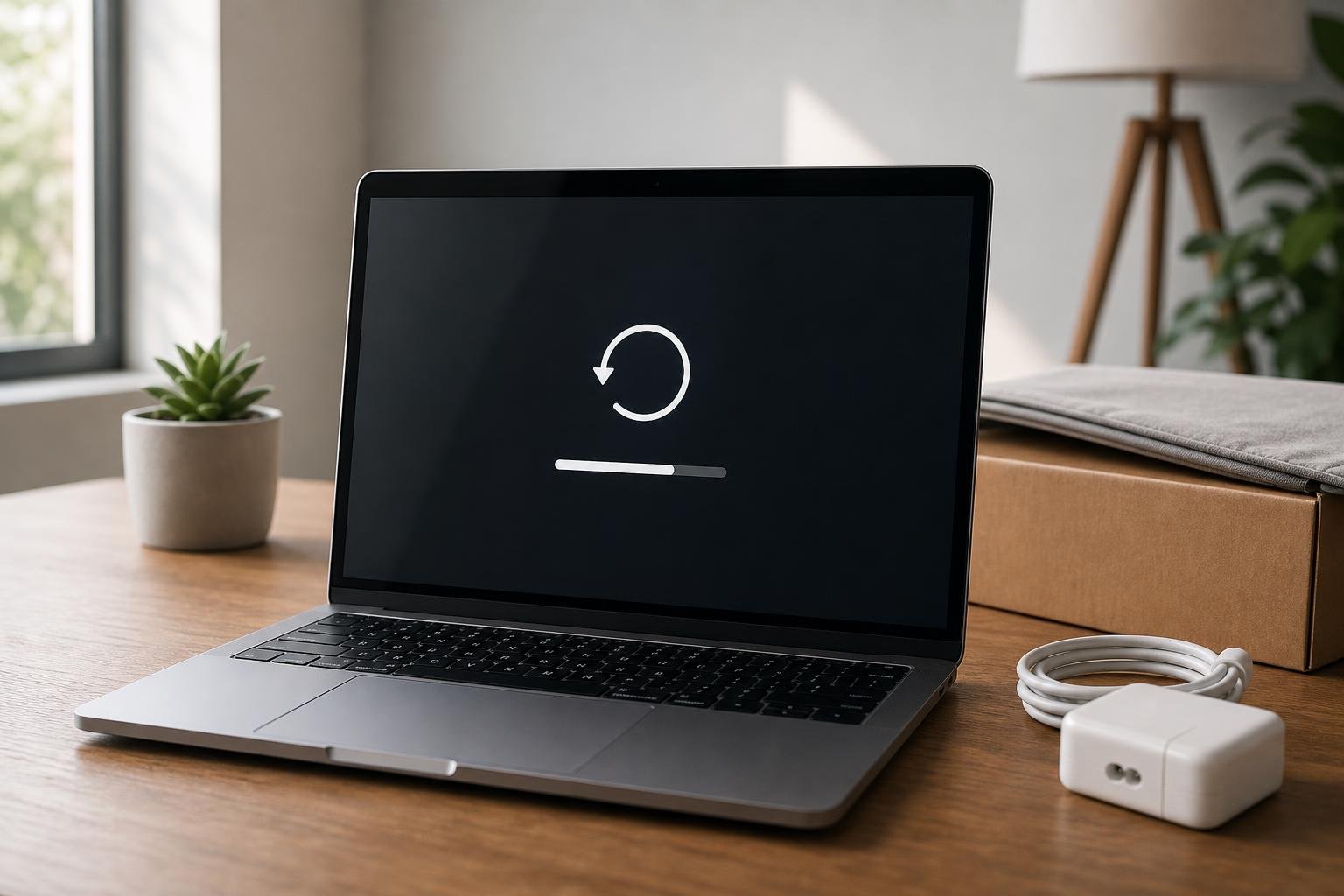
Prima di vendere o regalare un MacBook è importante non limitarsi a cancellare manualmente file e cartelle. Documenti, password salvate, account, dati del browser e informazioni sincronizzate possono rimanere accessibili oppure il computer può restare associato al proprio account Apple, creando problemi al nuovo proprietario.
Il ripristino corretto riporta il Mac a uno stato simile a quello iniziale, rimuovendo i dati personali e preparando la procedura di configurazione per un’altra persona. Il metodo da utilizzare dipende dalla versione di macOS installata e dal modello del MacBook, in particolare dalla presenza di un chip Apple o del chip di sicurezza T2.
Prima di iniziare: salva i dati e prepara il MacBook
Il ripristino cancella i dati presenti sull’unità interna. Prima di procedere, verifica di avere una copia di tutto ciò che vuoi conservare: documenti, fotografie, video, file di lavoro, archivi, progetti e dati delle applicazioni. Puoi usare un backup di Time Machine, un’unità esterna o un servizio cloud, tenendo presente che la sincronizzazione online non equivale sempre a una copia completa.
Apri alcuni file importanti direttamente dal backup o dal servizio utilizzato. È un controllo semplice, ma permette di accorgersi prima della cancellazione di eventuali cartelle escluse dalla sincronizzazione o di dati rimasti solo sul MacBook.
Se utilizzi applicazioni con licenze attivate sul dispositivo, valuta la possibilità di disattivare il Mac dal relativo account. La procedura varia in base al software. È inoltre consigliabile annotare le applicazioni che vorrai reinstallare e verificare di conoscere le password necessarie per accedere ai servizi dopo il trasferimento.
Collega il MacBook all’alimentazione e assicurati di avere una connessione Internet stabile. Durante la procedura il computer può riavviarsi più volte. Se possibile, scollega periferiche non necessarie, lasciando collegati soltanto alimentatore, mouse o tastiera eventualmente indispensabili.
Il metodo più semplice sui Mac recenti
Sui MacBook con versioni relativamente recenti di macOS è disponibile la funzione per inizializzare il contenuto e le impostazioni. In genere è il metodo preferibile perché rimuove i dati personali, disconnette gli account e disattiva le associazioni necessarie senza richiedere una reinstallazione manuale del sistema.
Apri il menu Apple, entra in Impostazioni di Sistema e cerca la voce dedicata al trasferimento o al ripristino. In base alla versione di macOS, il comando può trovarsi nella sezione Generali e avere un nome simile a Trasferisci o inizializza. Se usi una versione precedente dell’interfaccia, il percorso può passare da Preferenze di Sistema.
Seleziona l’opzione per inizializzare contenuti e impostazioni, quindi leggi con attenzione il riepilogo mostrato a schermo. Il Mac potrebbe chiedere la password dell’account amministratore e quella dell’account Apple. Queste richieste servono a confermare l’operazione e a rimuovere il collegamento con funzioni come Dov’è e il blocco di attivazione.
Conferma la cancellazione soltanto dopo avere controllato il backup. Il MacBook si riavvierà e completerà l’inizializzazione. Al termine dovrebbe comparire la schermata iniziale di configurazione, quella che consente di scegliere lingua, Paese e rete. A quel punto non procedere con la configurazione per il nuovo proprietario: spegni il Mac e consegnalo così com’è.
Come cancellare e reinstallare macOS sui modelli meno recenti
Se il MacBook non offre la funzione di inizializzazione dei contenuti e delle impostazioni, bisogna utilizzare macOS Recovery. Questo metodo è adatto ai modelli più vecchi e può essere necessario anche quando il sistema non si avvia normalmente.
Spegni il MacBook. Per accedere al recupero, il metodo cambia in base all’hardware: sui Mac con processore Intel si utilizzano generalmente combinazioni di tasti durante l’accensione, mentre sui Mac con chip Apple si tiene premuto il pulsante di accensione fino alla comparsa delle opzioni di avvio. Se non sai quale architettura utilizza il computer, puoi verificarlo nelle informazioni del sistema prima di iniziare oppure consultare la documentazione Apple relativa al modello.
Nell’ambiente di recupero apri Utility Disco. Se l’interfaccia lo permette, scegli la visualizzazione di tutti i dispositivi e seleziona il volume interno principale. Nei Mac recenti il volume di sistema può essere affiancato da un volume dedicato ai dati: la procedura di inizializzazione guidata gestisce normalmente questa struttura, mentre in Utility Disco è importante evitare di cancellare per errore un’unità esterna.
Seleziona il volume interno corretto e usa il comando Inizializza. Mantieni il formato proposto dal sistema, salvo indicazioni specifiche della procedura di recupero, e assegna un nome riconoscibile al volume. Se vengono proposte opzioni relative al gruppo di volumi, segui la procedura prevista dalla versione di macOS installata. L’obiettivo è rimuovere i dati personali dall’archiviazione interna senza modificare dispositivi collegati accidentalmente.
Al termine chiudi Utility Disco e scegli Reinstalla macOS. Il sistema scaricherà e installerà una versione compatibile, quindi potrebbe essere necessario attendere a lungo. Non spegnere il Mac durante l’installazione e mantienilo collegato all’alimentazione. Quando compare l’assistente di configurazione, premi la combinazione prevista per spegnere il computer oppure scegli l’arresto dal menu, senza creare un nuovo account.
Account, Dov’è e blocco di attivazione: i controlli da non saltare
Il passaggio più delicato non riguarda soltanto la cancellazione dei file, ma la rimozione dei legami tra il MacBook e il proprietario precedente. Se il computer resta associato a Dov’è o al blocco di attivazione, il nuovo utente potrebbe non riuscire ad attivarlo anche dopo una formattazione.
La procedura di inizializzazione integrata gestisce normalmente questo aspetto. Se invece hai cancellato il Mac tramite Recovery, assicurati prima di avere effettuato il logout dall’account Apple e di avere disattivato Dov’è. Puoi anche controllare l’elenco dei dispositivi associati al tuo account Apple da un altro dispositivo o dal relativo sito web, rimuovendo il MacBook se compare ancora dopo la cancellazione.
Prima del ripristino, esci inoltre da Messaggi e da eventuali servizi Apple che mantengono dati locali. Disattiva o rimuovi il Mac anche dagli account di posta, dalle applicazioni di sincronizzazione e dai gestori di password quando richiesto dal servizio. Il logout non sostituisce il backup, ma riduce il rischio che sessioni e credenziali restino disponibili.
Controllo finale prima della consegna
Riaccendi il MacBook dopo il ripristino soltanto per verificare che mostri la schermata di benvenuto e che non richieda il tuo account personale. Se compare il tuo nome, il desktop abituale o una richiesta di accesso al tuo account Apple, la cancellazione non è stata completata correttamente.
Rimuovi il MacBook dall’elenco dei dispositivi associati, se necessario, e consegna alimentatore e accessori dopo averli controllati. Non fornire la tua password: il nuovo proprietario dovrà creare o usare il proprio account durante la configurazione. Se hai installato una versione beta di macOS o utilizzato strumenti di gestione aziendale, verifica anche la rimozione dal relativo programma, perché queste associazioni possono richiedere passaggi separati.
Una volta visualizzata la schermata iniziale e verificata l’assenza dei tuoi account, il MacBook è pronto per essere venduto o regalato. La combinazione di backup verificato, logout dai servizi e inizializzazione completa protegge i dati personali e rende più semplice il primo avvio per chi riceverà il computer.