
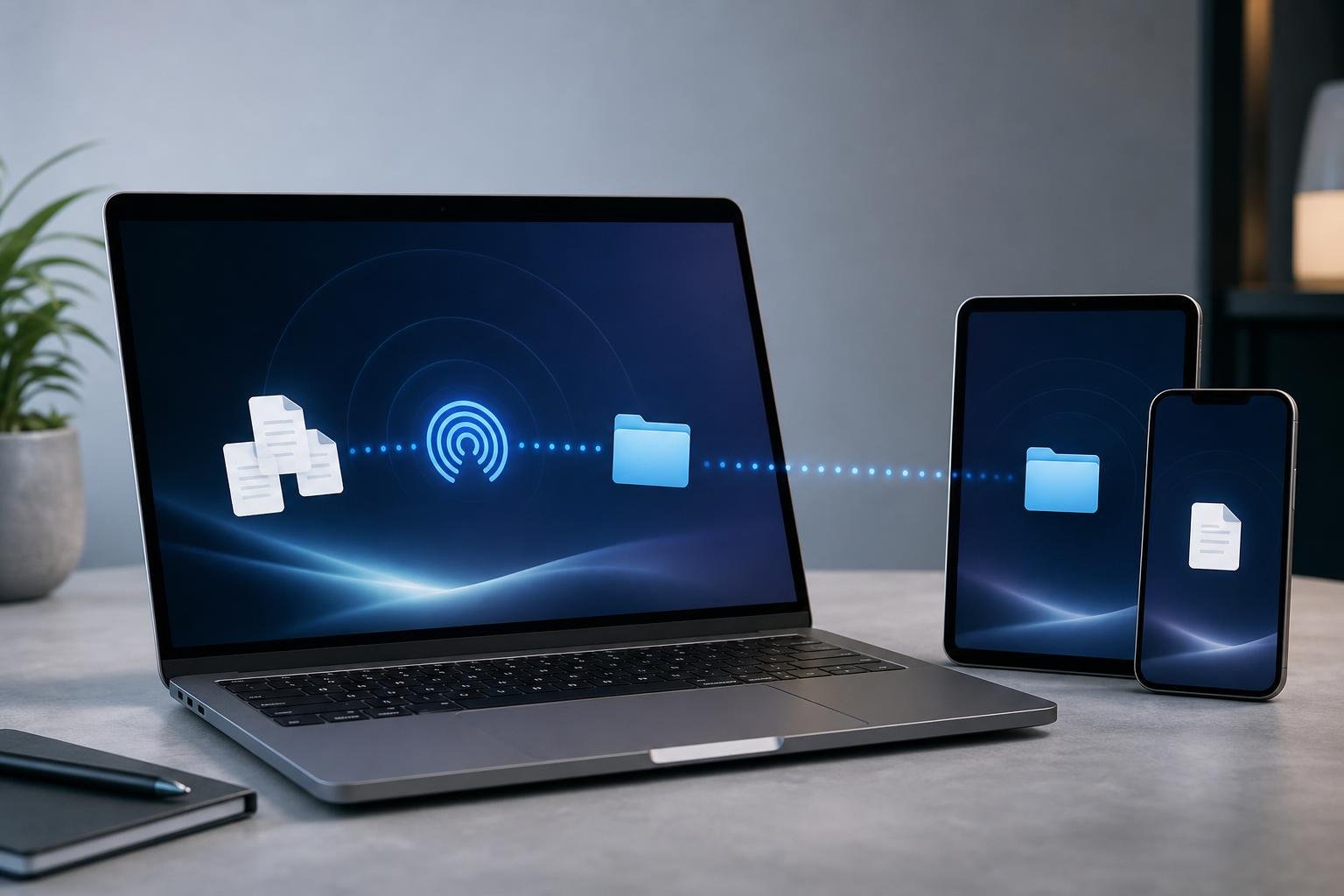
AirDrop consente di trasferire rapidamente foto, video, documenti, pagine web e altri contenuti tra dispositivi Apple compatibili, senza usare cavi, servizi cloud o app di messaggistica. Il trasferimento sfrutta Bluetooth per individuare i dispositivi vicini e una connessione Wi-Fi diretta per inviare i dati. I dispositivi devono quindi trovarsi nelle vicinanze, ma non è necessario che siano collegati alla stessa rete Wi-Fi.
La procedura è semplice, ma una configurazione corretta è importante soprattutto quando si utilizza AirDrop in luoghi affollati o con persone che non fanno parte dei propri contatti. In questa guida vediamo come attivare la funzione sul MacBook, come scegliere chi può inviare file, come trasferire contenuti tra Mac, iPhone e iPad e quali accorgimenti adottare per proteggere la propria privacy.
Che cosa serve per usare AirDrop
Prima di iniziare, è necessario verificare che i dispositivi coinvolti supportino AirDrop e utilizzino una versione compatibile di macOS, iOS o iPadOS. Sul MacBook devono essere attivi sia il Wi-Fi sia il Bluetooth. Non è indispensabile stabilire una connessione a Internet, ma queste due tecnologie devono rimanere abilitate durante l’invio e la ricezione.
È inoltre consigliabile tenere i dispositivi relativamente vicini e sbloccare quello che deve ricevere il file. Se il MacBook è configurato con più account o presenta restrizioni aziendali, alcune impostazioni potrebbero essere gestite dall’amministratore e non modificabili liberamente.
Per trasferire file tra dispositivi appartenenti alla stessa persona, è utile verificare che siano collegati allo stesso Account Apple, il precedente ID Apple. In questo modo l’autenticazione e l’identificazione del destinatario risultano generalmente più immediate. Anche dispositivi appartenenti a persone diverse possono usare AirDrop, purché il destinatario accetti la richiesta.
Come attivare e configurare AirDrop sul MacBook
Su macOS recente, il modo più rapido per raggiungere le impostazioni è aprire il Centro di Controllo dalla barra dei menu, selezionare la sezione relativa ad AirDrop e scegliere chi può individuare il MacBook. In alternativa, è possibile aprire una finestra del Finder e selezionare AirDrop nella barra laterale. La schermata mostra i dispositivi disponibili e permette di gestire la visibilità del computer.
Le opzioni possono variare leggermente in base alla versione di macOS, ma in genere comprendono Nessuno, Solo contatti e Tutti, talvolta con una limitazione temporale per l’ultima scelta.
Nessuno disattiva la ricezione tramite AirDrop. È l’impostazione più restrittiva e può essere utile quando non si prevede di ricevere file.
Solo contatti permette di ricevere elementi soltanto da persone presenti nei contatti, a condizione che i dati dell’Account Apple utilizzati dal mittente siano associati correttamente alla scheda del contatto. È normalmente la scelta più equilibrata per l’uso quotidiano.
Tutti rende il MacBook individuabile anche da dispositivi nelle vicinanze che non appartengono ai propri contatti. È comoda per una condivisione occasionale, ma va usata con attenzione. Quando disponibile, la modalità può essere limitata per un periodo breve; in ogni caso, dopo il trasferimento è prudente tornare a Solo contatti o Nessuno.
L’impostazione di AirDrop non sostituisce le altre misure di sicurezza del MacBook. È importante utilizzare una password di accesso robusta, mantenere macOS aggiornato e non accettare richieste da mittenti sconosciuti.
Come inviare file dal MacBook
Per inviare un file dal MacBook, aprire il Finder e raggiungere la cartella che lo contiene. Selezionare uno o più elementi, fare clic con il tasto destro del mouse o con il gesto equivalente sul trackpad, quindi scegliere la voce di condivisione e AirDrop. In alcune applicazioni, come Foto o Safari, AirDrop è disponibile direttamente nel pulsante Condividi.
Il MacBook cercherà i dispositivi raggiungibili e mostrerà quelli disponibili. Selezionare il destinatario corretto, controllando nome e icona quando presenti. Sul dispositivo ricevente comparirà una richiesta: il destinatario potrà accettare o rifiutare il trasferimento. Se i dispositivi appartengono allo stesso utente e utilizzano lo stesso Account Apple, l’accettazione può avvenire automaticamente in determinate situazioni.
La destinazione del file dipende dal tipo di contenuto e dal dispositivo. Un documento ricevuto su Mac viene generalmente salvato nella cartella Download, mentre foto e video su iPhone o iPad possono essere aperti o archiviati nell’app appropriata. Al termine, controllare sempre che il trasferimento sia completo prima di eliminare l’originale.
Come ricevere file su MacBook
Per ricevere un elemento, aprire AirDrop dal Finder oppure verificare la relativa impostazione nel Centro di Controllo. Se il MacBook è impostato su Solo contatti o Tutti e il mittente è nelle vicinanze, dovrebbe comparire tra i dispositivi selezionabili.
Quando arriva una richiesta, leggere con attenzione il nome del dispositivo o della persona che sta inviando il contenuto. Accettare soltanto trasferimenti attesi. Un file ricevuto tramite AirDrop non è automaticamente affidabile: documenti sconosciuti, archivi compressi e applicazioni provenienti da fonti non verificate possono contenere contenuti dannosi o tentativi di truffa. Prima di aprire un elemento inatteso, è meglio rifiutarlo o eliminarlo.
Se il file è stato accettato ma non si trova immediatamente, controllare la cartella Download e utilizzare la ricerca di Finder. Per immagini, contatti o pagine web, il sistema può proporre un’applicazione specifica invece di salvare il contenuto come semplice file.
Come trasferire file tra MacBook, iPhone e iPad
La procedura è simile in entrambe le direzioni. Su iPhone o iPad, aprire il contenuto da condividere, toccare il pulsante Condividi, scegliere AirDrop e selezionare il MacBook. Sul computer apparirà la richiesta di ricezione, salvo i casi in cui il sistema riconosca il destinatario come appartenente allo stesso account.
Per rendere visibile un iPhone o un iPad, aprire il Centro di Controllo, tenere premuto il riquadro delle connessioni e accedere alle impostazioni di AirDrop. Anche su questi dispositivi è possibile scegliere tra Nessuno, Solo contatti e Tutti, con eventuali limiti temporali stabiliti dalla versione del sistema.
Per quantità elevate di dati, è preferibile trasferire pochi elementi per volta. Video molto pesanti o numerosi file possono richiedere più tempo e aumentare la probabilità di interruzioni se uno dei dispositivi entra in standby, si allontana o perde il collegamento wireless.
Sicurezza e privacy: le impostazioni da controllare
AirDrop utilizza meccanismi di autenticazione e una connessione diretta tra dispositivi, ma la sicurezza dipende anche dal comportamento dell’utente. Lasciare sempre attiva la ricezione da Tutti può esporre a richieste indesiderate o a tentativi di invio di contenuti non richiesti, anche se l’accettazione finale richiede normalmente una conferma.
La scelta più prudente è usare Solo contatti per l’uso abituale e attivare Tutti soltanto quando necessario. Dopo un trasferimento in un aeroporto, in una stazione, a un evento o in un ufficio condiviso, controllare nuovamente l’impostazione. È inoltre opportuno evitare di accettare file quando il nome del mittente è sconosciuto o ambiguo.
AirDrop non è un sistema di backup. Per i documenti importanti, conservare sempre una copia originale su un disco esterno, su un servizio cloud affidabile o in un’altra posizione sicura. Il trasferimento può concludersi senza errori, ma ciò non garantisce che il file sia stato archiviato nel posto desiderato o che il contenuto sia integro dal punto di vista applicativo.
Che cosa fare se AirDrop non funziona
Quando un dispositivo non compare, controllare prima che Wi-Fi e Bluetooth siano attivi su entrambi i prodotti, che gli schermi siano sbloccati e che i dispositivi siano abbastanza vicini. Verificare anche che AirDrop non sia impostato su Nessuno e che il destinatario sia autorizzato dalle regole Solo contatti.
Se il problema persiste, disattivare e riattivare AirDrop, Bluetooth e Wi-Fi, quindi riprovare. Può essere utile riavviare i dispositivi e installare gli aggiornamenti disponibili per macOS, iOS o iPadOS. Alcune funzioni di sicurezza, profili aziendali, firewall o impostazioni di gestione possono limitare la condivisione: in questi casi bisogna rivolgersi all’amministratore del dispositivo.
Infine, controllare lo spazio libero sul dispositivo ricevente e provare con un file di dimensioni ridotte. Se il piccolo trasferimento funziona, il problema può dipendere dal peso dell’elemento originale, da un’interruzione della connessione o dal formato del contenuto.
Configurato con la visibilità corretta e utilizzato soltanto con destinatari riconosciuti, AirDrop è uno strumento pratico per spostare dati tra MacBook, iPhone e iPad. La regola più importante è semplice: attivarlo quando serve, limitare chi può individuare il dispositivo e verificare sempre l’origine dei file prima di aprirli.