
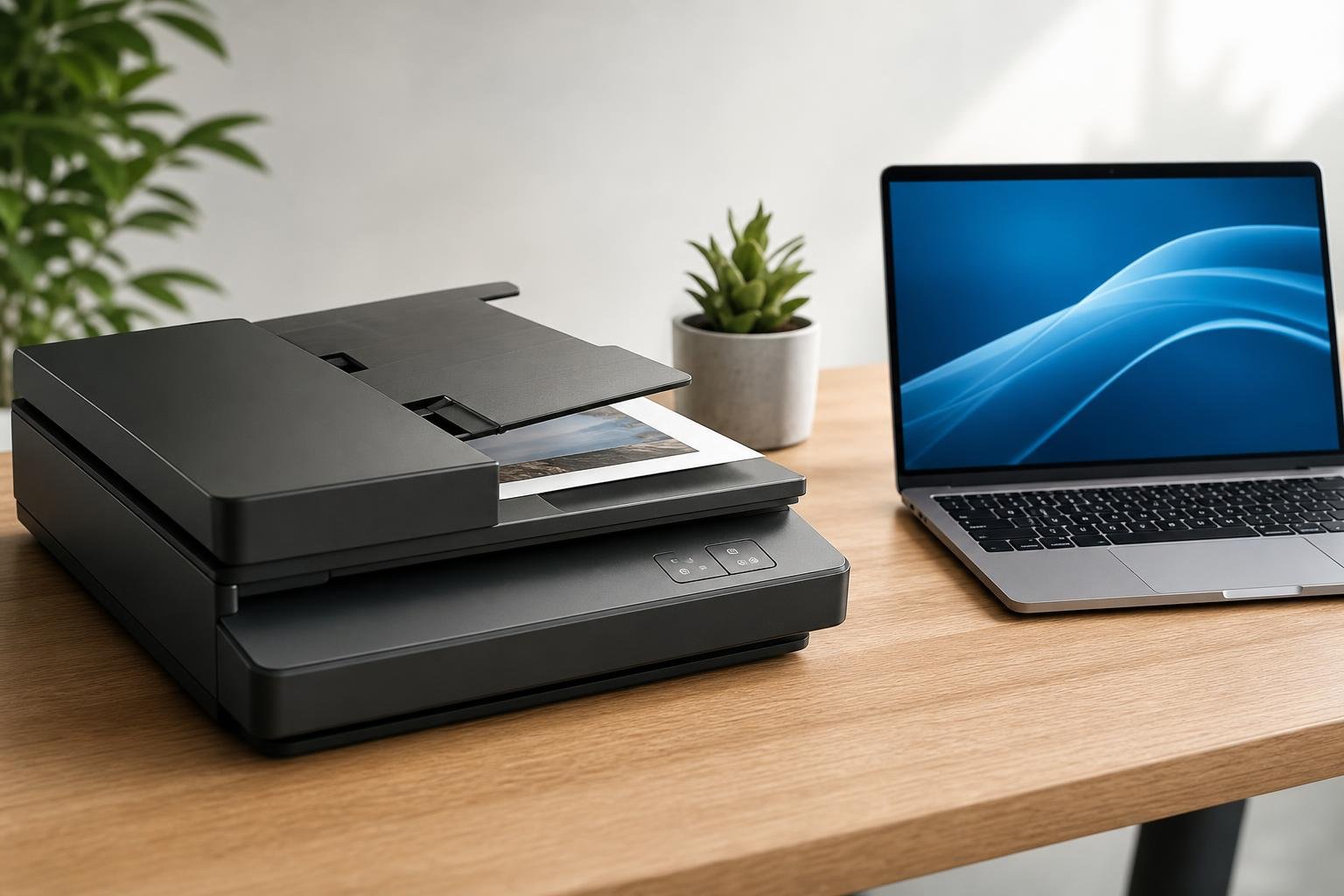
Installare uno scanner su un computer non significa soltanto collegare il cavo USB e premere il pulsante di accensione. Per ottenere scansioni corrette è necessario verificare la compatibilità del dispositivo, installare eventualmente i driver e scegliere il software più adatto alle proprie esigenze. La procedura cambia in parte tra Windows e macOS, soprattutto quando lo scanner viene usato tramite rete Wi-Fi o con funzioni avanzate come il riconoscimento del testo.
La maggior parte degli scanner moderni viene riconosciuta automaticamente dai sistemi operativi più recenti. Tuttavia, il software del produttore può aggiungere strumenti importanti: scansione fronte-retro, alimentatore automatico di documenti, correzione dei colori, creazione di PDF multipagina e gestione di profili diversi. Conviene quindi procedere con ordine, verificando prima il collegamento e poi configurando formato, risoluzione e destinazione dei file.
Controlli preliminari e collegamento dello scanner
Prima dell’installazione, controlla il modello esatto dello scanner e il sistema operativo utilizzato. Il nome commerciale può essere simile a quello di altri dispositivi della stessa serie, ma driver e applicazioni non sono sempre intercambiabili. Se il dispositivo è usato in azienda o con un computer datato, verifica anche i requisiti indicati dal produttore.
Per uno scanner USB, collega prima l’alimentatore, se presente, accendi il dispositivo e inserisci il cavo in una porta del computer. È preferibile evitare hub USB non alimentati durante la prima configurazione, perché potrebbero non fornire energia sufficiente o causare disconnessioni. Se il computer non rileva lo scanner, prova un’altra porta e, se possibile, un cavo diverso.
Uno scanner di rete deve invece essere collegato alla stessa rete locale del computer, tramite Wi-Fi o cavo Ethernet secondo il modello. La rete ospite e alcune configurazioni aziendali possono impedire ai dispositivi di comunicare tra loro. In questi casi lo scanner potrebbe risultare acceso e connesso a Internet, ma non essere visibile dal computer.
Installare e configurare lo scanner su Windows
Su Windows, apri le Impostazioni e accedi alla sezione dedicata a Bluetooth e dispositivi, quindi all’area Stampanti e scanner. Se il dispositivo è già collegato, seleziona l’opzione per aggiungere una stampante o uno scanner e attendi la ricerca automatica. Il nome dello scanner dovrebbe comparire nell’elenco dei dispositivi disponibili.
Se Windows non lo rileva, scarica dal sito ufficiale del produttore il driver compatibile con la versione installata del sistema. Il driver è il componente software che permette al sistema operativo di comunicare correttamente con l’hardware. Scarica soltanto file provenienti da fonti ufficiali e scegli la versione corretta, prestando attenzione all’architettura del sistema quando viene richiesta.
Durante l’installazione, il programma può chiedere di collegare lo scanner in un momento preciso. Segui la procedura indicata e non interromperla scollegando il dispositivo. Alcuni pacchetti includono un’applicazione proprietaria per la scansione: può essere utile installarla, soprattutto se vuoi utilizzare il pulsante fisico dello scanner, l’alimentatore automatico o le funzioni di scansione verso email e cartelle.
Per una prova rapida puoi usare anche l’app Windows Scan, quando disponibile nel sistema. Dopo aver selezionato lo scanner, scegli la sorgente, ad esempio piano dello scanner o alimentatore, il tipo di file, il colore e la risoluzione. Se il dispositivo è multifunzione, assicurati di selezionare lo scanner corretto e non una stampante simile presente nella stessa rete.
Installare e configurare lo scanner su macOS
Su macOS, apri Impostazioni di Sistema e cerca la sezione dedicata a stampanti e scanner. Nelle versioni precedenti del sistema la stessa funzione può trovarsi in Preferenze di Sistema. Premi il pulsante per aggiungere un dispositivo e attendi che macOS rilevi lo scanner collegato via USB o presente sulla rete.
Molti scanner compatibili con macOS funzionano tramite i servizi integrati del sistema, senza richiedere un driver aggiuntivo. Se il dispositivo non viene visualizzato o alcune funzioni non sono disponibili, visita il sito del produttore e verifica la presenza di un driver o di un’applicazione aggiornata per la versione di macOS in uso. È importante considerare anche la compatibilità con i Mac dotati di processori Apple, perché alcuni software meno recenti possono richiedere un aggiornamento o un componente di compatibilità.
Per avviare una scansione puoi utilizzare l’applicazione di sistema Acquisizione Immagine, quando disponibile, oppure il software ufficiale dello scanner. Seleziona il dispositivo dall’elenco, indica la posizione in cui salvare il file e imposta formato, risoluzione, area di scansione e modalità colore. Con documenti multipagina, controlla se il modello supporta l’alimentatore automatico e se l’applicazione consente di riunire le pagine in un unico PDF.
Risoluzione, formato e impostazioni consigliate
La risoluzione si misura in DPI, cioè punti per pollice, e determina il livello di dettaglio acquisito. Per documenti di testo destinati all’archiviazione, una risoluzione moderata è generalmente sufficiente e produce file più leggeri. Per fotografie o immagini da ritoccare può essere utile un valore più elevato, ma aumentare i DPI oltre le necessità non migliora automaticamente il risultato: comporta file più grandi e tempi di elaborazione maggiori.
Per i documenti, il PDF è spesso la scelta più pratica, soprattutto quando bisogna conservare più pagine in un solo file. Il formato JPEG è adatto alle fotografie, ma utilizza una compressione che può ridurre la qualità dopo numerosi salvataggi. Il formato TIFF conserva più informazioni e può essere preferibile per elaborazioni grafiche, anche se genera file più voluminosi.
La modalità colore va scelta in base all’originale. Il bianco e nero è adatto a testi privi di elementi grafici, la scala di grigi conserva meglio fotografie e documenti monocromatici, mentre il colore è necessario per immagini, timbri e documenti con informazioni cromatiche. Se disponibile, attiva l’OCR, ovvero il riconoscimento ottico dei caratteri: questa funzione trasforma il testo contenuto nell’immagine in contenuto selezionabile e ricercabile.
Problemi comuni e soluzioni
Se lo scanner non viene rilevato, riavvia sia il computer sia il dispositivo, controlla i collegamenti e verifica che non sia utilizzato contemporaneamente da un’altra applicazione. Con i modelli di rete, controlla che computer e scanner siano sulla stessa rete e che eventuali firewall non blocchino la comunicazione. In caso di aggiornamento del sistema operativo, potrebbe essere necessario reinstallare il driver.
Una scansione inclinata o con margini irregolari dipende spesso dal posizionamento dell’originale sul piano. Usa le guide laterali, pulisci il vetro e rimuovi polvere o residui. Se compaiono righe verticali, macchie o bande, il problema può riguardare il vetro, il sensore o l’alimentatore automatico. Evita di usare detergenti direttamente sul dispositivo: applica il prodotto su un panno morbido e segui le indicazioni del produttore.
Quando il file è troppo pesante, riduci la risoluzione, scegli una modalità colore adeguata o usa una compressione moderata. Se il testo riconosciuto contiene molti errori, assicurati che l’originale sia nitido, ben orientato e privo di sfondi complessi. L’OCR non sostituisce una verifica manuale, soprattutto per numeri, tabelle e documenti ufficiali.
Una volta completata la configurazione, esegui una scansione di prova con un documento e, se necessario, con una fotografia. Salva un profilo per gli usi più frequenti: ad esempio PDF in scala di grigi per i documenti e JPEG a colori per le immagini. In questo modo le successive scansioni saranno più rapide e coerenti, senza dover modificare ogni volta tutte le impostazioni.