
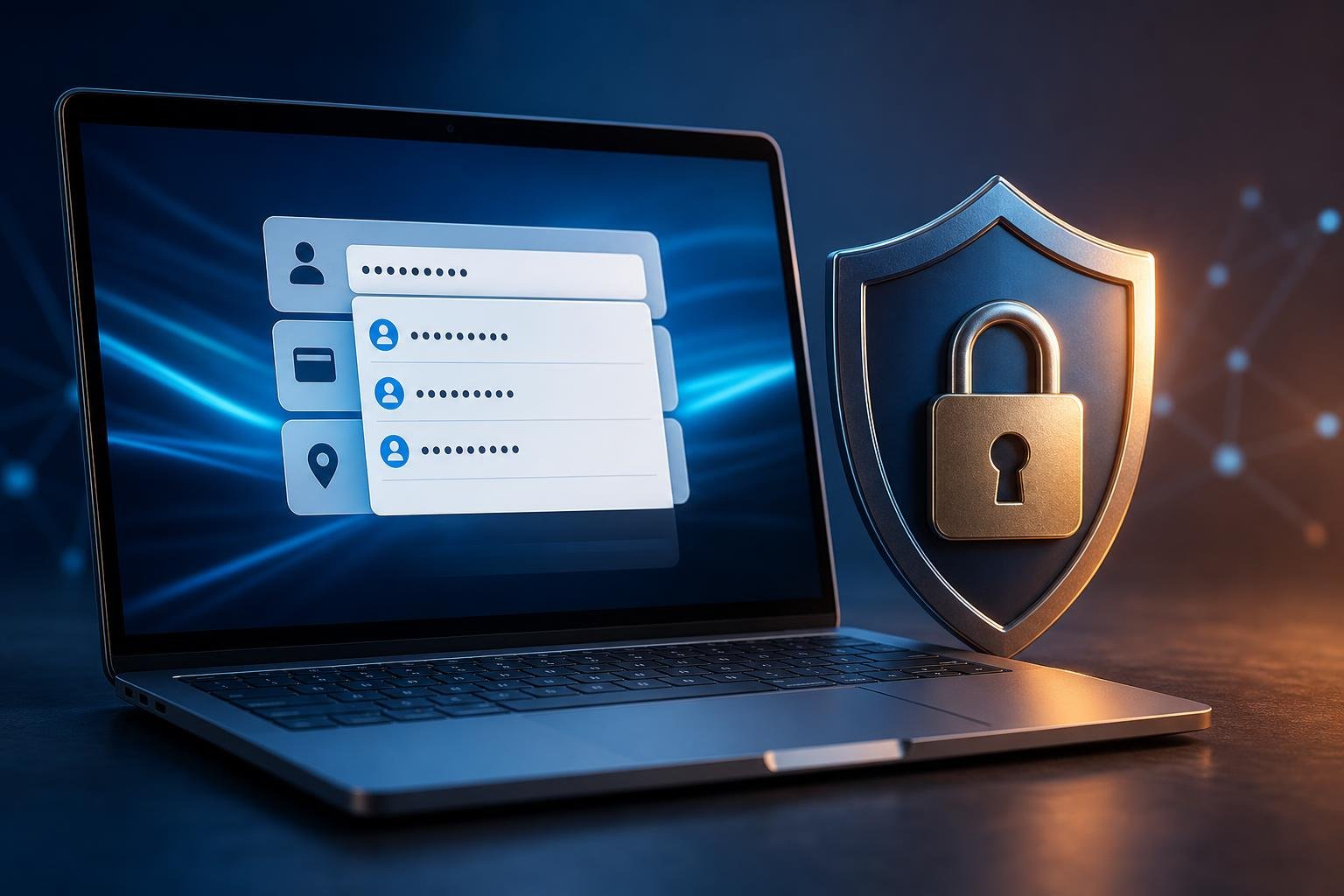
La compilazione automatica del browser permette di completare rapidamente moduli online con dati già utilizzati in precedenza: nome, indirizzo, numero di telefono, credenziali di accesso e, in alcuni casi, informazioni di pagamento. È una funzione comoda, ma non tutti i dati hanno lo stesso livello di sensibilità e non tutti i dispositivi offrono lo stesso grado di protezione.
Gestire correttamente l’autofill significa quindi decidere quali informazioni salvare, dove conservarle e quando autorizzarne l’inserimento. Una configurazione prudente riduce il rischio che dati personali vengano compilati su siti indesiderati, che altri utenti del dispositivo possano consultarli o che un computer compromesso li esponga a terzi.
Che cosa salva davvero la compilazione automatica
La funzione può raccogliere diverse categorie di informazioni. Le più comuni sono i dati personali utilizzati nei moduli, come nome e cognome, indirizzo di fatturazione o di spedizione, numero di telefono e indirizzo email. Il browser può anche memorizzare le credenziali, sebbene la gestione delle password sia spesso separata dalle impostazioni generali dell’autofill.
Un’altra categoria delicata riguarda carte di pagamento e altri dati finanziari. In base al browser, al sistema operativo e alla configurazione del dispositivo, il numero della carta può essere conservato localmente, sincronizzato con un account oppure sostituito da informazioni gestite dal servizio di pagamento. Non bisogna dare per scontato che tutti i browser funzionino nello stesso modo.
Prima di attivare o disattivare una voce, è utile controllare l’elenco effettivamente memorizzato. Nelle impostazioni del browser, le sezioni possono chiamarsi “Compilazione automatica”, “Dati personali”, “Indirizzi”, “Metodi di pagamento” o “Password”. Da qui è normalmente possibile visualizzare, modificare o cancellare singole voci, senza eliminare necessariamente tutta la cronologia di navigazione.
Come configurare l’autofill in modo sicuro
Il primo criterio è distinguere tra dati comodi e dati che è preferibile non salvare. Memorizzare un indirizzo o un numero di telefono può essere ragionevole su un dispositivo personale protetto da password o da autenticazione biometrica. Per le carte di pagamento, invece, è opportuno valutare se il vantaggio sia superiore al rischio e se non sia preferibile utilizzare il gestore del conto, il portafoglio digitale o il sistema di pagamento del sito.
La sincronizzazione tra dispositivi richiede particolare attenzione. Quando il browser sincronizza l’autofill tramite un account, le informazioni possono essere disponibili su computer, smartphone e tablet collegati allo stesso profilo. Questa comodità va accompagnata da una password robusta e dall’autenticazione a due fattori, che aggiunge una verifica oltre alla sola password. È inoltre importante controllare periodicamente l’elenco dei dispositivi associati all’account e rimuovere quelli non più utilizzati.
Se il browser offre una funzione per chiedere la verifica del dispositivo prima di mostrare o compilare dati sensibili, è consigliabile mantenerla attiva. L’autenticazione biometrica o il PIN del sistema possono impedire che chi ha accesso momentaneo al dispositivo visualizzi facilmente password, carte o altri dati personali. La protezione dello schermo bloccato resta comunque fondamentale.
Su computer condivisi, pubblici o utilizzati da altre persone, è preferibile usare una modalità ospite o un profilo separato. Non bisogna salvare dati personali in un browser accessibile a familiari, colleghi, clienti o sconosciuti. La navigazione privata può ridurre la memorizzazione locale di alcune informazioni, ma non va considerata una soluzione universale: non rende anonimi e non sostituisce la disattivazione dell’autofill o l’uso di un profilo non personale.
Come evitare la compilazione su siti fraudolenti
La compilazione automatica non riconosce sempre con sufficiente affidabilità l’intento dell’utente. Un sito contraffatto può riprodurre l’aspetto di una pagina legittima e richiedere dati personali attraverso un modulo costruito per ingannare. Prima di compilare un campo, è quindi necessario controllare l’indirizzo del sito nella barra del browser, verificare il dominio e prestare attenzione a errori, caratteri insoliti o richieste inattese.
Un comportamento prudente consiste nel non accettare automaticamente la prima proposta visualizzata dal browser. Controllare i dati suggeriti prima dell’invio aiuta a evitare errori di indirizzo e, soprattutto, permette di accorgersi se il modulo sta chiedendo informazioni non pertinenti. La presenza del lucchetto o della connessione cifrata non dimostra da sola che il sito sia autentico: indica principalmente che la comunicazione con quel sito è protetta durante il trasferimento.
È inoltre consigliabile non inserire dati di pagamento dopo aver seguito collegamenti ricevuti tramite email, messaggi o annunci sospetti. Per acquisti, servizi bancari e account importanti, è più sicuro digitare manualmente l’indirizzo conosciuto o usare un segnalibro verificato. Anche gli aggiornamenti del browser e del sistema operativo contribuiscono a ridurre i rischi, perché includono correzioni per vulnerabilità e miglioramenti dei meccanismi di sicurezza.
Come cancellare e correggere i dati salvati
Se un indirizzo è cambiato, una carta non è più valida o un dato appare in un modulo senza motivo, è meglio correggerlo direttamente nelle impostazioni del browser. La cancellazione dei dati di navigazione non sempre rimuove le informazioni dell’autofill, perché queste possono essere conservate in una sezione distinta. Occorre quindi selezionare esplicitamente la categoria corretta.
Prima di eliminare tutto, verificare se il browser sincronizza i dati con un account. La rimozione potrebbe propagarsi agli altri dispositivi collegati. In genere è più pratico cancellare le singole voci obsolete, mantenendo soltanto quelle ancora necessarie. Dopo la vendita, la cessione o la riparazione di un dispositivo, è invece opportuno rimuovere i dati salvati, uscire dall’account e ripristinare il dispositivo secondo le procedure previste dal sistema.
Le password meritano una gestione separata. Il gestore integrato nel browser può essere sufficiente per molti utenti se il dispositivo e l’account sono adeguatamente protetti, ma non bisogna riutilizzare la stessa password per più servizi. Per gli account più importanti, è utile attivare l’autenticazione a due fattori e controllare eventuali avvisi di accesso o di esposizione delle credenziali.
Errori da evitare nella compilazione automatica
Uno degli errori più comuni è salvare qualsiasi dato senza controllare chi può accedere al profilo del browser. Un altro consiste nel lasciare attiva la sincronizzazione su un computer che non è più sotto il proprio controllo. Anche concedere a estensioni sconosciute l’accesso ai dati dei siti può aumentare la superficie di rischio: prima di installare un’estensione, controllarne l’origine, i permessi richiesti e la reale necessità.
È infine sconsigliabile affidarsi alla compilazione automatica per ricordare dati che dovrebbero restare riservati, come codici temporanei, PIN o risposte di recupero. Queste informazioni vanno utilizzate soltanto nei contesti previsti e non devono essere archiviate in campi generici o note accessibili dal browser.
La configurazione migliore non è quella che elimina ogni comodità, ma quella che separa i dati a basso rischio dalle informazioni più sensibili. Un controllo periodico delle impostazioni, un dispositivo protetto, un account sicuro e l’attenzione all’indirizzo dei siti permettono di usare l’autofill con maggiore efficienza senza trasformarlo in un archivio lasciato senza protezione.