
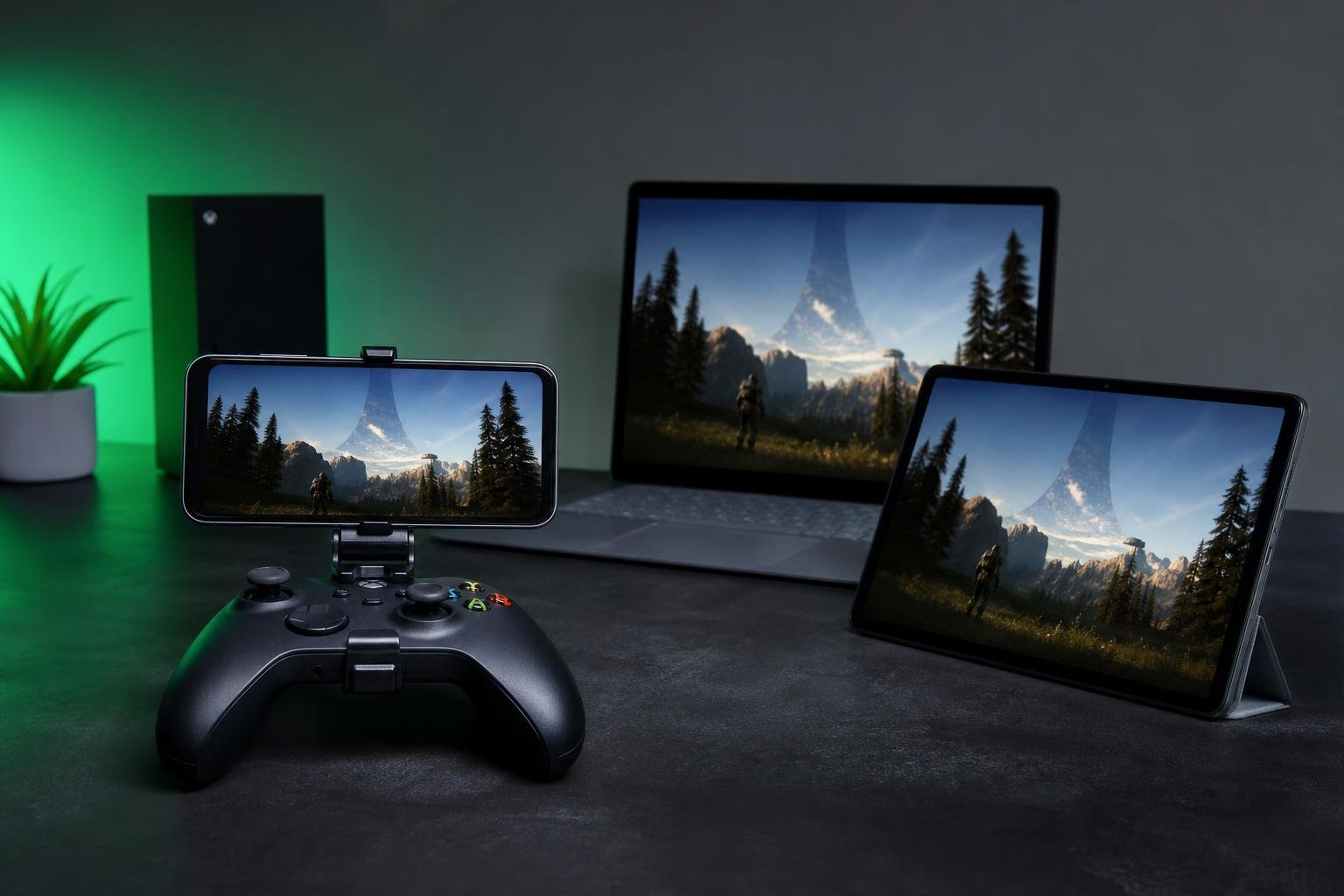
Xbox Remote Play consente di avviare i giochi installati sulla propria console Xbox e trasmettere in streaming audio e video a uno smartphone, un tablet o un PC. La console esegue il gioco, mentre il dispositivo remoto mostra l’immagine e invia i comandi del controller attraverso la rete. Non si tratta quindi di eseguire il titolo direttamente sul telefono o sul computer.
La funzione è utile per giocare quando il televisore è occupato, per spostarsi in un’altra stanza o per usare uno schermo più piccolo. La qualità dell’esperienza dipende soprattutto dalla connessione tra console, dispositivo remoto e Internet, oltre che dal gioco utilizzato. Una configurazione corretta riduce ritardi nei comandi, disconnessioni e problemi di qualità video.
Che cosa serve prima di iniziare
Il requisito principale è una console Xbox compatibile con la riproduzione remota, collegata a un account Microsoft/Xbox. È inoltre necessario che sulla console sia attivata la funzione per consentire le connessioni da remoto. Il gioco deve essere installato sulla console e, in base al titolo, potrebbero essere necessari aggiornamenti o l’accesso al relativo account.
Su smartphone e tablet occorre installare l’app ufficiale Xbox e accedere con lo stesso account utilizzato sulla console. Su PC Windows, l’accesso può essere effettuato dall’app Xbox o dall’esperienza di gioco remoto disponibile tramite il sito ufficiale Xbox, a seconda del dispositivo e della versione del servizio. Le voci dei menu possono cambiare leggermente nel tempo, ma il principio di configurazione rimane lo stesso.
Per controllare i giochi è consigliabile utilizzare un controller Xbox collegato tramite Bluetooth o cavo USB. Alcuni giochi supportano i comandi touch su dispositivi mobili, ma questa modalità non è disponibile per tutti i titoli e generalmente offre un controllo meno preciso rispetto a un gamepad fisico. Il dispositivo remoto deve inoltre avere un sistema operativo supportato e un’app aggiornata.
Attivare la riproduzione remota sulla console
Accendere la console e aprire le Impostazioni. Nell’area dedicata a dispositivi e connessioni, individuare la sezione relativa alle Funzionalità remote o alla riproduzione remota. Attivare l’opzione che consente le funzionalità remote e avviare il controllo della configurazione, se disponibile.
Il controllo integrato verifica in genere aspetti come la connessione di rete, la possibilità di mantenere la console in uno stato che permetta l’avvio remoto e la disponibilità del servizio. Se viene richiesto di modificare le opzioni di alimentazione, scegliere una modalità che consenta alla console di rispondere alle richieste remote anche quando non è completamente accesa. Questa impostazione può aumentare leggermente i consumi rispetto allo spegnimento completo.
È preferibile collegare la console al router tramite cavo Ethernet. Una connessione cablata evita che il collegamento tra console e rete domestica risenta di distanza, ostacoli o interferenze wireless. Se il Wi-Fi è l’unica possibilità, posizionare la console vicino al router oppure utilizzare una rete a 5 GHz quando il segnale è stabile e il dispositivo si trova a una distanza contenuta.
Configurare Xbox Remote Play su smartphone e tablet
Installare l’app Xbox dallo store ufficiale del proprio dispositivo e accedere con l’account associato alla console. Dopo aver effettuato il login, aprire l’area dedicata alla libreria o ai dispositivi e selezionare l’icona della console. L’app dovrebbe mostrare la Xbox disponibile per la connessione; toccandola, si può scegliere l’opzione per avviare la riproduzione remota.
Al primo collegamento può essere richiesto di verificare la console o di inserire un codice visualizzato sullo schermo. Una volta completata l’associazione, l’app mostra l’interfaccia della Xbox sul dispositivo mobile. A questo punto è possibile selezionare un gioco installato e avviarlo. La console può accendersi o riattivarsi automaticamente se le impostazioni di alimentazione e di rete lo consentono.
Prima di iniziare una sessione, collegare il controller al telefono o al tablet. Per un controller Xbox dotato di Bluetooth, tenere premuto il pulsante di associazione fino a quando il logo non lampeggia, quindi aprire le impostazioni Bluetooth del dispositivo e selezionare il controller dall’elenco. In alternativa, è possibile utilizzare un collegamento USB compatibile con lo smartphone o il tablet.
Per giocare fuori casa, il dispositivo remoto deve avere una connessione Internet adeguata e la console deve essere raggiungibile tramite il servizio Xbox. Una rete Wi-Fi affidabile è generalmente preferibile alla rete mobile, soprattutto per sessioni lunghe. Il consumo di dati può essere significativo, quindi è prudente evitare il collegamento cellulare quando il proprio piano prevede un traffico limitato.
Usare Xbox Remote Play su PC
Su un PC Windows aggiornato, installare o aggiornare l’app Xbox e accedere con l’account della console. Cercare la sezione dedicata alle console o alla riproduzione remota e selezionare la Xbox configurata in precedenza. In alternativa, seguire la procedura indicata dal sito Xbox per avviare il gioco remoto dal browser o dall’applicazione supportata dal proprio sistema.
Collegare il controller al PC tramite USB oppure Bluetooth. Il cavo USB tende a offrire una connessione semplice e stabile, mentre il Bluetooth evita cavi aggiuntivi ma può richiedere un’associazione iniziale. Se il PC non rileva il gamepad, verificare che il controller sia aggiornato e che non sia già collegato contemporaneamente a un altro dispositivo.
Per un’esperienza più fluida, collegare il computer al router tramite Ethernet. Con il Wi-Fi, ridurre la distanza dal punto di accesso e chiudere le applicazioni che usano intensamente la rete, come download, sincronizzazioni cloud e streaming video. Anche la risoluzione dello schermo del PC non aumenta automaticamente la qualità del flusso: l’immagine dipende dai parametri gestiti dal servizio e dalle condizioni della rete.
Come ottenere una connessione più stabile
Il ritardo percepito, chiamato spesso latenza, è il tempo che intercorre tra la pressione di un comando e la sua visualizzazione nel gioco. Per ridurlo, la console dovrebbe essere collegata via Ethernet e il dispositivo remoto dovrebbe usare una connessione Wi-Fi stabile. È importante inoltre evitare reti congestionate, ripetitori poco affidabili e punti di accesso molto lontani.
Se l’immagine presenta artefatti, blocchi o una forte riduzione della qualità, riavviare il router e controllare la rete su entrambi i dispositivi. Sospendere temporaneamente download e streaming può aiutare. Quando si gioca da fuori casa, la qualità dipende sia dalla rete domestica sia da quella utilizzata dallo smartphone, dal tablet o dal PC: una sola connessione instabile può compromettere l’intera sessione.
Per i giochi d’azione, competitivi o musicali, il ritardo è più evidente e può incidere sul controllo. I titoli narrativi, strategici o a turni sono generalmente più tolleranti. Anche il surriscaldamento dello smartphone e il basso livello della batteria possono influire sulle prestazioni, soprattutto durante sessioni prolungate.
Problemi comuni e controlli da eseguire
Se la console non compare nell’app, verificare che sia accesa o configurata per la riattivazione remota, che l’account sia lo stesso su console e dispositivo e che entrambi siano connessi a Internet. È utile controllare anche gli aggiornamenti della console e dell’app Xbox, quindi ripetere il test delle funzionalità remote dalle impostazioni.
Quando la connessione viene interrotta, controllare la qualità del Wi-Fi, la distanza dal router e l’eventuale presenza di traffico intenso sulla rete. Se il controller non risponde, scollegarlo e associarlo nuovamente oppure provare un cavo USB. Nel caso in cui il gioco non si avvii, verificare che sia installato sulla console, che non richieda un aggiornamento e che non sia già in uso in un’altra sessione.
Non è consigliabile modificare manualmente le impostazioni del router o aprire porte di rete senza una necessità precisa. In molti casi il servizio è progettato per funzionare senza interventi avanzati; configurazioni improvvisate possono ridurre la sicurezza della rete o creare conflitti. Aggiornare firmware, app e sistema della console è spesso il primo intervento più efficace.
Una volta completata la configurazione, la procedura quotidiana è semplice: accedere all’app con il proprio account, selezionare la console, collegare il controller e avviare un gioco installato. Per ottenere il risultato migliore, conviene considerare Xbox Remote Play come uno streaming interattivo: la potenza della console resta centrale, mentre la stabilità della rete determina quanto l’esperienza sarà vicina a quella davanti al televisore.