
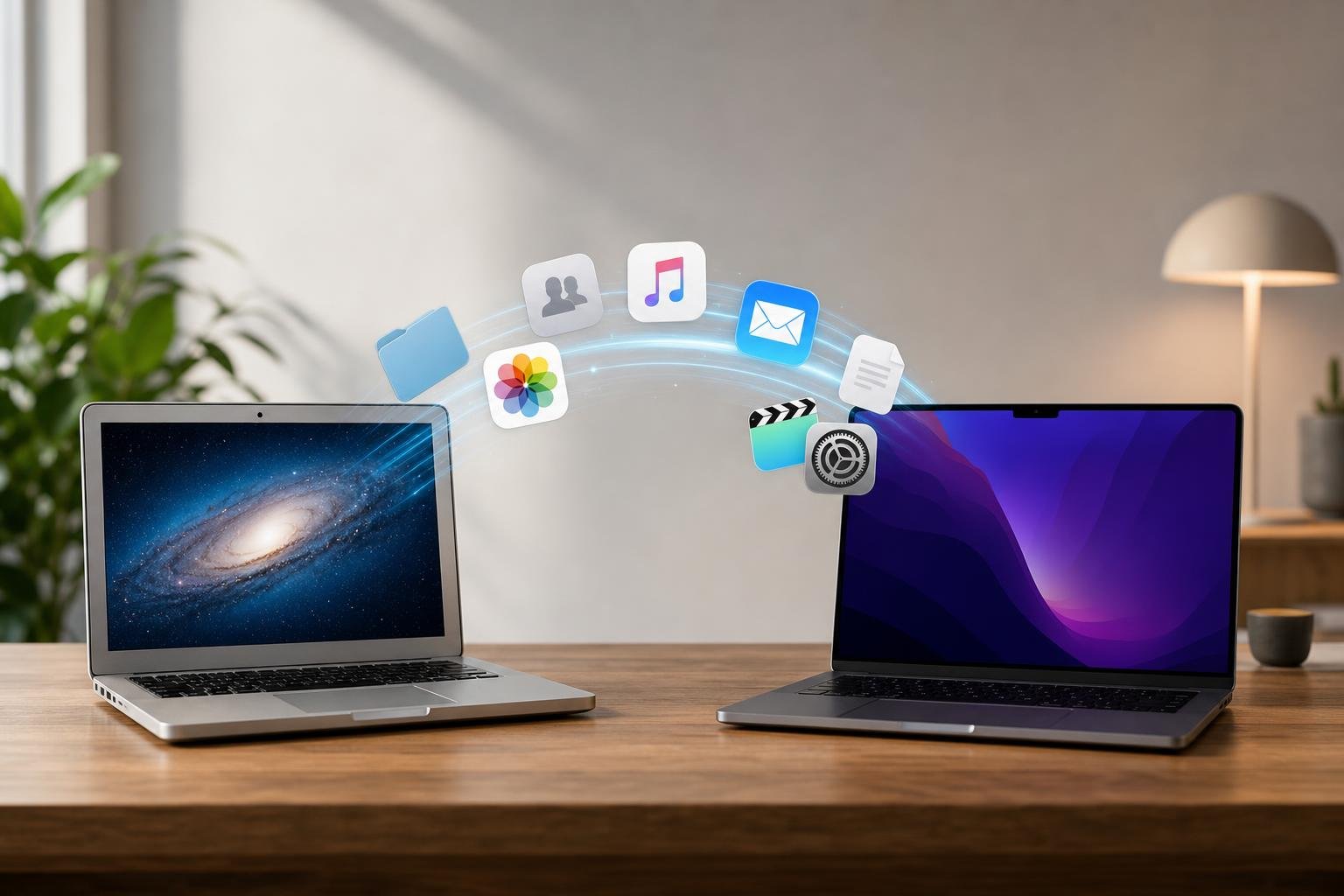
Quando si passa da un vecchio Mac a un MacBook, trasferire documenti, foto, applicazioni e impostazioni manualmente può richiedere molto tempo e lasciare indietro dati importanti. Assistente Migrazione è lo strumento integrato in macOS che automatizza gran parte dell’operazione, copiando le informazioni da un Mac all’altro senza dover configurare ogni elemento da zero.
La procedura può trasferire account utente, cartelle personali, applicazioni compatibili, impostazioni di sistema e di rete e altri contenuti. Non si tratta però di una clonazione perfetta del disco: alcune applicazioni devono essere reinstallate, certi componenti non sono compatibili tra versioni diverse di macOS e le password possono richiedere una nuova autorizzazione. Una preparazione corretta riduce sensibilmente il rischio di interruzioni o duplicati.
Che cosa trasferisce Assistente Migrazione
Assistente Migrazione permette di scegliere quali categorie copiare dal vecchio Mac al MacBook. In genere è possibile trasferire uno o più account utente, con documenti, Scrivania, Download, immagini, musica e altri file personali. Possono essere inclusi anche applicazioni, impostazioni di sistema, reti Wi-Fi, preferenze e altri dati condivisi.
Il trasferimento riguarda il contenuto selezionato, non necessariamente il funzionamento identico di ogni programma. Le applicazioni progettate per processori Intel possono richiedere Rosetta su un MacBook con chip Apple, mentre software molto vecchi o non più aggiornati potrebbero non funzionare. È quindi consigliabile controllare, dopo la migrazione, la disponibilità degli aggiornamenti delle applicazioni più importanti.
Assistente Migrazione non sostituisce un backup. Prima di iniziare, crea una copia dei dati del vecchio Mac su un’unità esterna tramite Time Machine o un altro metodo affidabile. Il backup è utile sia per recuperare file esclusi per errore sia per affrontare un’eventuale interruzione durante il trasferimento.
Preparare i due Mac prima del trasferimento
Aggiorna, quando possibile, entrambi i computer a una versione di macOS compatibile e installa gli aggiornamenti disponibili. Non è obbligatorio che i due Mac abbiano la stessa versione del sistema, ma differenze molto ampie possono rendere meno lineare la procedura. Se il vecchio computer utilizza una versione particolarmente datata, può essere utile aggiornarlo entro i limiti supportati dal modello.
Collega entrambi i Mac all’alimentazione e disattiva temporaneamente le impostazioni che potrebbero interrompere il processo, come lo spegnimento automatico. Verifica inoltre di avere spazio libero sufficiente sul MacBook. Il disco di destinazione deve poter contenere i dati selezionati, oltre a una quantità di spazio utile per il sistema e per i futuri aggiornamenti.
Il metodo più semplice consiste nel collegare i Mac alla stessa rete. Una connessione cablata tramite adattatori compatibili può risultare più stabile e, in molti casi, più veloce di una rete Wi-Fi, soprattutto quando si devono trasferire centinaia di gigabyte. Evita di affidarti a una rete pubblica o instabile e non chiudere il coperchio del MacBook durante l’operazione.
Se sul nuovo MacBook hai già creato un account con lo stesso nome di quello presente sul vecchio Mac, Assistente Migrazione potrebbe chiederti come gestire il conflitto. In base alla situazione puoi sostituire l’account esistente, rinominarlo oppure trasferire i dati in un nuovo account. Leggi con attenzione questa schermata: scegliere l’opzione sbagliata può rendere meno immediato ritrovare le impostazioni o i file.
Avviare Assistente Migrazione sul vecchio Mac
Sul vecchio Mac apri la cartella Applicazioni, entra in Utility e avvia Assistente Migrazione. Il sistema potrebbe chiederti la password di un amministratore. Quando compare la scelta relativa alla modalità di utilizzo del computer, seleziona l’opzione che indica il trasferimento verso un altro Mac.
Sul MacBook nuovo, Assistente Migrazione può essere avviato durante la configurazione iniziale del sistema. Se hai già completato la configurazione, puoi aprirlo dalla cartella Applicazioni, all’interno di Utility. Seleziona l’opzione per trasferire dati da un Mac, da un backup di Time Machine o da un altro disco di avvio, quindi autorizza l’operazione quando richiesto.
I due computer dovrebbero riconoscersi e mostrare un codice di sicurezza. Verifica che il codice visualizzato sia lo stesso su entrambi i Mac prima di confermare. Questo controllo serve a evitare di collegarsi accidentalmente a un dispositivo diverso presente sulla rete.
Scegliere i contenuti da copiare
Una volta stabilita la connessione, Assistente Migrazione analizza il contenuto del vecchio Mac. La durata di questa fase varia in base alla quantità di dati, al tipo di collegamento e alla velocità dei dischi. Al termine viene mostrato un elenco di categorie trasferibili.
Seleziona gli account utente che vuoi conservare e controlla lo spazio occupato da ciascuno. Puoi includere o escludere applicazioni, file e cartelle condivise, impostazioni e altri elementi disponibili. Se il MacBook ha un’unità interna più piccola rispetto a quella del vecchio computer, non selezionare l’intero contenuto senza prima verificare le dimensioni.
Per una migrazione ordinata, trasferisci gli account e i documenti realmente utilizzati, ma valuta se escludere file temporanei, vecchie librerie duplicate e applicazioni che non usi più. I file esclusi non vengono cancellati dal vecchio Mac, quindi potrai copiarli in seguito manualmente o recuperarli dal backup.
Conferma la selezione e avvia il trasferimento. Durante la procedura il tempo rimanente indicato può cambiare, soprattutto quando vengono esaminati molti file di piccole dimensioni. Non interrompere il collegamento, non spegnere i computer e non avviare altre operazioni pesanti. Anche se la schermata sembra ferma per alcuni minuti, l’attività potrebbe continuare in background.
Controlli da eseguire dopo la migrazione
Al termine accedi al MacBook con l’account trasferito e verifica che siano presenti Scrivania, Documenti, immagini, file multimediali e cartelle di lavoro. Apri alcuni documenti importanti per controllare che non risultino danneggiati e verifica la disponibilità dello spazio libero.
Apri quindi le applicazioni principali e aggiornale dal sito dello sviluppatore o dal relativo sistema di aggiornamento. Le app che utilizzano estensioni di sistema, driver, componenti per stampanti o strumenti di sicurezza potrebbero richiedere una nuova installazione. Controlla anche le applicazioni legate a licenze, perché alcuni programmi possono chiedere di effettuare nuovamente l’accesso o di riattivare l’abbonamento.
Servizi come iCloud, posta elettronica, archiviazione online e gestori di password possono richiedere una nuova autenticazione. Verifica le impostazioni di sincronizzazione prima di eliminare qualsiasi dato dal vecchio Mac: in alcuni casi una cartella sincronizzata può modificare i contenuti su tutti i dispositivi collegati.
Controlla infine stampanti, scanner, dischi esterni, browser predefinito, account email e preferenze di sicurezza. Mantieni il vecchio Mac intatto per qualche giorno e conserva il backup finché non hai accertato che tutto il necessario sia disponibile sul MacBook. Solo dopo questa verifica ha senso procedere alla cancellazione sicura dei dati dal computer precedente o alla sua vendita.