
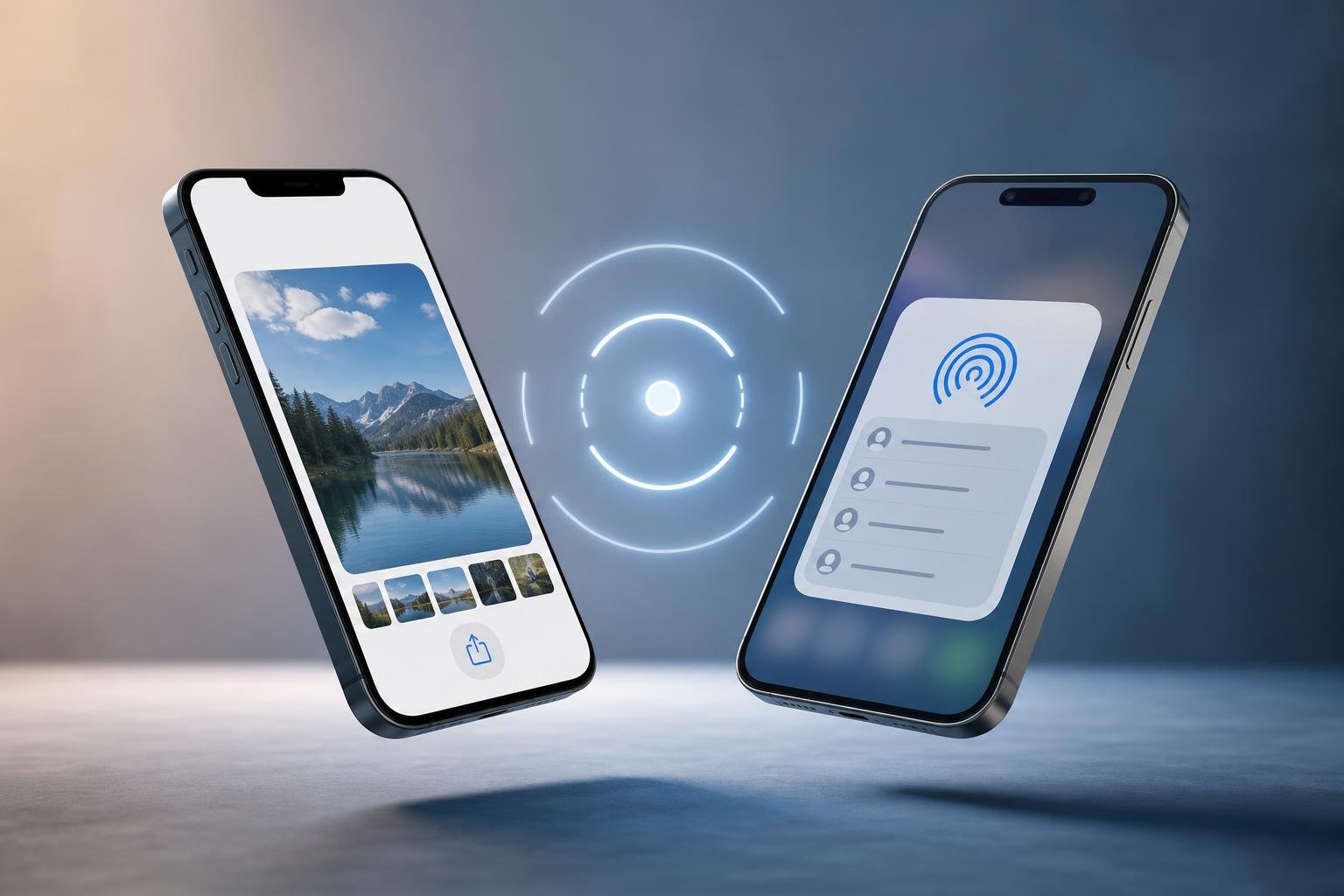
AirDrop permette di inviare rapidamente foto, video, documenti, pagine web, posizioni e altri contenuti da un iPhone a un dispositivo Apple compatibile nelle vicinanze. Il trasferimento avviene senza utilizzare servizi di messaggistica o allegati e, nella maggior parte dei casi, non richiede una connessione Internet attiva: iPhone usa Bluetooth per individuare il dispositivo e una connessione Wi-Fi diretta per trasferire i dati.
Per funzionare correttamente, AirDrop deve essere abilitato sia sul dispositivo che invia sia su quello che riceve. È inoltre importante scegliere con attenzione chi può individuare il proprio iPhone, soprattutto in luoghi affollati come scuole, uffici, mezzi pubblici o eventi.
Che cosa serve per usare AirDrop
AirDrop è disponibile su iPhone, iPad e Mac compatibili con le versioni supportate dei rispettivi sistemi operativi. Prima di iniziare, verifica che entrambi i dispositivi siano vicini, con Wi-Fi e Bluetooth attivi. Non è necessario che siano collegati alla stessa rete Wi-Fi, perché AirDrop crea una connessione diretta tra i dispositivi.
Il dispositivo che riceve deve essere acceso e sbloccato, oppure deve poter mostrare la richiesta di ricezione sullo schermo. Se uno dei due iPhone ha attivo l’hotspot personale, conviene disattivarlo temporaneamente: può interferire con il rilevamento o con il trasferimento.
Quando AirDrop è impostato su “Solo contatti”, il destinatario deve essere riconosciuto come contatto. In genere, il numero di telefono o l’indirizzo email associato all’account Apple del destinatario deve essere presente nella relativa scheda Contatti. Se questo requisito non è rispettato, l’opzione “Tutti per 10 minuti” può essere più pratica, ma deve essere usata con attenzione.
Come attivare e configurare AirDrop
Il modo più diretto consiste nell’aprire l’app Impostazioni e seguire il percorso Generali > AirDrop. In questa schermata puoi scegliere una delle modalità disponibili:
Ricezione non attiva disabilita AirDrop e impedisce agli altri dispositivi di inviarti contenuti. È l’impostazione più restrittiva.
Solo contatti consente di ricevere richieste dalle persone riconosciute nell’app Contatti. È generalmente la scelta più equilibrata per l’uso quotidiano, a condizione che i dati dei contatti siano corretti.
Tutti per 10 minuti rende l’iPhone rilevabile anche da persone che non sono nella rubrica. Dopo il periodo previsto, il sistema torna automaticamente a un’impostazione più limitata, secondo la configurazione del dispositivo e della versione di iOS. Questa modalità è utile quando devi ricevere un file da qualcuno che non hai salvato tra i contatti.
Puoi modificare la stessa impostazione anche dal Centro di Controllo. Su iPhone con Face ID, scorri verso il basso dall’angolo superiore destro; sui modelli con tasto Home, scorri verso l’alto dal bordo inferiore. Tieni premuto il riquadro con le connessioni, dove compaiono le icone di modalità aereo, Wi-Fi e Bluetooth, quindi tocca AirDrop e seleziona la modalità desiderata.
Come inviare foto, documenti e altri contenuti
Per condividere un contenuto, apri l’app che lo contiene. In Foto, ad esempio, seleziona una o più immagini o video, quindi tocca il pulsante di condivisione, rappresentato dal quadrato con la freccia verso l’alto. Nella parte superiore o all’interno del pannello di condivisione dovrebbe comparire il dispositivo destinatario, identificato dal nome del proprietario o dal nome assegnato all’iPhone, all’iPad o al Mac.
Tocca il dispositivo corretto. Sul dispositivo ricevente comparirà una richiesta con le informazioni essenziali sul contenuto e sul mittente. Il destinatario deve scegliere Accetta oppure rifiutare la richiesta. Una volta accettato il trasferimento, il file viene salvato nell’app appropriata: foto e video finiscono normalmente in Foto, mentre documenti, PDF o altri file possono essere aperti o archiviati tramite File o tramite un’app compatibile.
La procedura è simile in Safari, nell’app File, in Note, in Mappe e in molte applicazioni di terze parti che supportano il pannello di condivisione di iOS. In Safari, per esempio, puoi inviare un link a una pagina web; nell’app File puoi selezionare un singolo documento o più elementi e condividerli in un’unica operazione.
Per grandi quantità di foto o video, seleziona solo gli elementi necessari. Un trasferimento voluminoso può richiedere più tempo e occupare spazio sul dispositivo destinatario. Durante l’invio, mantieni gli iPhone vicini e non bloccare prematuramente lo schermo se il trasferimento non è ancora terminato.
Come ricevere un file con AirDrop
Quando qualcuno tenta di inviarti un contenuto, iOS mostra una notifica con il nome del mittente e il tipo di elemento condiviso. Tocca Accetta per avviare la ricezione oppure Rifiuta se non riconosci la persona o non ti aspettavi il trasferimento.
Se il mittente condivide un elemento che puoi aprire direttamente, come una foto o un link, iOS lo assocerà all’app appropriata. Un documento può invece richiedere la scelta dell’app o della posizione in cui salvarlo. Prima di accettare, controlla sempre il mittente: AirDrop non è un sistema di verifica dell’identità e un nome visualizzato potrebbe non essere sufficiente a riconoscere con certezza una persona.
Su alcuni dispositivi e versioni di sistema può essere richiesto un codice o un avviso aggiuntivo per completare la condivisione tra dispositivi vicini. Segui le istruzioni visualizzate sullo schermo e verifica che il codice, quando mostrato su entrambi i dispositivi, corrisponda.
AirDrop non funziona: controlli e soluzioni
Se il dispositivo destinatario non compare, controlla innanzitutto che Wi-Fi e Bluetooth siano attivi su entrambi gli iPhone e che AirDrop non sia impostato su “Ricezione non attiva”. Verifica anche che il destinatario abbia selezionato “Solo contatti” senza avere il mittente registrato correttamente in rubrica. In questo caso, prova temporaneamente “Tutti per 10 minuti”.
Avvicina i dispositivi, disattiva l’hotspot personale e assicurati che entrambi siano sbloccati. Se il problema persiste, chiudi e riapri il pannello di condivisione, disattiva e riattiva AirDrop oppure riavvia iPhone. È inoltre utile installare gli aggiornamenti disponibili di iOS, soprattutto quando il problema riguarda il riconoscimento tra dispositivi con versioni molto diverse.
Se il trasferimento si interrompe, evita di allontanare i dispositivi e controlla lo spazio libero sul dispositivo ricevente. File molto grandi, molteplici elementi selezionati o una connessione disturbata possono aumentare i tempi. Per contenuti particolarmente pesanti, puoi valutare anche iCloud Drive o un altro metodo di condivisione, in base alle tue esigenze.
Privacy e sicurezza: come usare AirDrop senza rischi
Per l’uso quotidiano, “Solo contatti” è normalmente preferibile a una modalità aperta. Attiva “Tutti per 10 minuti” solo quando serve e ricorda che il fatto di poter ricevere una richiesta non obbliga ad accettarla. Rifiuta contenuti inattesi, soprattutto se provengono da sconosciuti.
Prima di condividere una foto o un documento, controlla che non contenga informazioni riservate. Le immagini possono includere dati aggiuntivi, come la posizione di scatto, a seconda delle impostazioni di condivisione e del tipo di contenuto. Nel pannello di condivisione di Foto puoi verificare le opzioni disponibili e, quando necessario, limitare i metadati associati all’immagine.
Una volta configurato con il livello di visibilità corretto, AirDrop è uno dei metodi più semplici per trasferire contenuti tra dispositivi Apple. La combinazione di Bluetooth, Wi-Fi diretto e conferma manuale permette di condividere rapidamente senza caricare preventivamente i file su un servizio online, mantenendo però il controllo su chi può inviare e ricevere dati.