
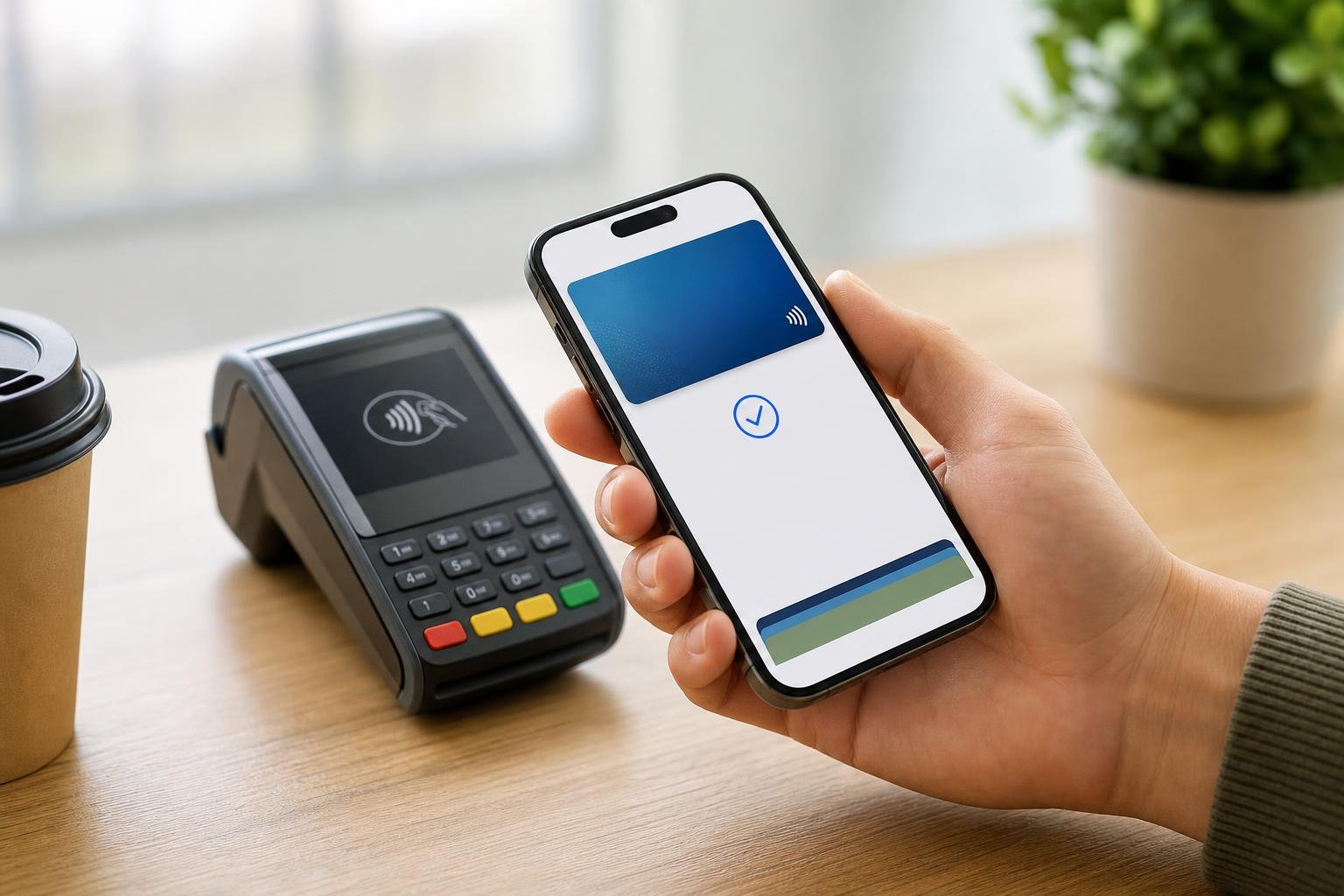
Apple Pay consente di usare iPhone per pagare nei negozi, nelle app e sui siti web compatibili senza dover inserire ogni volta i dati della carta. Il servizio utilizza una versione digitale della carta di credito, debito o prepagata, ma non conserva sul dispositivo il numero completo della carta e non lo comunica direttamente al negoziante durante il pagamento.
La configurazione richiede pochi minuti, ma è importante verificare prima la compatibilità della carta e conoscere il funzionamento dell’autenticazione. In questa guida vediamo come aggiungere una carta all’app Wallet, come pagare con Face ID o Touch ID, quali controlli di sicurezza applica Apple Pay e cosa fare in caso di smarrimento o furto dell’iPhone.
Che cosa serve per usare Apple Pay
Per configurare Apple Pay è necessario avere un iPhone compatibile con una versione supportata di iOS, un codice di accesso attivo e un account Apple correttamente configurato. Il dispositivo deve inoltre avere Face ID o Touch ID, a seconda del modello, perché ogni pagamento deve essere autorizzato dal proprietario. Sui modelli dotati di Face ID, il codice resta indispensabile anche in alcune situazioni, per esempio dopo il riavvio del telefono.
Serve poi una carta emessa da una banca o da un istituto di pagamento che supporti Apple Pay. In genere possono essere utilizzate carte di credito, debito, prepagate e bancomat appartenenti ai circuiti accettati dall’emittente. La disponibilità dipende dal Paese, dalla banca, dal tipo di carta e dal circuito: se una carta non viene accettata, non significa necessariamente che ci sia un problema con l’iPhone.
Prima di iniziare è consigliabile aggiornare iOS, assicurarsi di avere una connessione Internet e tenere a portata di mano la carta fisica. Durante l’attivazione la banca potrebbe richiedere una verifica tramite SMS, app bancaria, telefonata o altro metodo previsto dal proprio sistema di sicurezza.
Come aggiungere una carta nell’app Wallet
Apri l’app Wallet sull’iPhone e tocca il pulsante per aggiungere una carta. Seleziona la tipologia appropriata, quindi scegli l’opzione relativa alla carta di debito o di credito. A seconda del modello e della versione di iOS, puoi inquadrare la carta con la fotocamera oppure inserire manualmente i dati richiesti, come numero, scadenza e codice di sicurezza.
La scansione tramite fotocamera serve soprattutto a velocizzare l’inserimento: i dati devono comunque essere controllati con attenzione. Il numero della carta, il nome del titolare e la data di scadenza devono corrispondere a quelli registrati dalla banca. Alcune carte possono essere aggiunte anche direttamente dall’app dell’istituto emittente, se questa funzione è prevista.
Dopo l’inserimento, Apple invia le informazioni alla banca o all’emittente per la verifica. È possibile che venga richiesto di accettare condizioni contrattuali o confermare l’identità. Completa la procedura seguendo le istruzioni visualizzate sullo schermo e non condividere codici di verifica con altre persone. Una volta approvata, la carta comparirà in Wallet e sarà pronta per i pagamenti.
La prima carta aggiunta può essere impostata automaticamente come carta predefinita, ma puoi modificarla in qualsiasi momento. Nell’app Wallet, tieni premuta una carta e trascinala davanti alle altre, oppure gestisci la carta predefinita dalle impostazioni di Wallet e Apple Pay. Durante un pagamento puoi comunque scegliere una carta diversa senza cambiare quella principale.
Come pagare in un negozio con iPhone
Per pagare in un punto vendita, cerca il simbolo dei pagamenti contactless o il logo Apple Pay sul terminale. Non è necessario aprire manualmente l’app Wallet: sui modelli con Face ID, premi due volte il pulsante laterale, guarda lo schermo per autorizzare l’operazione e avvicina la parte superiore dell’iPhone al lettore contactless.
Quando il terminale riconosce il dispositivo, sul display compare la conferma del pagamento. Se il negozio richiede un PIN, una firma o un’ulteriore verifica, segui le istruzioni del terminale. Questi passaggi dipendono dalle regole del circuito della carta, dall’importo e dalle impostazioni dell’esercente.
Sugli iPhone con Touch ID, appoggia il dito sul sensore e avvicina il dispositivo al lettore. In entrambi i casi, l’autenticazione biometrica o il codice di accesso impediscono che una persona possa pagare semplicemente prendendo il telefono sbloccato o provando a utilizzarlo senza autorizzazione.
Per usare una carta diversa, richiama Wallet con la stessa procedura e tocca la carta visualizzata per scegliere quella desiderata. Se il pagamento non parte, verifica che il terminale supporti i pagamenti contactless, che l’iPhone sia sufficientemente vicino al lettore e che la carta non sia bloccata o scaduta. In caso di rifiuto ripetuto, controlla l’app o l’assistenza della banca.
Pagare nelle app e online
Apple Pay può essere disponibile anche nelle app e sui siti web che mostrano il relativo pulsante al momento del pagamento. Seleziona Apple Pay come metodo di pagamento, controlla la carta, l’indirizzo di fatturazione e quello di consegna, quindi autorizza l’operazione con Face ID, Touch ID o codice.
Il vantaggio è non dover digitare il numero completo della carta nel sito. Tuttavia, è comunque importante controllare il nome dell’esercente, l’importo totale, eventuali costi di spedizione e l’indirizzo prima di confermare. Apple Pay facilita il pagamento, ma non sostituisce le normali precauzioni contro siti fraudolenti, applicazioni non affidabili o offerte ingannevoli.
Perché Apple Pay è considerato sicuro
Quando aggiungi una carta, il numero reale non viene semplicemente copiato nell’iPhone. Apple Pay utilizza un identificativo specifico del dispositivo associato alla carta e un codice dinamico per autorizzare le transazioni. In questo modo il numero completo della carta non viene trasmesso al negoziante durante il pagamento e non viene visualizzato sul terminale.
Ogni acquisto deve essere confermato dal titolare tramite Face ID, Touch ID o codice, salvo eventuali modalità particolari previste da alcuni servizi. Per questo è fondamentale usare un codice di accesso robusto e non comunicarlo a nessuno. La biometria è comoda, ma il codice rimane il principale metodo di recupero e protezione del dispositivo.
Le notifiche della banca e dell’app Wallet aiutano a controllare le operazioni. Attiva, quando disponibile, gli avvisi per i pagamenti e verifica periodicamente i movimenti del conto. Se compare una transazione che non riconosci, contatta subito la banca attraverso i canali ufficiali e blocca la carta se necessario.
Cosa fare se perdi l’iPhone
Se l’iPhone viene smarrito, usa Dov’è da un altro dispositivo Apple oppure accedi al servizio di localizzazione tramite il sito ufficiale di Apple. Attiva la modalità Smarrito per bloccare il dispositivo e impedire l’uso delle carte tramite Apple Pay. Se non prevedi di recuperare l’iPhone, puoi inizializzarlo da remoto.
In alternativa, puoi contattare la banca o l’emittente per sospendere o rimuovere le carte associate ad Apple Pay. Questa operazione riguarda la versione digitale della carta sul dispositivo e non coincide necessariamente con il blocco della carta fisica, che va richiesto separatamente quando necessario.
Per una protezione efficace, evita di disattivare il codice dell’iPhone, non condividere le credenziali dell’account Apple e mantieni attivo il servizio Dov’è. Configurato in questo modo, Apple Pay offre un metodo pratico per pagare con carte e bancomat, riducendo l’esposizione dei dati della carta senza rinunciare al controllo sulle transazioni.