
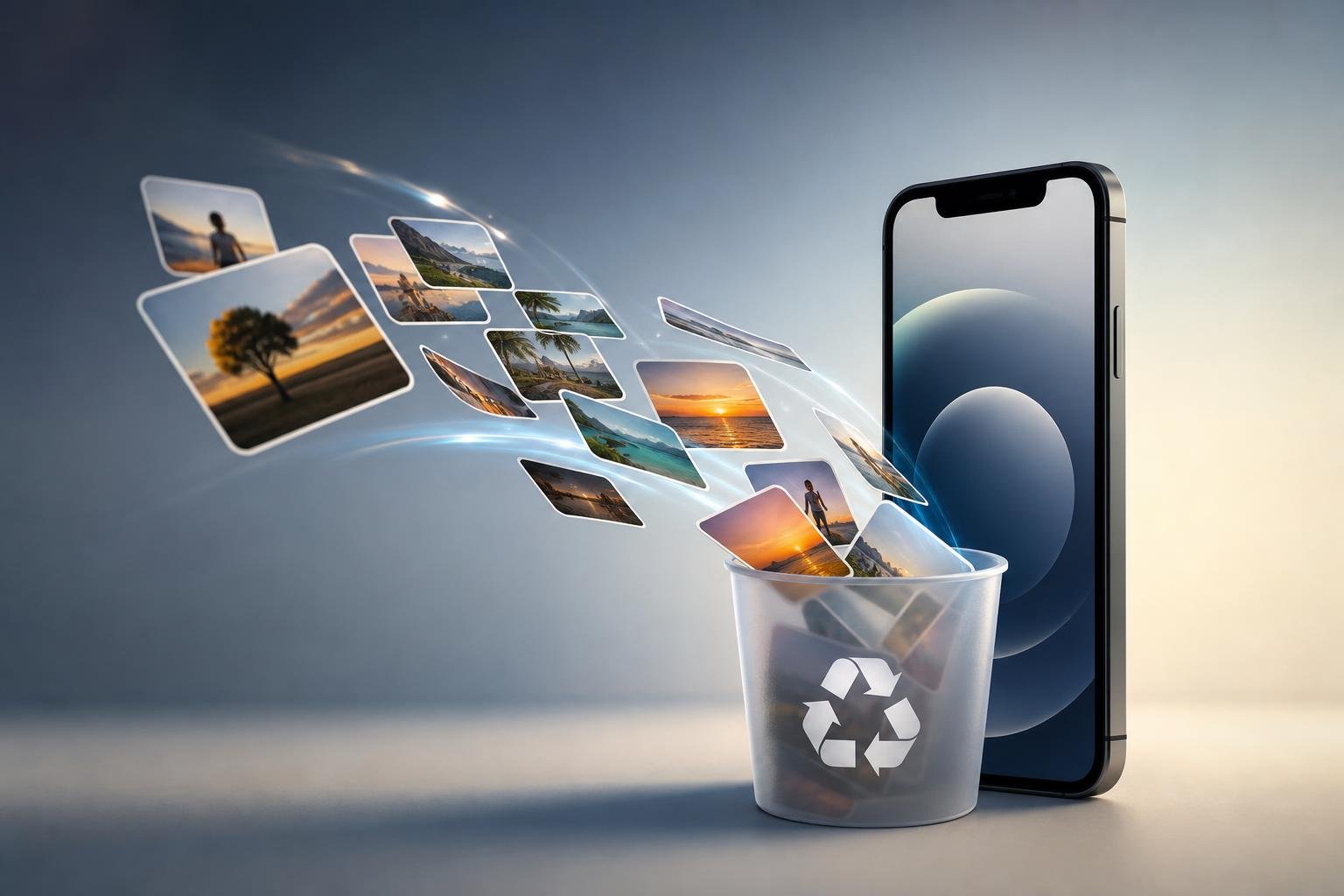
Quando lo spazio dell’iPhone si esaurisce, le foto e i video sembrano spesso i primi elementi da eliminare. In realtà, prima di cancellare ricordi importanti è possibile recuperare diversi gigabyte intervenendo su app poco utilizzate, allegati dei messaggi, download offline e copie duplicate. La procedura corretta parte però da una verifica: bisogna capire quali categorie occupano davvero la memoria e distinguere i file salvati solo sull’iPhone da quelli già sincronizzati o archiviati altrove.
L’obiettivo non è semplicemente rimuovere contenuti, ma conservarli in modo sicuro. Prima di qualsiasi cancellazione è quindi opportuno controllare lo stato della libreria Foto, verificare gli eventuali backup e scegliere se usare iCloud, un computer o un’unità esterna. Solo dopo queste verifiche si può intervenire con maggiore tranquillità.
Controllare che cosa occupa la memoria dell’iPhone
Apri Impostazioni > Generali > Spazio iPhone. La schermata mostra una panoramica dello spazio disponibile e una suddivisione per categorie, tra cui app, foto, messaggi, iOS e dati di sistema. L’elenco delle applicazioni indica anche quanto spazio occupano i relativi documenti e dati: non sempre, quindi, il problema dipende dalla quantità di app installate.
Osserva quali voci sono più pesanti e considera che i dati di sistema possono variare nel tempo. Cache, file temporanei e aggiornamenti già scaricati possono contribuire all’occupazione, ma non è consigliabile utilizzare strumenti non ufficiali che promettono di “pulire” completamente l’iPhone. Spesso la soluzione più sicura è riavviare il dispositivo, aggiornarlo quando disponibile e intervenire sui contenuti identificati dalla schermata dello spazio.
Prima di eliminare qualcosa, verifica anche la capacità effettiva del piano iCloud. Lo spazio dell’iPhone e lo spazio iCloud sono due risorse diverse: liberare memoria sul cloud non aumenta automaticamente quella disponibile sul dispositivo, e viceversa.
Mettere al sicuro le foto prima di rimuoverle
Se usi Foto di iCloud, puoi controllare la sincronizzazione in Impostazioni > [nome dell’utente] > iCloud > Foto. L’opzione relativa alla sincronizzazione deve essere attiva e la libreria deve avere il tempo di completare l’upload, preferibilmente con iPhone collegato al Wi-Fi e all’alimentazione. Nell’app Foto puoi verificare la presenza di eventuali messaggi che segnalano una sincronizzazione sospesa o incompleta.
La sincronizzazione non equivale a un backup indipendente: se elimini una foto dalla libreria sincronizzata, l’eliminazione può riflettersi anche sugli altri dispositivi collegati allo stesso account. Per questo motivo, prima di cancellare immagini importanti è prudente conservarne una copia aggiuntiva su un computer, su un’unità esterna compatibile o in un altro servizio di archiviazione. Un archivio separato è particolarmente importante per video personali e documenti fotografati.
Se non vuoi dipendere da iCloud, puoi trasferire le foto su un Mac o su un PC tramite l’app di gestione delle immagini, tramite l’app Dispositivi Apple disponibile sui PC compatibili o con un collegamento diretto. Dopo il trasferimento, apri alcuni file a campione, inclusi video e immagini meno recenti, per assicurarti che la copia sia completa e leggibile. Non eliminare gli originali prima di questa verifica.
Usare “Ottimizza spazio iPhone” con Foto di iCloud
Quando Foto di iCloud è attiva, in Impostazioni > [nome dell’utente] > iCloud > Foto puoi selezionare Ottimizza spazio iPhone. L’iPhone conserva sul dispositivo versioni ottimizzate delle foto e dei video quando serve spazio, mentre gli originali a piena risoluzione restano in iCloud. Se tocchi un contenuto non disponibile localmente, il dispositivo può scaricare l’originale quando è collegato a Internet.
Questa funzione è spesso il metodo più pratico per ridurre l’occupazione della libreria senza perdere le immagini, ma richiede spazio sufficiente su iCloud e una connessione affidabile. Non libera necessariamente tutta la memoria subito: il sistema gestisce lo spazio in modo progressivo e può mantenere localmente alcuni contenuti recenti o utilizzati spesso.
Prima di attivarla, controlla che il piano iCloud abbia capacità adeguata. Se lo spazio cloud è esaurito, la sincronizzazione può fermarsi e gli originali potrebbero non essere caricati. L’ottimizzazione non sostituisce comunque una copia di sicurezza separata per i file più importanti.
Eliminare duplicati e contenuti superflui senza rischi
Nell’app Foto, la sezione Duplicati può mostrare immagini o video riconosciuti come copie. La funzione di unione conserva una versione e trasferisce nel cestino gli elementi considerati duplicati. Controlla sempre le proposte: foto simili, scatti in sequenza o file esportati con qualità diverse non sono necessariamente identici.
Esamina anche album come screenshot, registrazioni dello schermo, immagini ricevute da applicazioni di messaggistica e video molto pesanti. Elimina solo ciò che hai riconosciuto con certezza. Gli elementi rimossi restano normalmente in Eliminati di recente per un periodo limitato: puoi recuperarli, ma per liberare subito spazio devi svuotare quella sezione. Fallo soltanto dopo aver verificato che non servano più, perché la cancellazione definitiva non è facilmente reversibile.
Recuperare spazio dalle app, dai messaggi e dai download
Nella schermata Spazio iPhone puoi selezionare un’app e scegliere tra la disinstallazione e la rimozione dell’app mantenendo i documenti e i dati, quando l’opzione è disponibile. Quest’ultima soluzione, spesso chiamata “disinstalla app inutilizzata”, elimina il programma ma conserva i dati per un’eventuale reinstallazione. È utile per giochi o app di grandi dimensioni, ma non è una buona idea per applicazioni che conservano informazioni solo localmente senza sincronizzazione.
Controlla le conversazioni di Messaggi e le relative categorie di allegati. Foto, video, GIF e file ricevuti nelle chat possono occupare molto spazio anche se non compaiono nella libreria Foto. Salva prima gli allegati importanti e poi rimuovi quelli superflui. Lo stesso vale per i contenuti scaricati da app di streaming, podcast, browser e servizi cloud: film, playlist, mappe offline e documenti disponibili senza connessione sono spesso dimenticati.
In Safari puoi controllare i file scaricati dall’elenco dei download o dall’app File, soprattutto nelle cartelle “Sul mio iPhone” e “Download”. Prima di eliminare un documento, verifica se esiste già su iCloud Drive o su un altro archivio. Anche le app di messaggistica possono conservare copie multimediali interne: le impostazioni di gestione dello spazio delle singole app permettono spesso di individuare le chat più ingombranti.
Organizzare una manutenzione sicura nel tempo
Per evitare che l’iPhone torni rapidamente al limite, attiva le raccomandazioni disponibili nella schermata Spazio iPhone e controlla periodicamente i contenuti offline. Imposta, quando l’app lo consente, un periodo di conservazione ragionevole per i podcast e limita il download automatico dei video nelle chat. Prima di un viaggio o di un evento importante, considera quanto spazio libero ti servirà per nuove foto e registrazioni.
Evita di affidarti alla cancellazione automatica senza aver capito che cosa rimuove. La regola più sicura è semplice: prima una copia verificata, poi la cancellazione, infine lo svuotamento del cestino. In questo modo puoi recuperare spazio eliminando file temporanei, copie inutili e contenuti già archiviati, senza sacrificare le foto che vuoi conservare.