
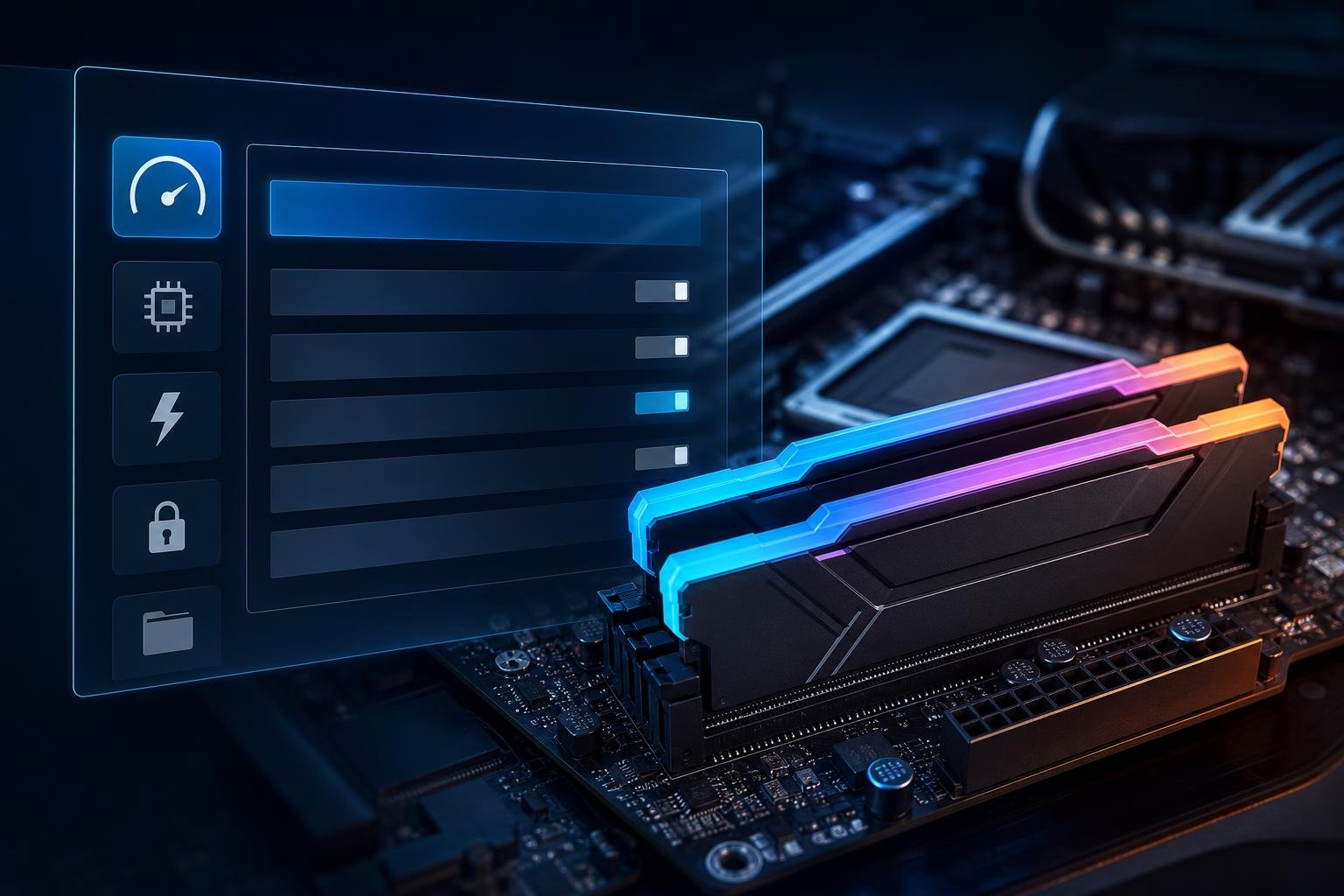
La memoria RAM viene spesso venduta con una velocità dichiarata superiore a quella attiva al primo avvio del computer. Questo accade perché il firmware della scheda madre utilizza inizialmente impostazioni conservative, pensate per garantire la compatibilità con un’ampia varietà di moduli. Per sfruttare le prestazioni previste dal kit è quindi necessario attivare nel BIOS/UEFI il relativo profilo di memoria.
Sulle piattaforme Intel il profilo si chiama generalmente XMP, acronimo di Extreme Memory Profile. Sui sistemi AMD più recenti è invece comune EXPO, cioè Extended Profiles for Overclocking. Alcune schede madri possono mostrare denominazioni diverse, come DOCP o A-XMP, soprattutto su determinate piattaforme o versioni del firmware. Il principio, tuttavia, è lo stesso: applicare automaticamente frequenza, latenze e tensione certificate dal produttore della RAM.
L’operazione è normalmente semplice e non richiede la regolazione manuale di ogni parametro, ma va eseguita con criterio. Un profilo XMP o EXPO rappresenta infatti una forma di overclock della memoria rispetto ai valori standard JEDEC, anche se è una funzione prevista e testata dal produttore del kit.
Che cosa modificano XMP ed EXPO
Un profilo di memoria non cambia soltanto la frequenza indicata sulla confezione. Contiene un insieme di valori che la scheda madre può caricare in modo coordinato: velocità della RAM, latenze principali, tensione operativa e, in alcuni casi, parametri secondari utili alla stabilità.
La frequenza determina il ritmo con cui la memoria trasferisce i dati. Le latenze, spesso indicate con valori come CL36 o CL30, esprimono invece il ritardo associato a determinate operazioni. Frequenza e latenze devono essere valutate insieme: una RAM con frequenza maggiore non è automaticamente più veloce in ogni scenario.
XMP è stato sviluppato principalmente per i sistemi Intel, mentre EXPO è ottimizzato per le piattaforme AMD Ryzen compatibili con DDR5. La compatibilità non va però dedotta soltanto dal nome: è importante verificare la scheda tecnica della scheda madre, il tipo di memoria supportato e l’elenco dei kit validati, spesso chiamato QVL. Un kit XMP può funzionare su una piattaforma AMD e un kit EXPO su una piattaforma Intel, ma il risultato dipende dalla combinazione di processore, scheda madre, BIOS e moduli installati.
Prima di attivare il profilo: controlli importanti
Prima di entrare nel BIOS/UEFI, controlla la documentazione della scheda madre e assicurati che i moduli siano installati negli slot raccomandati. Con due banchi, nella maggior parte delle schede madri a quattro slot è preferibile utilizzare gli alloggiamenti indicati dal manuale, spesso il secondo e il quarto partendo dal socket del processore. La disposizione può cambiare, quindi il manuale resta il riferimento corretto.
Verifica anche che la memoria sia del tipo previsto dalla piattaforma: DDR4 e DDR5 non sono intercambiabili e non devono essere forzate nello slot. Se hai acquistato più moduli separatamente, anziché un kit venduto insieme, la compatibilità può essere meno prevedibile anche quando capacità e frequenza coincidono.
È consigliabile aggiornare il BIOS/UEFI se il sistema utilizza una versione molto vecchia, soprattutto con processori recenti o kit DDR5 ad alta capacità. L’aggiornamento deve essere eseguito seguendo alla lettera le istruzioni del produttore: un’interruzione di corrente o un file errato può rendere il sistema inutilizzabile. Non è invece necessario aggiornare il firmware senza motivo su un computer stabile.
Annota inoltre le impostazioni attuali oppure fotografa le schermate principali del BIOS. In caso di mancato avvio potrai ripristinare più facilmente la configurazione precedente.
Come attivare XMP o EXPO nel BIOS/UEFI
Accendi o riavvia il computer e premi ripetutamente il tasto indicato sullo schermo per entrare nel firmware. I tasti più comuni sono Canc e F2, ma possono essere utilizzati anche altri tasti a seconda della scheda madre. Se il sistema avvia Windows troppo rapidamente, puoi accedere alle opzioni di avvio avanzate del sistema operativo e scegliere il riavvio nell’UEFI.
Una volta aperto il BIOS/UEFI, cerca la modalità avanzata se il firmware si trova nella schermata semplificata. La voce del profilo può trovarsi nella pagina principale, nella sezione dedicata all’overclock oppure nei menu relativi a memoria e frequenza. Le denominazioni cambiano tra produttori: potresti trovare XMP Profile, EXPO, Memory Profile, DOCP o A-XMP.
Seleziona il profilo disponibile, generalmente indicato come Profile 1 o con la velocità nominale del kit. Quando sono presenti più profili, confronta frequenza, latenze e tensione con i dati stampati sulla confezione o riportati nella scheda tecnica della RAM. In genere il primo profilo è quello consigliato per un funzionamento equilibrato, mentre un eventuale secondo profilo può adottare valori differenti.
Dopo aver selezionato il profilo, salva le modifiche con il comando normalmente indicato come Save & Exit. Il computer potrebbe riavviarsi più volte: durante il primo avvio la scheda madre può eseguire l’addestramento della memoria, cioè una procedura automatica per determinare impostazioni compatibili. Non spegnere il sistema se il firmware segnala che sta completando questa fase.
Come verificare che la RAM funzioni alla velocità corretta
Dopo l’avvio di Windows, controlla la memoria dal Gestione attività, nella sezione Prestazioni e quindi Memoria. Il valore della velocità dovrebbe corrispondere a quello previsto dal profilo, anche se la visualizzazione può dipendere dal sistema operativo e dal firmware.
Per un controllo più dettagliato puoi usare un programma di diagnostica hardware in grado di mostrare frequenza effettiva, latenze e profilo attivo. Con memoria DDR, alcuni strumenti mostrano la frequenza reale del clock, che può essere circa la metà della velocità di trasferimento effettivamente dichiarata. Per esempio, un valore intorno a 3.000 MHz può corrispondere a una memoria commercializzata come DDR4-6000. Non si tratta necessariamente di un errore: è una differenza di metodo di misura.
La verifica non dovrebbe limitarsi al valore della frequenza. Usa il computer normalmente per qualche tempo e, se possibile, esegui un test di memoria prolungato. Errori casuali, blocchi, riavvii, schermate blu o applicazioni che si chiudono senza motivo possono indicare un profilo non completamente stabile.
Cosa fare se il computer non si avvia
Il mancato avvio dopo l’attivazione di XMP o EXPO non significa necessariamente che la RAM sia difettosa. Il controller di memoria integrato nel processore e la scheda madre possono non riuscire a gestire la combinazione di frequenza, capacità e numero di moduli impostata dal profilo.
Attendi innanzitutto alcuni minuti, soprattutto dopo il primo riavvio con DDR5, perché il training può richiedere più tempo del normale. Se il sistema continua a non mostrare immagini, spegnilo e ripristina il BIOS tramite il pulsante o la procedura di Clear CMOS descritta nel manuale. In alternativa, alcune schede madri ripristinano automaticamente i valori predefiniti dopo diversi tentativi falliti.
Una volta rientrato nel firmware, disattiva il profilo oppure scegli una velocità leggermente inferiore. Puoi anche provare un profilo alternativo, se disponibile, oppure aggiornare il BIOS seguendo le istruzioni ufficiali. Evita di aumentare manualmente la tensione senza conoscere i limiti del kit e del controller di memoria.
Se il problema persiste, prova i moduli uno alla volta negli slot raccomandati e avvia un test di memoria. Questa procedura aiuta a distinguere un problema di compatibilità o configurazione da un modulo realmente guasto.
Impostazioni da non confondere con il profilo RAM
Nel BIOS sono spesso presenti opzioni come Memory Try It!, frequenze manuali, timing avanzati, Gear Mode, modalità di sincronizzazione del bus e impostazioni relative all’Infinity Fabric. Questi controlli possono offrire margini di ottimizzazione, ma non sono necessari per la semplice attivazione del profilo e aumentano la possibilità di instabilità.
Per un computer destinato all’uso quotidiano, la scelta più equilibrata è attivare il profilo certificato, verificare la stabilità e lasciare su Auto i parametri avanzati. Se il sistema è stabile con le impostazioni standard del profilo, ulteriori modifiche offrono spesso vantaggi limitati rispetto al tempo necessario per testarle.
In sintesi, XMP, EXPO e le funzioni equivalenti permettono di utilizzare la RAM secondo le specifiche prestazionali dichiarate dal produttore, senza inserire manualmente ogni valore. La procedura richiede pochi passaggi, ma la compatibilità va considerata nel suo insieme: kit di memoria, scheda madre, processore e versione del BIOS devono lavorare correttamente insieme. Dopo l’attivazione, una verifica della velocità e un test di stabilità sono il modo migliore per assicurarsi che l’incremento prestazionale non comprometta l’affidabilità del sistema.