
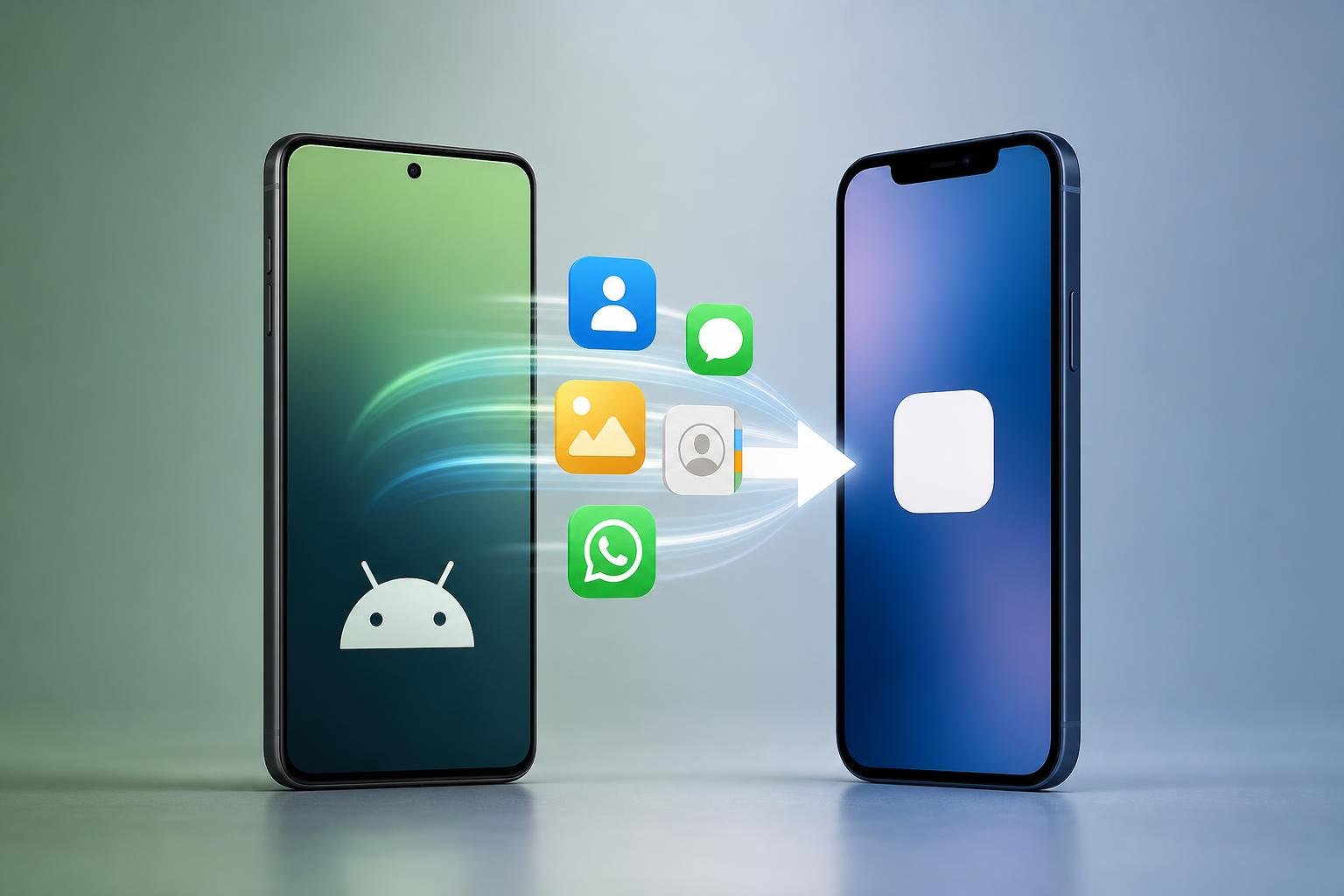
Passare da uno smartphone Android a un iPhone non significa necessariamente ricominciare da zero. Apple mette a disposizione l’app ufficiale Passa a iOS, chiamata anche Move to iOS, per trasferire durante la configurazione iniziale del dispositivo una parte importante dei contenuti personali. La procedura può includere contatti, messaggi, foto, video, calendari, account email, file e dati di WhatsApp, oltre ad alcune impostazioni di base.
Il trasferimento deve essere preparato con attenzione: Passa a iOS funziona mentre l’iPhone è ancora nella procedura di prima configurazione oppure dopo un ripristino completo. Non è quindi, in condizioni normali, uno strumento da usare su un iPhone già configurato senza cancellarne i contenuti. Prima di iniziare è inoltre importante verificare spazio disponibile, connessione, compatibilità delle versioni e accesso agli account utilizzati.
Che cosa serve prima di iniziare
Per prima cosa, carica entrambi gli smartphone o collegali all’alimentazione. Il trasferimento può richiedere tempo, soprattutto se sul telefono Android sono presenti molte foto e video. Mantieni i dispositivi vicini e non utilizzare la modalità di risparmio energetico, se questa limita l’attività dell’app in background.
Sul dispositivo Android installa Passa a iOS dal Google Play Store. L’app ufficiale è quella pubblicata da Apple: controlla il nome dello sviluppatore prima di procedere. L’iPhone deve essere nuovo oppure appena inizializzato. Se è già stato configurato, devi effettuare un backup dei dati presenti e poi usare l’opzione di cancellazione dei contenuti e delle impostazioni, disponibile nelle impostazioni del dispositivo. Questa operazione elimina i dati dall’iPhone, quindi non va eseguita senza una copia di sicurezza.
Controlla anche che sull’iPhone ci sia spazio sufficiente per accogliere i contenuti da trasferire. Se la memoria del telefono Android è quasi piena, verifica quali elementi occupano più spazio: foto, video e file multimediali di WhatsApp sono spesso i dati più voluminosi. Non è obbligatorio trasferire tutto, ma una selezione preventiva può ridurre la durata dell’operazione.
Per WhatsApp, aggiorna l’app su Android e assicurati di conoscere il numero di telefono associato all’account. In genere il numero deve essere lo stesso utilizzato sul nuovo iPhone. È inoltre consigliabile avere a disposizione il metodo necessario per verificare l’account, come la ricezione di SMS o chiamate, e usare una versione aggiornata di WhatsApp anche dopo l’arrivo sull’iPhone.
Come avviare il trasferimento con Passa a iOS
Accendi l’iPhone e avvia la configurazione guidata. Quando compare la schermata dedicata al trasferimento di app e dati, seleziona l’opzione per trasferire i dati da Android. L’iPhone mostrerà un codice temporaneo, normalmente composto da più cifre.
Sullo smartphone Android apri Passa a iOS, leggi le condizioni visualizzate e concedi le autorizzazioni richieste. Quando l’app lo chiede, inserisci il codice mostrato dall’iPhone. I due dispositivi stabiliranno una connessione Wi-Fi temporanea e diretta: non è normalmente necessario collegarli alla stessa rete domestica.
Dopo la connessione, l’app presenterà l’elenco dei contenuti disponibili. Seleziona ciò che vuoi portare sull’iPhone. Tra le voci possono essere presenti contatti, cronologia dei messaggi, foto e video della fotocamera, calendari, account email, file e cartelle compatibili e dati di WhatsApp. L’elenco effettivo può variare in base alla versione di Android, al modello, alle app installate e alla quantità di dati.
Avvia il trasferimento e attendi che la barra di avanzamento sull’iPhone arrivi al termine. Anche se il telefono Android sembra aver concluso prima, non interrompere l’operazione finché l’iPhone non conferma che il processo è completato. Durante questa fase non aprire altre app, non disattivare il Wi-Fi e non allontanare i dispositivi.
Trasferire chat, foto e account di WhatsApp
Il trasferimento di WhatsApp è una delle funzioni più utili di Passa a iOS, ma segue alcuni passaggi specifici. Quando selezioni WhatsApp nell’elenco dei contenuti, l’app Android prepara i dati per l’esportazione. Al termine, installa WhatsApp dall’App Store sull’iPhone e accedi usando lo stesso numero di telefono impiegato sul dispositivo Android.
Durante la configurazione di WhatsApp sull’iPhone dovrebbe comparire l’opzione per importare la cronologia trasferita. Conferma la procedura e attendi la conclusione. Le chat e, nei casi supportati, i relativi contenuti multimediali verranno aggiunti all’app. Il risultato dipende dalla compatibilità tra le versioni di Android, iOS e WhatsApp e dalle condizioni previste dall’applicazione al momento del trasferimento.
Passa a iOS non trasferisce automaticamente ogni elemento associato a WhatsApp. Per esempio, alcune impostazioni dell’app, la cronologia delle chiamate o determinati contenuti non supportati possono richiedere una configurazione manuale o non essere inclusi. Inoltre, non conviene utilizzare applicazioni non ufficiali che promettono di copiare le chat aggirando la procedura: possono esporre i dati personali, danneggiare l’archivio o creare problemi di accesso all’account.
Per le foto e i video, il trasferimento può riguardare sia la galleria del telefono sia i contenuti compatibili delle conversazioni. Dopo l’importazione, controlla l’app Foto e alcune chat importanti prima di cancellare il vecchio smartphone. Se utilizzi Google Foto o un altro servizio cloud, puoi anche installare la relativa app sull’iPhone e accedere al tuo account, senza dover scaricare subito tutti gli elementi nella memoria locale.
Che cosa viene trasferito e che cosa va configurato manualmente
I contatti presenti nella rubrica, se selezionati e supportati, possono essere copiati durante la procedura. In alternativa, se sono sincronizzati con un account Google, puoi aggiungere lo stesso account all’iPhone e attivare la sincronizzazione dei contatti. Questa strada è utile per verificare che la rubrica sia completa, ma richiede di controllare le impostazioni dell’account e la gestione dei contatti predefinita.
Le app gratuite disponibili sia su Android sia su iPhone possono essere individuate e scaricate dall’App Store quando esiste una versione compatibile. L’app non trasferisce però automaticamente tutti i dati interni, gli accessi o le impostazioni di ogni applicazione. Per ragioni di sicurezza dovrai spesso effettuare nuovamente il login, mentre per giochi e servizi con sincronizzazione cloud il recupero dei progressi dipende dall’account utilizzato.
Musica, documenti conservati in cartelle locali, suonerie, file scaricati e contenuti protetti da sistemi specifici possono richiedere un trasferimento separato. Puoi usare iCloud Drive, Google Drive, un computer o l’app ufficiale del servizio utilizzato. Per gli account email, verifica dopo la configurazione che posta, contatti e calendari siano sincronizzati correttamente.
Problemi comuni e soluzioni
Se il codice non viene accettato o la connessione si interrompe, riavvia entrambi i dispositivi e riprova. Sul telefono Android disattiva temporaneamente funzioni che cambiano automaticamente rete Wi-Fi o usano i dati mobili quando il segnale Wi-Fi è debole. Evita inoltre di rispondere a chiamate o di uscire da Passa a iOS durante la procedura.
Se il trasferimento si blocca, controlla lo spazio libero sull’iPhone e riduci la quantità di dati selezionati. Video molto grandi possono allungare notevolmente l’attesa. In caso di errori ripetuti, aggiorna Android, iOS e Passa a iOS, quindi avvia nuovamente la procedura dopo aver creato i backup necessari.
Dopo la configurazione controlla contatti, foto, messaggi, calendari e almeno alcune conversazioni importanti di WhatsApp. Verifica anche che chiamate, SMS, notifiche e accesso agli account funzionino. Conserva il vecchio smartphone per qualche giorno: è la precauzione più semplice per recuperare un file o una conversazione che non è stata importata prima di cancellare definitivamente il dispositivo.