
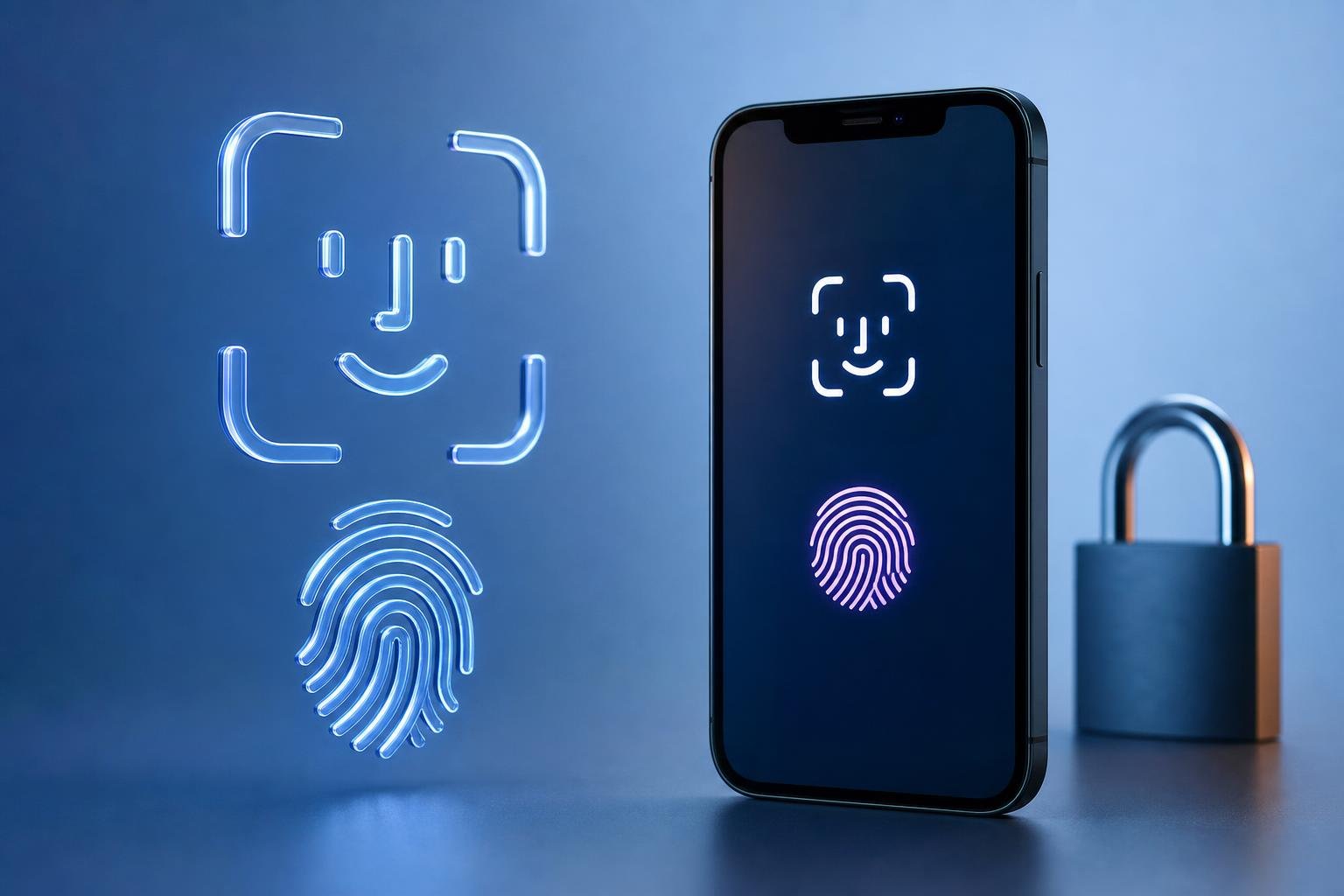
Face ID e Touch ID permettono di sbloccare l’iPhone e autorizzare diverse operazioni senza digitare ogni volta il codice. Oltre alla comodità, rappresentano un importante livello di protezione: i dati biometrici restano sul dispositivo e possono essere richiesti per accedere alle app, confermare acquisti, compilare password e autorizzare pagamenti con Apple Pay.
La procedura cambia in base al modello. Gli iPhone dotati di sistema TrueDepth utilizzano Face ID, mentre alcuni modelli con tasto Home integrano Touch ID, basato sul riconoscimento dell’impronta digitale. In entrambi i casi è indispensabile impostare prima un codice, perché la biometria non lo sostituisce completamente.
Prima configurazione: il codice è il punto di partenza
Prima di attivare Face ID o Touch ID, apri Impostazioni e accedi alla sezione dedicata a Face ID e codice oppure a Touch ID e codice. Il nome della voce dipende dall’hardware dell’iPhone. Se non è già presente, il sistema chiederà di creare un codice di accesso.
Il codice viene utilizzato in situazioni specifiche, ad esempio dopo il riavvio dell’iPhone, quando il dispositivo non è stato sbloccato per un certo periodo, dopo vari tentativi biometrici non riusciti oppure quando vengono modificate alcune impostazioni di sicurezza. Per questo è importante sceglierne uno non prevedibile e non condividerlo con altre persone.
Nella stessa schermata puoi verificare quali funzioni sono autorizzate a utilizzare il riconoscimento biometrico. Tra le opzioni possono comparire lo sblocco dell’iPhone, iTunes Store e App Store, Apple Pay, l’inserimento automatico delle password e altre funzioni compatibili. Mantieni attive solo le autorizzazioni che ti servono davvero.
Come configurare Face ID
Per impostare Face ID, vai in Impostazioni > Face ID e codice, inserisci il codice dell’iPhone e tocca l’opzione per configurare Face ID. Tieni il dispositivo in posizione verticale davanti al volto e segui le istruzioni visualizzate. Durante la scansione dovrai muovere lentamente la testa, permettendo alla fotocamera e ai sensori frontali di acquisire il volto da diverse angolazioni.
È preferibile eseguire la configurazione in un ambiente ben illuminato, senza coprire il viso con mascherine, occhiali da sole o altri oggetti che possano ostacolare il riconoscimento. Il volto deve rimanere all’interno dell’area indicata sullo schermo. Al termine della prima scansione, il sistema chiederà generalmente di ripetere il movimento per completare la registrazione.
Face ID è progettato per funzionare anche con variazioni normali dell’aspetto, come barba, trucco o occhiali comuni. Se il riconoscimento diventa meno affidabile dopo un cambiamento significativo, puoi usare l’opzione per configurare un aspetto alternativo, quando disponibile. Non è però consigliabile registrare il volto di un’altra persona: la funzione è pensata per l’utente autorizzato e il livello di sicurezza potrebbe risentirne.
Per migliorare l’esperienza quotidiana, controlla anche l’opzione relativa all’attenzione. Quando è attiva, Face ID verifica che tu stia guardando lo schermo prima di sbloccare il dispositivo o mostrare determinati contenuti. È una protezione utile, anche se può richiedere una posizione più precisa del volto.
Come configurare Touch ID
Se il tuo iPhone dispone di Touch ID, apri Impostazioni > Touch ID e codice, inserisci il codice e scegli Aggiungi un’impronta. Appoggia il dito sul sensore senza premere eccessivamente, sollevandolo e riposizionandolo più volte quando richiesto. La procedura registra progressivamente le diverse parti dell’impronta.
Nella fase successiva il sistema può chiederti di modificare leggermente la posizione del dito, così da acquisire anche i bordi. È utile completare la scansione usando il dito nella maniera in cui lo appoggerai normalmente, evitando di registrarlo soltanto nella posizione perfettamente centrata.
Puoi registrare più dita e assegnare un nome a ciascuna impronta per riconoscerle in seguito. In genere conviene aggiungere almeno il pollice o l’indice usato più spesso e, se necessario, un dito dell’altra mano. Il sensore deve essere pulito e asciutto; anche un dito bagnato, molto sporco o con una piccola lesione può ridurre l’affidabilità del riconoscimento.
Proteggere app, acquisti e password
Dopo la configurazione, nella schermata di Face ID o Touch ID e codice puoi attivare l’autenticazione per le funzioni supportate. Per gli acquisti sull’App Store, l’iPhone può chiedere il riconoscimento biometrico prima di scaricare app o completare transazioni. La richiesta può dipendere anche dalle impostazioni dell’account e dall’operazione eseguita.
Per proteggere le app, iPhone e le versioni recenti di iOS possono offrire, in base alla configurazione del sistema, la possibilità di richiedere Face ID o Touch ID per aprire determinate applicazioni. Tieni premuta l’icona dell’app nella schermata Home e verifica se è disponibile un comando come Richiedi Face ID o una voce equivalente. Dopo l’attivazione, l’app resterà visibile, ma per aprirla sarà necessario superare l’autenticazione o inserire il codice.
Questa funzione è particolarmente utile per applicazioni che contengono conversazioni, documenti, immagini, dati sanitari o informazioni finanziarie. Non tutte le app o tutte le versioni di iOS gestiscono la protezione nello stesso modo: alcune includono una funzione interna per bloccare l’accesso, mentre altre si affidano alle opzioni di sicurezza del sistema.
La biometria può essere utilizzata anche per compilare le password salvate e autorizzare pagamenti con Apple Pay. Quando compare la richiesta, guarda l’iPhone con Face ID oppure appoggia il dito sul sensore con Touch ID, quindi completa l’operazione prevista. Non confermare mai una richiesta che non riconosci, soprattutto se appare durante la navigazione o in un’app inattesa.
Quando usare il codice e come aumentare la sicurezza
Face ID e Touch ID sono comodi, ma il codice rimane la credenziale principale del dispositivo. Non annotarlo insieme all’iPhone e non utilizzare sequenze ovvie, come date di nascita o numeri ripetuti. Se ritieni che qualcuno possa averlo scoperto, cambialo subito dalla sezione Face ID e codice o Touch ID e codice.
Per disattivare rapidamente la biometria, ad esempio in una situazione in cui non vuoi che l’iPhone si sblocchi tramite volto o impronta, puoi premere e tenere premuti contemporaneamente un tasto volume e il tasto laterale. L’iPhone mostrerà poi la richiesta del codice al successivo sblocco. La combinazione esatta e il comportamento possono variare in base al modello, ma il principio è lo stesso: il codice consente di riprendere il controllo delle funzioni di autenticazione.
Se il riconoscimento fallisce ripetutamente, pulisci il sensore o la fotocamera frontale, rimuovi eventuali ostacoli e prova in condizioni di luce diverse. Non insistere registrando più volte la stessa impronta o riconfigurando immediatamente il volto: prima verifica che il problema non dipenda da una custodia, da una pellicola o dal modo in cui impugni il telefono.
Configurati correttamente, Face ID e Touch ID offrono un equilibrio efficace tra protezione e rapidità. La scelta migliore consiste nell’attivare soltanto le autorizzazioni necessarie, proteggere con particolare attenzione il codice e controllare periodicamente quali app possono utilizzare l’autenticazione biometrica.