
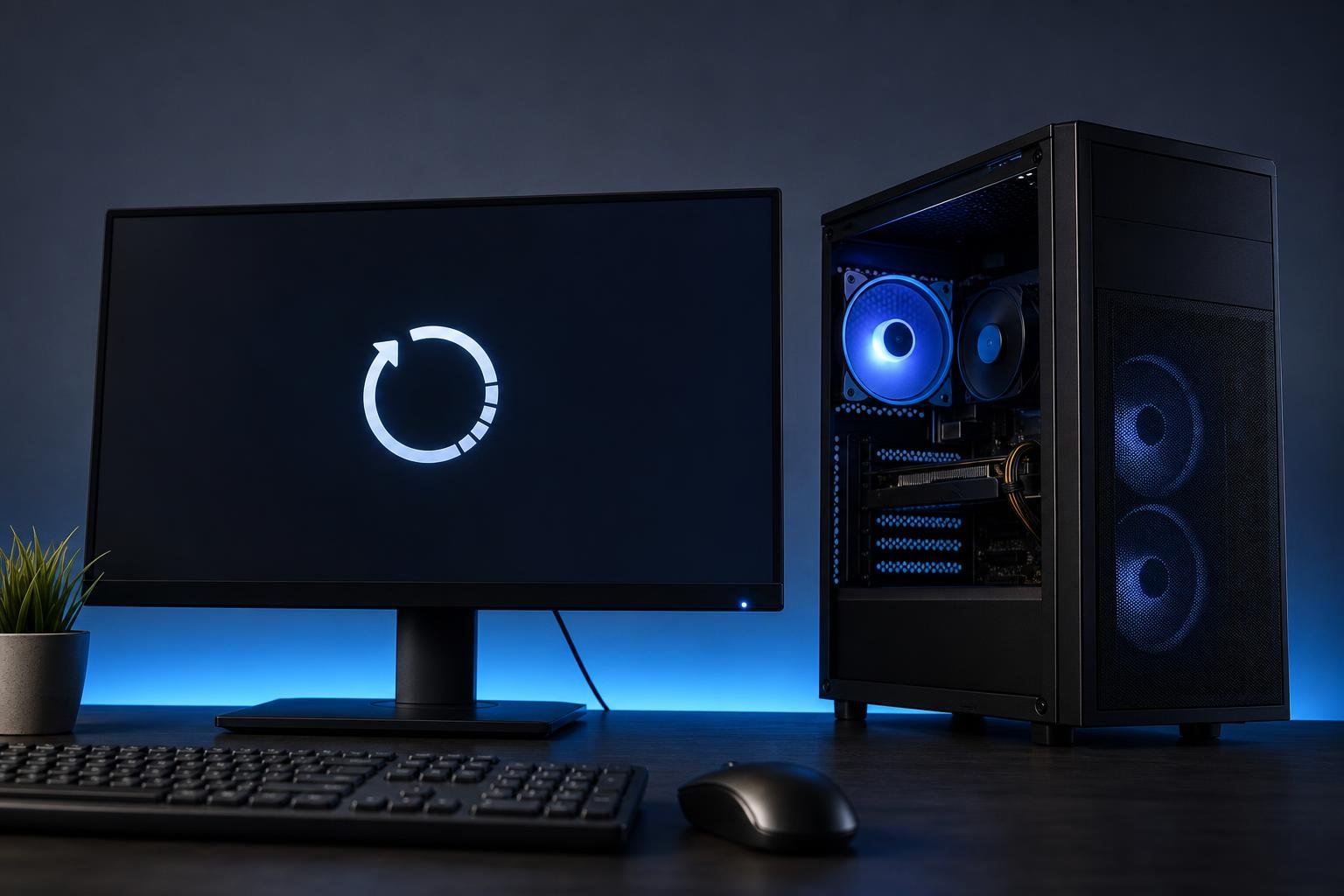
Un PC desktop che si riavvia da solo può manifestare un problema software, un guasto hardware oppure una condizione di protezione attivata dal sistema per evitare danni. Il riavvio può verificarsi durante l’avvio di Windows, mentre si esegue un programma pesante, dopo alcuni minuti di inattività o senza uno schema apparentemente riconoscibile. Individuare il momento esatto in cui si presenta il problema è il primo passo per restringere il campo.
Prima di sostituire componenti o formattare il computer, conviene procedere per esclusione. Temperature elevate, alimentatore instabile, memoria RAM difettosa, driver problematici, aggiornamenti non riusciti e periferiche USB possono produrre sintomi simili. Una diagnosi ordinata riduce il rischio di acquistare hardware non necessario e permette di proteggere i dati personali.
Osservare il comportamento del riavvio
Il primo elemento da verificare è la modalità con cui il computer si riavvia. Se compare una schermata blu, Windows potrebbe aver rilevato un errore critico. Se invece lo schermo diventa nero e il PC riparte senza messaggi, sono più probabili un’interruzione dell’alimentazione, un problema termico o un guasto a un componente. Un blocco seguito dal riavvio può dipendere anche da driver o memoria instabili.
Annota quando si verifica l’evento: durante i videogiochi e i software di rendering il carico su processore e scheda grafica aumenta, mentre durante la navigazione o l’avvio possono emergere problemi di driver, disco o sistema operativo. Se il riavvio avviene sempre dopo un intervallo simile, controlla con particolare attenzione temperature e alimentazione.
Windows può essere configurato per riavviarsi automaticamente dopo un errore di sistema, nascondendo la schermata blu. Per visualizzare il messaggio, apri le impostazioni avanzate di sistema, raggiungi la sezione relativa ad avvio e ripristino e disattiva temporaneamente il riavvio automatico. Il codice visualizzato può fornire un indizio utile, anche se non identifica sempre da solo la causa.
Controllare temperature, polvere e raffreddamento
Un processore o una scheda grafica troppo caldi possono causare instabilità e spegnimenti o riavvii di protezione. Utilizza un programma di monitoraggio affidabile per controllare le temperature a riposo e sotto carico. Non esiste un valore universale valido per ogni modello: i limiti dipendono dal componente, dal dissipatore, dalla ventilazione e dalle impostazioni del produttore. Temperature che aumentano rapidamente o rimangono vicine ai limiti dichiarati meritano un controllo.
Spegni il computer, scollega il cavo di alimentazione e rimuovi la polvere dalle griglie, dalle ventole e dai filtri. Verifica che tutte le ventole ruotino correttamente e che il dissipatore del processore sia fissato. Anche un flusso d’aria ostacolato da cavi, polvere o posizionamento in uno spazio chiuso può peggiorare il raffreddamento. Se il problema è iniziato dopo la sostituzione del dissipatore o della pasta termica, controlla il montaggio senza applicare forza eccessiva.
Evita di aprire l’alimentatore: contiene componenti che possono mantenere cariche elettriche anche quando il PC è spento. Per la pulizia interna usa aria compressa con cautela, mantenendo ferme le ventole per non farle girare a velocità eccessiva.
Verificare alimentatore e collegamenti
L’alimentatore è tra le cause più frequenti dei riavvii improvvisi, soprattutto quando il computer viene sottoposto a carichi elevati. Un modello usurato, sottodimensionato o di qualità insufficiente può non mantenere tensioni stabili. Il problema può comparire dopo l’installazione di una scheda grafica più potente, di nuovi dischi o di altri componenti che aumentano i consumi.
Controlla che il cavo di alimentazione sia inserito correttamente e prova, se possibile, una presa diversa evitando ciabatte danneggiate o sovraccariche. All’interno del case verifica i connettori principali della scheda madre, dell’alimentatore e della scheda grafica, senza scollegarli con il computer alimentato. I cavi della scheda grafica devono essere collegati alle porte corrette e inseriti fino in fondo.
Non affidarti soltanto alla potenza nominale indicata sull’etichetta. Per valutare un alimentatore servono anche qualità, età, efficienza, protezioni e compatibilità con il resto della configurazione. Se sospetti un guasto, la verifica più attendibile consiste nel provare temporaneamente un alimentatore noto e adeguato, preferibilmente con l’aiuto di un tecnico. I tester economici possono evidenziare alcuni problemi, ma non sostituiscono una prova sotto carico.
Testare RAM, scheda grafica e periferiche
La memoria RAM instabile può provocare schermate blu, blocchi e riavvii apparentemente casuali. Esegui un test della memoria integrato in Windows oppure uno strumento di diagnostica avviabile, lasciandolo completare. Se vengono rilevati errori, spegni il PC e prova i moduli singolarmente, cambiando anche lo slot secondo le indicazioni della scheda madre. In questo modo puoi distinguere un modulo difettoso da un problema di contatto o dello slot.
Se nel BIOS o nel software della scheda madre hai attivato profili automatici di overclock o profili di memoria come XMP o EXPO, ripristina temporaneamente i valori predefiniti. Una configurazione apparentemente stabile può diventare problematica dopo un aggiornamento, con temperature diverse o dopo l’aggiunta di nuovi componenti. Anche una scheda grafica non inserita correttamente o con driver danneggiati può causare riavvii durante i giochi.
Scollega temporaneamente le periferiche non indispensabili, come hub USB, dischi esterni, webcam e schede aggiuntive. Se il riavvio scompare, ricollega gli elementi uno alla volta per identificare quello coinvolto. Prima di intervenire all’interno del case, disattiva il computer e scarica l’elettricità statica toccando una superficie metallica collegata a terra.
Escludere driver, aggiornamenti e malware
Se l’hardware supera i test, concentra l’attenzione sul software. Aggiorna Windows e installa i driver dal sito del produttore della scheda madre, della scheda grafica o del dispositivo interessato, evitando pacchetti provenienti da fonti non affidabili. Se il problema è iniziato subito dopo un aggiornamento, prova a ripristinare il driver precedente o a usare un punto di ripristino, quando disponibile.
Controlla il Visualizzatore eventi di Windows e cerca gli errori registrati nell’orario del riavvio. L’evento Kernel-Power, spesso associato a spegnimenti inattesi, segnala che il sistema non è stato chiuso correttamente, ma non indica necessariamente la causa. Deve essere interpretato insieme a temperature, test hardware e altri messaggi.
Avvia una scansione con la protezione integrata di Windows o con una soluzione di sicurezza attendibile. Un malware può causare instabilità, anche se i riavvii improvvisi sono più spesso legati a driver, alimentazione o componenti. Per isolare i programmi caricati all’avvio puoi utilizzare la modalità provvisoria o un avvio pulito, disabilitando temporaneamente i servizi non essenziali.
Quando rivolgersi a un tecnico
Interrompi i test se compaiono odore di bruciato, rumori anomali, scintille, connettori surriscaldati o segni di danneggiamento. Prima di procedere con interventi importanti, esegui un backup dei documenti su un supporto esterno o su un servizio affidabile: riavvii ripetuti possono danneggiare i dati, soprattutto se coinvolgono un disco già degradato.
Se il problema persiste dopo il ripristino delle impostazioni predefinite, la pulizia, i test della RAM e la verifica dei driver, può essere necessario controllare alimentatore, scheda madre o scheda grafica con strumenti professionali. Un laboratorio può misurare l’alimentazione sotto carico e provare componenti compatibili senza esporre il sistema a sostituzioni casuali. La diagnosi più efficace nasce dal confronto tra il momento del riavvio, il carico di lavoro e i risultati dei test: seguire quest’ordine consente di distinguere un errore di Windows da un’instabilità hardware reale.