
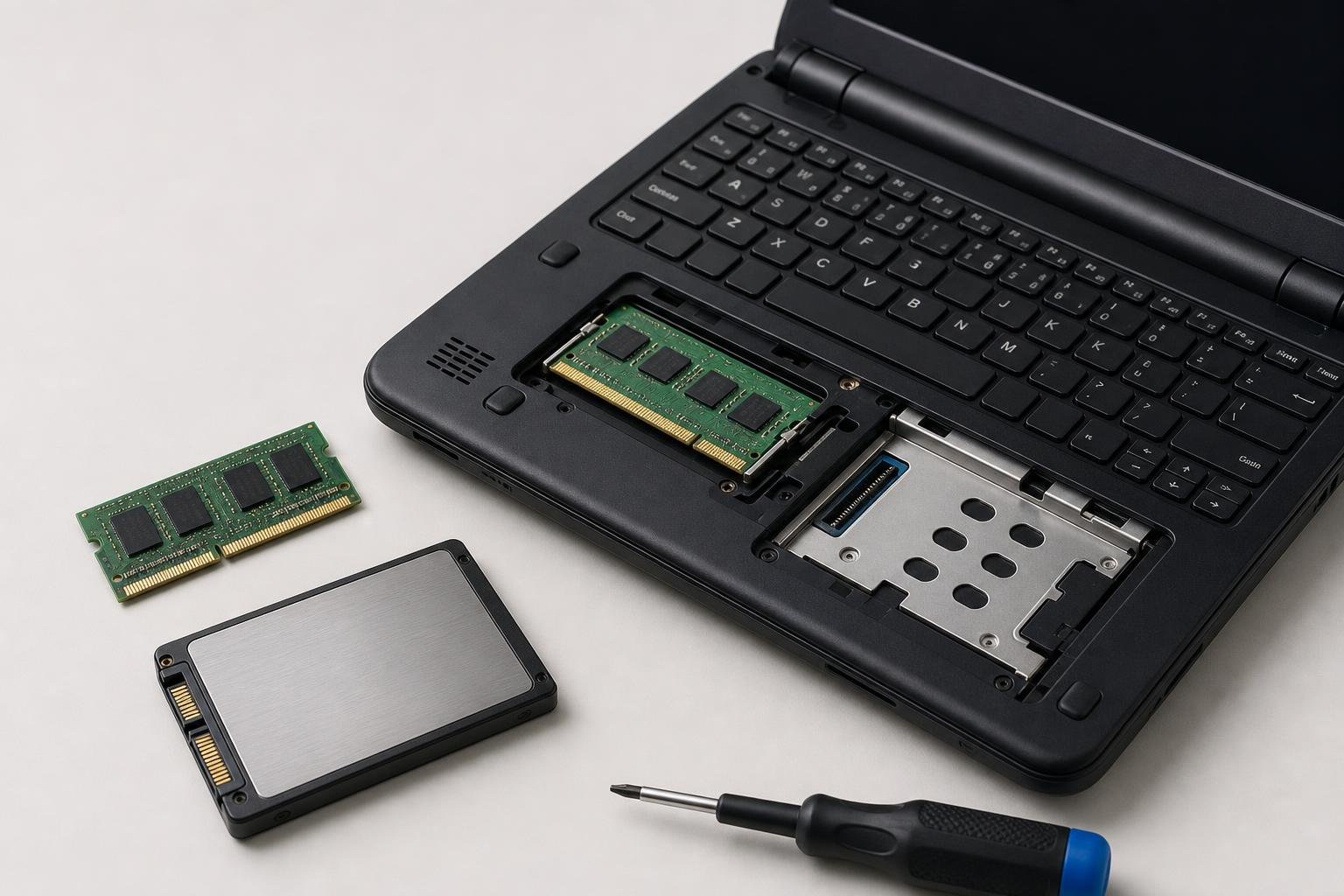
Un vecchio netbook può tornare utile per la navigazione leggera, la videoscrittura e alcune attività essenziali, ma la lentezza dipende spesso da due componenti: memoria RAM insufficiente e unità di archiviazione lenta o usurata. Sostituire il disco con un SSD e portare la RAM al massimo supportato può migliorare sensibilmente la reattività, anche se non può trasformare un processore datato in un computer moderno.
Prima di acquistare qualsiasi componente è però necessario verificare il modello esatto, il tipo di memoria installata, il formato del disco e i limiti imposti dalla scheda madre e dal firmware. Nei netbook esistono infatti differenze importanti tra generazioni apparentemente simili: alcuni hanno RAM sostituibile, altri la montano direttamente sulla scheda; alcuni usano un disco SATA da 2,5 pollici, altri unità più rare con collegamenti ZIF o formati proprietari.
Identificare il modello e fotografare la configurazione originale
Il primo passo consiste nell’annotare il modello completo del netbook, non soltanto la famiglia commerciale. La sigla può trovarsi su un’etichetta nella parte inferiore, nel vano batteria, sulla confezione originale oppure nella schermata informativa del BIOS. È importante distinguere, per esempio, varianti con processori diversi o revisioni vendute in anni differenti: possono utilizzare componenti incompatibili tra loro.
Prima di aprire il computer è consigliabile controllare la quantità di RAM riconosciuta dal sistema operativo e annotare il modello dell’unità di archiviazione. Su Windows queste informazioni sono disponibili nelle impostazioni del sistema o tramite strumenti di diagnostica; su Linux possono essere ricavate con le utilità dedicate all’hardware. Anche un programma di identificazione dei componenti può aiutare, ma il dato più affidabile resta il manuale tecnico o il documento di manutenzione del modello specifico.
È utile scattare fotografie dell’interno prima di scollegare cavi o rimuovere moduli. Una foto dei connettori e dell’orientamento dei componenti riduce il rischio di rimontaggi errati, soprattutto nei dispositivi compatti dove il disco può essere collegato a una scheda adattatrice.
Verificare la compatibilità della RAM
Nei netbook la memoria è spesso di tipo SO-DIMM, il formato compatto usato nei portatili, ma non basta che il modulo abbia dimensioni corrette. Occorre controllare la generazione della memoria, per esempio DDR2, DDR3 o DDR3L, la frequenza supportata, il numero di pin e il tipo di modulo. Una memoria DDR3 non può essere inserita in uno slot DDR2: la tacca di posizionamento è diversa e forzare il componente può danneggiare il connettore.
Il limite massimo può dipendere dalla scheda madre, dal processore, dal firmware e dal sistema operativo. Un netbook potrebbe avere un solo slot e supportare ufficialmente una capacità ridotta, oppure potrebbe riconoscere solo una parte di un modulo più capiente. Per questo è preferibile consultare il manuale del produttore, la documentazione tecnica del chipset o riscontri specifici relativi alla stessa revisione hardware. Le informazioni generiche sulla famiglia del prodotto non sono sufficienti.
Occorre inoltre verificare se una parte della RAM è saldata. In questo caso il modulo inseribile si somma, entro i limiti supportati, alla memoria integrata; in altri modelli lo slot può essere assente e l’aggiornamento non è possibile. La RAM aggiuntiva non aumenta direttamente la velocità del processore: riduce però il ricorso al disco come memoria virtuale e può rendere più fluide le attività con più schede o applicazioni aperte.
Per l’acquisto è prudente scegliere un modulo con specifiche uguali o compatibili con quello originale, preferibilmente di un produttore affidabile e con possibilità di restituzione. Le memorie a bassa tensione, come alcune varianti DDR3L, non devono essere confuse con moduli standard quando la piattaforma non li supporta correttamente.
Controllare formato e interfaccia del disco
La sostituzione del disco richiede una verifica ancora più attenta. Molti netbook utilizzano un’unità SATA da 2,5 pollici, ma il vano può essere progettato per uno spessore specifico e può richiedere una staffa o un adattatore. Altri modelli compatti impiegano dischi da 1,8 pollici, unità ZIF con cavo piatto oppure moduli con connettori proprietari. Un SSD SATA da 2,5 pollici non è quindi automaticamente compatibile con ogni netbook.
Se il computer utilizza un’interfaccia SATA, un SSD moderno può generalmente funzionare anche su un collegamento più lento, rispettando però la velocità massima della piattaforma. Il vantaggio principale deriva dall’assenza di parti meccaniche e dai tempi di accesso inferiori, non necessariamente dalla velocità sequenziale dichiarata sulla confezione. Se invece il netbook usa un’interfaccia PATA o ZIF, bisogna cercare un’unità dello stesso tipo o un adattatore compatibile con dimensioni, tensione, connettore e disposizione dei pin.
La capacità massima riconosciuta può dipendere dal BIOS e dal tipo di partizionamento, ma spesso il limite pratico è anche economico: su un vecchio netbook è preferibile scegliere una capacità adeguata alle proprie esigenze, evitando di pagare per prestazioni che il controller non può sfruttare. È inoltre necessario controllare se il disco originale è fissato con una staffa, un caddy o un connettore intermedio da trasferire sul nuovo SSD.
Preparare il lavoro e sostituire i componenti
Prima di intervenire, eseguire un backup completo dei documenti su un supporto esterno. Se si vuole mantenere il sistema operativo e le applicazioni, è possibile clonare il vecchio disco sul nuovo, purché la capacità disponibile sia sufficiente e il processo venga eseguito con uno strumento affidabile. In alternativa si può procedere con un’installazione pulita, spesso preferibile quando il vecchio sistema è appesantito, danneggiato o non più adatto all’uso previsto.
Scollegare l’alimentatore, rimuovere la batteria quando il design lo consente e lavorare su una superficie pulita, senza tappeti o materiali che favoriscano l’elettricità statica. Utilizzare un cacciavite della misura corretta e conservare le viti in modo ordinato. Non forzare il coperchio: alcune viti possono essere nascoste sotto piedini, etichette o sportelli.
Per la RAM, aprire i fermi laterali dello slot, inserire il modulo con l’angolazione prevista e premere verso il basso fino al bloccaggio. Per il disco, scollegare il connettore senza tirare il cavo, trasferire eventuali staffe e inserire la nuova unità nello stesso orientamento dell’originale. Prima di chiudere il pannello, controllare che nessun cavo sia schiacciato.
Verificare il risultato e gestire i limiti residui
Dopo il rimontaggio, entrare nel BIOS o nel sistema operativo e verificare che la nuova RAM e il disco vengano riconosciuti. Se la memoria risulta inferiore al previsto, spegnere il computer e controllare il corretto inserimento del modulo, quindi verificare il limite ufficiale della piattaforma. Se il disco non appare, le cause possono includere un connettore non inserito completamente, un adattatore errato, un’incompatibilità del firmware o un’unità non inizializzata.
Con un SSD è consigliabile mantenere spazio libero sufficiente e verificare che il sistema operativo riconosca l’unità come memoria a stato solido. Le funzioni di ottimizzazione devono essere gestite dal sistema, evitando procedure pensate per i vecchi dischi meccanici. In ogni caso, l’aggiornamento non risolverà i limiti di un processore lento, della grafica integrata o di una connessione wireless obsoleta.
La scelta migliore nasce quindi da un controllo preciso: modello completo, RAM saldata o sostituibile, formato e interfaccia del disco, capacità massima e compatibilità del BIOS. Quando questi dati sono confermati, l’upgrade può essere semplice e conveniente; quando mancano, acquistare componenti “universali” rischia di produrre spese inutili o danni al netbook.