
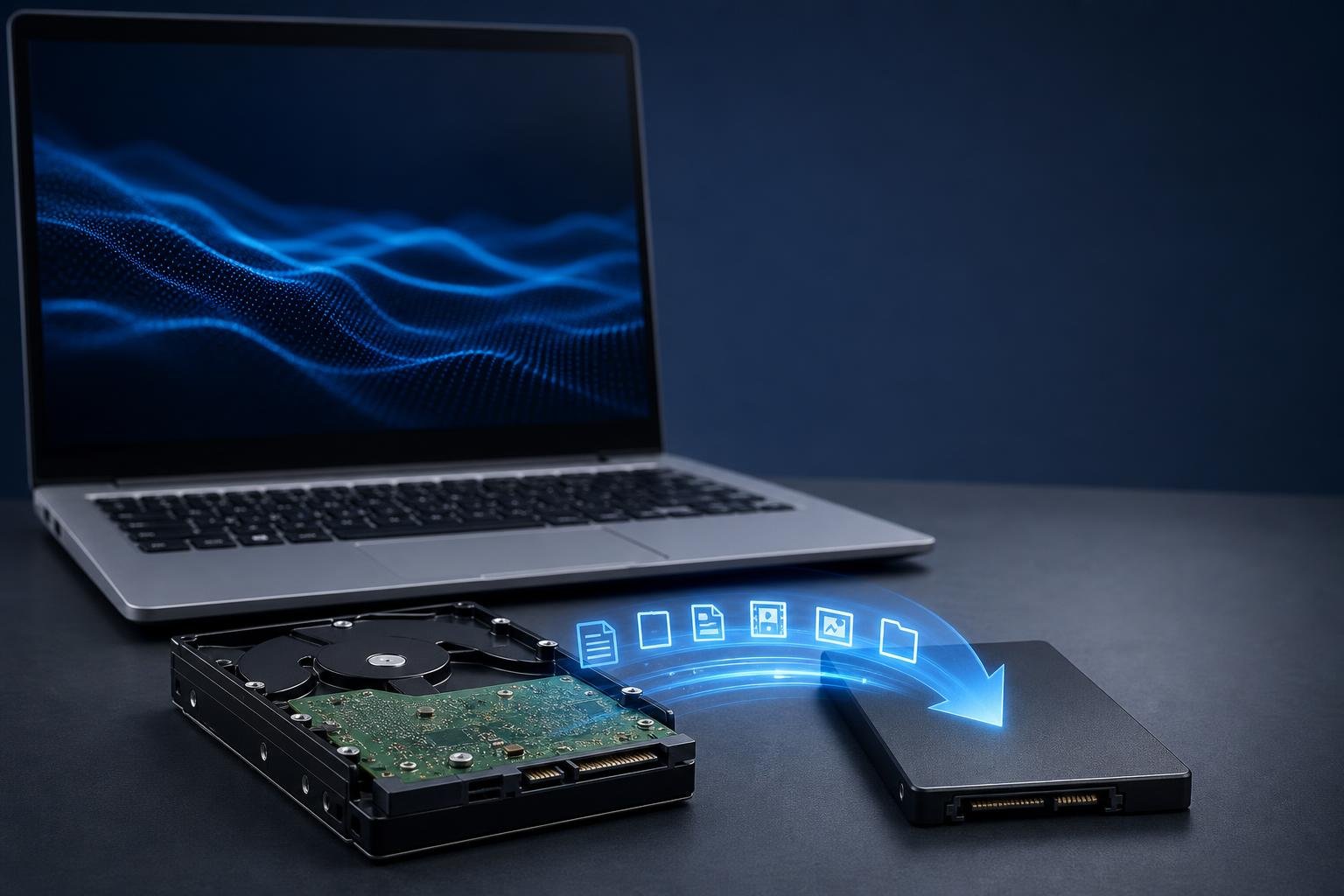
Sostituire il disco di un notebook con un SSD permette di migliorare sensibilmente tempi di avvio, apertura dei programmi e reattività generale, senza dover reinstallare Windows e riconfigurare tutto da zero. La clonazione copia sul nuovo supporto il sistema operativo, le applicazioni, gli account e i file presenti nella partizione originale.
Il passaggio, però, non consiste semplicemente nel copiare le cartelle da un’unità all’altra. È necessario trasferire anche le partizioni di avvio e ripristino, mantenere una configurazione compatibile con il firmware del notebook e verificare che il nuovo SSD sia avviabile prima di rimuovere il vecchio disco. Con una preparazione adeguata, l’operazione è alla portata anche di chi non ha esperienza avanzata.
Prima di iniziare: controllare compatibilità e dati
Il primo controllo riguarda il formato dell’SSD. Un notebook può utilizzare un’unità da 2,5 pollici con interfaccia SATA oppure un SSD M.2. Quest’ultimo può essere SATA o NVMe: il connettore M.2 non garantisce da solo la compatibilità, perché il supporto al protocollo dipende dalla scheda madre e dal modello del computer. Consultare il manuale del notebook o le informazioni del produttore è il modo più sicuro per evitare un acquisto incompatibile.
È importante verificare anche la capacità. L’SSD di destinazione deve avere spazio sufficiente per contenere i dati effettivamente utilizzati nelle partizioni da clonare. Non è sempre necessario che abbia la stessa capacità nominale del vecchio disco, ma una destinazione più piccola richiede che la clonazione ridimensioni correttamente le partizioni. Per ridurre i rischi, è preferibile scegliere un SSD capiente almeno quanto lo spazio occupato sul disco originale, lasciando un margine libero.
Prima di procedere, eseguire un backup separato dei documenti importanti, delle fotografie e degli altri dati non sostituibili. La clonazione normalmente non cancella il disco sorgente, ma un errore nella scelta dell’unità o un’interruzione durante la procedura può causare perdita di dati. Il backup deve essere salvato su un supporto diverso da entrambi i dischi coinvolti.
Controllare inoltre se il disco è protetto con BitLocker o con un altro sistema di cifratura. La clonazione può funzionare anche con un volume cifrato, ma in alcuni casi è più semplice sospendere temporaneamente la protezione o attendere la completa decifratura, seguendo le indicazioni di Windows. Conservare la chiave di ripristino BitLocker prima di modificare il disco: potrebbe essere richiesta dopo il primo avvio.
Preparare il notebook e collegare il nuovo SSD
Se il notebook dispone di un solo alloggiamento, il nuovo SSD deve essere collegato temporaneamente tramite un adattatore USB compatibile. Per un’unità SATA da 2,5 pollici serve un adattatore o un box USB-SATA; per un SSD M.2 occorre un box adatto alla specifica interfaccia, SATA o NVMe. Un collegamento USB 3 o superiore riduce i tempi rispetto alle porte più lente, anche se la durata dipende soprattutto dalla quantità di dati da trasferire.
Installare quindi un software di clonazione affidabile, preferibilmente fornito dal produttore dell’SSD o comunque compatibile con il sistema operativo e con la struttura delle partizioni in uso. Prima di avviare la copia, chiudere i programmi, collegare il notebook all’alimentazione e disattivare temporaneamente modalità di sospensione o spegnimento automatico. Un’interruzione causata dalla batteria scarica o dal distacco del cavo USB può compromettere l’operazione.
In Gestione disco di Windows è possibile identificare il nuovo supporto e controllarne la capacità, ma non bisogna basarsi soltanto sulla lettera dell’unità: il disco di destinazione potrebbe non avere ancora una lettera assegnata. La dimensione e il modello mostrati dal programma di clonazione sono riferimenti più affidabili. Prestare particolare attenzione alla distinzione tra disco sorgente, che contiene l’installazione attuale, e disco di destinazione, che verrà sovrascritto.
Come eseguire la clonazione
Nel programma scelto, selezionare la funzione denominata generalmente “clona disco” o equivalente. Come sorgente indicare il disco interno attuale del notebook, includendo tutte le partizioni necessarie: non soltanto quella con la lettera C:. Un’installazione moderna di Windows può comprendere una partizione EFI per l’avvio, una partizione riservata, quella principale e una partizione di ripristino.
Come destinazione selezionare il nuovo SSD. La procedura visualizzerà le partizioni da copiare e, se necessario, consentirà di ridimensionare quella principale per adattarla a un disco più piccolo. In questo caso bisogna assicurarsi che la quantità di spazio occupato sia inferiore alla capacità disponibile sulla destinazione. Le partizioni di sistema e di ripristino non vanno eliminate o spostate senza una ragione precisa.
Avviare la clonazione dopo aver ricontrollato il riepilogo. Il software può lavorare mentre Windows è in esecuzione, utilizzando tecniche che copiano anche i file in uso. Per maggiore sicurezza, evitare di modificare documenti o installare programmi durante il processo. La durata varia in base alla quantità di dati, alla velocità dei dischi e al collegamento utilizzato.
Al termine, il programma dovrebbe segnalare il completamento e la verifica della copia. Non formattare ancora il vecchio disco e non cancellare i dati originali: servirà come copia di sicurezza fino a quando il notebook non avrà superato diversi avvii regolari.
Sostituire l’unità e avviare Windows dal nuovo SSD
Spegnere completamente il notebook, scollegare l’alimentatore e, se il modello lo consente, rimuovere o disabilitare la batteria prima di aprire il pannello inferiore. Le procedure cambiano molto da un computer all’altro: alcune richiedono la rimozione dell’intero coperchio, altre prevedono viti di dimensioni diverse. Utilizzare utensili adeguati e non forzare connettori o staffe.
Rimuovere il vecchio disco e installare il nuovo SSD nella stessa posizione, fissandolo correttamente. Se è stato usato un adattatore USB per la clonazione, scollegarlo prima di accendere il notebook, così da evitare ambiguità nella scelta dell’unità di avvio. Al primo avvio, Windows dovrebbe caricarsi come prima, mantenendo programmi, impostazioni e file.
Se compare un messaggio di sistema operativo non trovato, entrare nel firmware UEFI premendo il tasto indicato dal produttore durante l’accensione e verificare che il nuovo SSD sia presente e impostato come prima unità di avvio. È importante mantenere la stessa modalità utilizzata dall’installazione originale, normalmente UEFI con una tabella delle partizioni GPT sui notebook più recenti. Cambiare casualmente tra UEFI e modalità Legacy può impedire l’avvio.
Quando Windows parte, controllare in Esplora file la presenza dei documenti, aprire alcuni programmi e verificare lo stato di attivazione e dei driver. Gestione disco può confermare che le partizioni abbiano dimensioni corrette. Se l’SSD è più capiente, lo spazio aggiuntivo potrebbe risultare non allocato: può essere esteso alla partizione principale solo dopo aver verificato la posizione delle altre partizioni.
Errori da evitare e controlli finali
L’errore più grave è invertire sorgente e destinazione. Prima di confermare la clonazione, confrontare modello e capacità dei dischi in più punti. Un altro problema frequente è copiare soltanto la partizione C:, lasciando sul vecchio disco i dati necessari all’avvio. La clonazione completa del disco evita generalmente questo inconveniente.
Non rimuovere il vecchio disco dal computer fino a quando il nuovo SSD non è stato testato. Dopo alcuni avvii, una verifica del backup e il controllo dei file personali, il disco originale può essere formattato e riutilizzato soltanto se non serve più come copia di emergenza. Se contiene dati sensibili, valutare una cancellazione sicura prima di cederlo o smaltirlo.
Infine, verificare che il firmware e Windows riconoscano correttamente il modello di SSD e che siano attive le funzioni normalmente previste per le unità a stato solido, come il comando TRIM. Non sono necessari interventi aggressivi di ottimizzazione o deframmentazione manuale: le versioni moderne di Windows gestiscono queste attività in modo automatico. La clonazione è conclusa quando il notebook funziona in modo stabile dal nuovo supporto e i dati importanti risultano disponibili anche nel backup separato.