
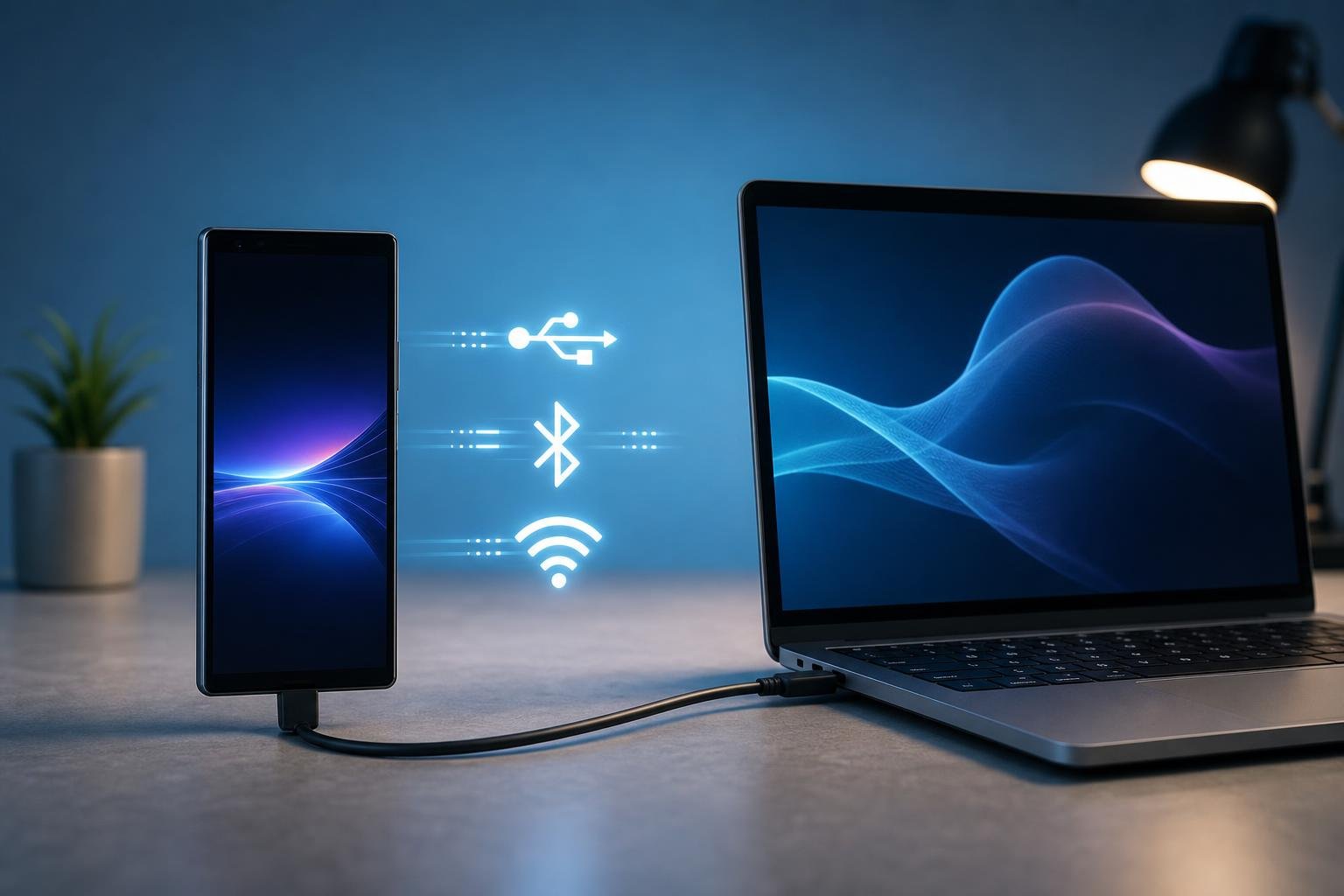
Trasferire foto, video, documenti e altri file da uno smartphone Sony Xperia a un computer, o nella direzione opposta, è un’operazione semplice, ma il metodo più adatto dipende dal tipo di contenuto, dalla quantità di dati e dai dispositivi disponibili. Il collegamento USB è in genere la soluzione più rapida e affidabile; Bluetooth e Wi‑Fi sono invece più comodi quando si preferisce evitare cavi.
Prima di iniziare è importante verificare che lo smartphone sia sbloccato e che il computer riconosca correttamente il tipo di connessione. Alcune differenze nei menu possono dipendere dalla versione di Android installata sul Sony Xperia e dal sistema operativo del computer, ma la procedura generale resta simile.
Trasferire file con il cavo USB
Il collegamento USB è la scelta consigliata per copiare molti file, trasferire video di grandi dimensioni o ottenere la massima velocità possibile. Utilizzare, quando disponibile, un cavo USB-C adatto anche al trasferimento dati: alcuni cavi economici o progettati soltanto per la ricarica non consentono al computer di accedere alla memoria dello smartphone.
Per procedere, collega il Sony Xperia al computer e sblocca il telefono. Sullo smartphone dovrebbe comparire una notifica relativa alla connessione USB. Tocca la notifica e seleziona l’opzione denominata in modo simile a Trasferimento file, File transfer o MTP. La sigla MTP indica il protocollo che permette al computer di visualizzare la memoria del telefono senza trattarla come un normale disco esterno.
Su un computer Windows, apri Esplora file e cerca il Sony Xperia tra i dispositivi collegati. Dopo averlo aperto, è normalmente possibile accedere alla memoria interna e, se presente, alla scheda microSD. Le fotografie scattate con la fotocamera si trovano di solito nella cartella DCIM, mentre immagini e video ricevuti o salvati da applicazioni possono essere distribuiti in cartelle diverse, come Pictures, Movies, Download o nelle directory delle singole app.
Seleziona i file da trasferire e trascinali in una cartella del computer, oppure copia e incolla gli elementi desiderati. Per trasferire file dal computer allo smartphone, apri la cartella di destinazione nella memoria Xperia e incolla i dati. È preferibile usare cartelle riconoscibili, come Download, Documents o Pictures, così da ritrovare più facilmente i contenuti sul telefono.
Al termine, attendi la conclusione della copia prima di scollegare il cavo. Quando possibile, utilizza la funzione di rimozione sicura del sistema operativo. Interrompere il collegamento durante una scrittura può causare file incompleti o danneggiati.
Usare il Bluetooth per pochi file
Il Bluetooth è utile per trasferire file di piccole o medie dimensioni quando non si ha a disposizione un cavo. Non è però il metodo più indicato per molte fotografie o video pesanti, perché la velocità è generalmente inferiore rispetto a USB e Wi‑Fi.
Attiva il Bluetooth sia sul Sony Xperia sia sul computer. Su Windows, l’impostazione si trova normalmente nelle sezioni dedicate a Bluetooth e dispositivi; su macOS è disponibile nelle impostazioni di sistema relative al Bluetooth. Rendi visibili o associabili i dispositivi, quindi avvia l’abbinamento selezionando il nome del computer dal telefono oppure quello dello smartphone dal computer. Controlla che il codice mostrato sui due dispositivi coincida e conferma la richiesta.
Dopo l’associazione, dal Sony Xperia apri l’applicazione che contiene il file, ad esempio Galleria o Files, seleziona l’elemento e usa il comando Condividi. Scegli Bluetooth, quindi il computer abbinato. Sul computer potrebbe essere necessario accettare manualmente la ricezione e indicare la cartella in cui salvare il file.
Per inviare un file dal computer allo smartphone, il comando può essere avviato dal menu di condivisione del sistema operativo o dalla sezione Bluetooth. Anche in questo caso bisogna accettare il trasferimento sul telefono. Se l’invio non parte, verifica che i dispositivi siano ancora associati, che il Bluetooth sia attivo e che il telefono non sia bloccato o troppo lontano.
Trasferire file tramite Wi‑Fi
Il Wi‑Fi permette di scambiare file senza cavo e, in condizioni adeguate, è molto più veloce del Bluetooth. Per funzionare, smartphone e computer devono essere collegati alla stessa rete locale, preferibilmente quella domestica. È possibile utilizzare applicazioni di condivisione file, servizi cloud oppure funzioni integrate nel sistema operativo, quando disponibili.
Con un’applicazione dedicata, installa il servizio sul Sony Xperia e, se richiesto, anche sul computer. Avvia la procedura di collegamento e autorizza l’accesso ai file. Alcune app mostrano un codice QR, un indirizzo web locale o un codice numerico: segui le istruzioni visualizzate per associare i dispositivi. Una volta stabilita la connessione, seleziona i file da inviare e scegli la cartella di destinazione sul computer.
Il trasferimento tramite cloud segue un principio diverso: carichi i file da un dispositivo in un account online e li scarichi sull’altro. È pratico per documenti e immagini, ma richiede una connessione Internet, spazio disponibile nel servizio e attenzione al consumo di dati se il telefono non è collegato al Wi‑Fi. Per grandi quantità di dati, una rete Wi‑Fi locale o il cavo USB sono spesso più efficienti.
Un’alternativa utile consiste nel creare una condivisione temporanea dalla quale il computer possa scaricare i file tramite browser. In questo caso assicurati che la rete sia privata e protetta, evita di lasciare attivo l’accesso dopo la copia e non condividere codici o indirizzi con persone non autorizzate.
Quale metodo scegliere
La scelta dipende soprattutto dalla situazione. Usa USB per grandi volumi di dati, video ad alta risoluzione, backup locali e trasferimenti che devono terminare rapidamente. Scegli Bluetooth per uno o pochi file di dimensioni contenute, quando non hai un cavo o una rete Wi‑Fi disponibile. Preferisci Wi‑Fi per trasferimenti frequenti senza cavo, quando smartphone e computer si trovano sulla stessa rete e vuoi gestire i file da un’interfaccia più comoda.
Per le fotografie è possibile copiare direttamente la cartella DCIM via USB, mentre per documenti scaricati dal web conviene controllare Download. Prima di eliminare gli originali dal telefono, apri alcuni file copiati sul computer e verifica che siano integri. Per dati importanti, conserva almeno una seconda copia su un disco esterno o su un servizio di backup.
Risoluzione dei problemi più comuni
Se il computer ricarica il Sony Xperia ma non mostra i file, controlla innanzitutto la notifica USB e seleziona Trasferimento file invece di Solo ricarica. Prova poi un’altra porta USB e un altro cavo compatibile con il trasferimento dati. Riavviare telefono e computer può risolvere problemi temporanei di riconoscimento.
Se il collegamento USB continua a non funzionare, verifica che il telefono sia sbloccato durante la prima connessione e che il sistema operativo del computer sia aggiornato. Su alcuni computer possono essere necessari driver o componenti di sistema appropriati per il dispositivo MTP. Evita di modificare impostazioni avanzate del telefono se non sono necessarie.
Per Bluetooth e Wi‑Fi, riduci la distanza tra i dispositivi, disattiva temporaneamente eventuali modalità di risparmio energetico molto aggressive e controlla che firewall o reti aziendali non blocchino la comunicazione. Quando la sicurezza è una priorità, usa una rete Wi‑Fi affidabile, trasferimenti protetti da codice e disattiva la condivisione appena terminato il lavoro.
Con queste precauzioni, il Sony Xperia può comunicare con il computer in modo affidabile: il cavo resta la soluzione più diretta, mentre Bluetooth e Wi‑Fi offrono flessibilità quando la comodità è più importante della velocità massima.