
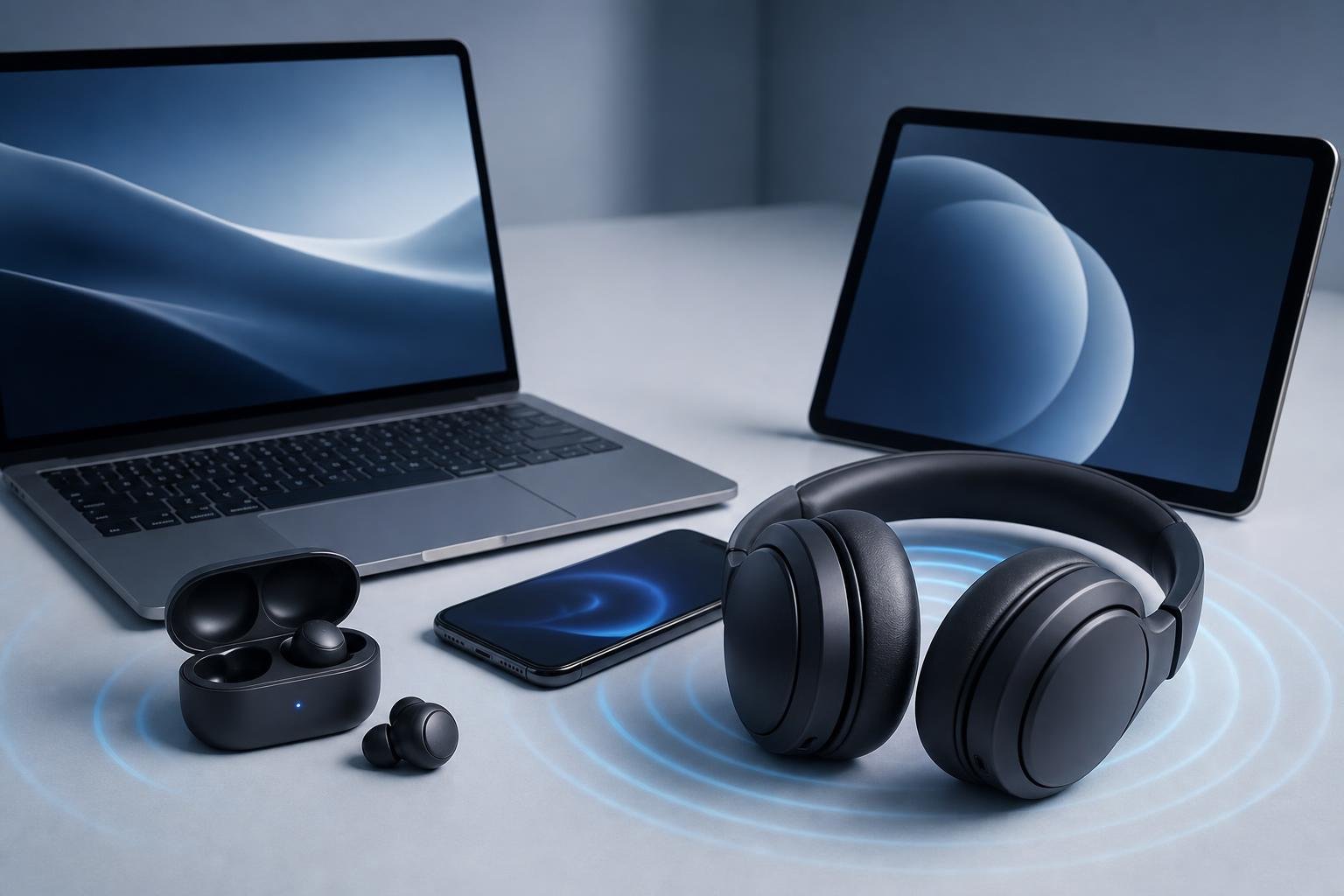
Collegare cuffie e auricolari Bluetooth a un computer, uno smartphone o un tablet è generalmente semplice, ma il primo abbinamento può creare qualche difficoltà. Il dispositivo deve essere rilevabile, il Bluetooth deve essere attivo e, in alcuni casi, occorre intervenire sulle impostazioni audio per selezionare correttamente l’uscita e il microfono.
La procedura è simile sui diversi sistemi operativi, ma cambiano i nomi dei menu e alcune opzioni avanzate. In questa guida vediamo come preparare cuffie e auricolari, come associarli a PC Windows, Mac, smartphone e tablet, come configurare audio e microfono e come risolvere i problemi più comuni senza ricorrere subito al ripristino completo.
Prima di iniziare: controlli essenziali
Per prima cosa verifica che cuffie o auricolari siano sufficientemente carichi. Un livello di batteria molto basso può impedire l’accensione, interrompere la procedura di abbinamento o causare disconnessioni durante l’uso. Se il prodotto è nuovo, controlla anche che non siano presenti pellicole protettive sui contatti della custodia di ricarica.
Attiva quindi la modalità di abbinamento, chiamata anche pairing. Nella maggior parte dei modelli è sufficiente tenere premuto il pulsante di accensione o quello dedicato al Bluetooth per alcuni secondi. Sugli auricolari completamente wireless il comando può trovarsi sulla custodia oppure sulle superfici touch degli auricolari. Un LED lampeggiante o un segnale acustico indica generalmente che il dispositivo è pronto per essere rilevato.
Se cuffie o auricolari sono già collegati a un altro dispositivo, potrebbero non comparire nell’elenco. Disattiva temporaneamente il Bluetooth sul vecchio smartphone o sul computer, oppure disconnetti il prodotto dalle relative impostazioni. Alcuni modelli supportano il collegamento multipoint, che consente di mantenere due connessioni contemporaneamente, ma questa funzione dipende dal dispositivo e può richiedere una configurazione specifica.
Come collegare cuffie e auricolari Bluetooth a un PC Windows
Su un PC Windows apri le Impostazioni dal menu Start e accedi alla sezione dedicata a Bluetooth e dispositivi. Assicurati che il Bluetooth sia attivo, quindi scegli l’opzione per aggiungere un nuovo dispositivo. Se richiesto, seleziona Bluetooth come tipo di dispositivo da cercare.
Quando il nome delle cuffie o degli auricolari appare nell’elenco, fai clic su di esso e attendi la conferma dell’associazione. Al termine Windows dovrebbe mostrare il prodotto tra i dispositivi collegati. Se il computer non dispone di Bluetooth integrato, è necessario utilizzare un adattatore USB compatibile. In questo caso possono servire i driver forniti dal produttore dell’adattatore o installati automaticamente dal sistema.
Dopo il collegamento, controlla l’uscita audio. Fai clic sull’icona dell’altoparlante nella barra delle applicazioni e seleziona cuffie o auricolari come dispositivo di riproduzione. In alternativa, apri le impostazioni audio e verifica che il prodotto sia scelto come uscita predefinita.
Se vuoi usare il microfono integrato, apri le impostazioni del suono e controlla la sezione degli ingressi. È importante distinguere tra il profilo stereo, pensato soprattutto per l’ascolto, e il profilo vivavoce, che abilita il microfono ma può ridurre la qualità dell’audio. Il comportamento varia in base alla versione di Windows, ai driver e al supporto Bluetooth del computer.
Come collegare cuffie e auricolari a un Mac
Su macOS apri il menu Apple, entra in Impostazioni di Sistema e seleziona Bluetooth. Attiva la funzione, se non è già disponibile, quindi metti le cuffie o gli auricolari in modalità abbinamento. Quando il dispositivo compare nell’elenco, fai clic su Connetti.
Per scegliere manualmente il dispositivo audio, apri le impostazioni del suono e seleziona cuffie o auricolari nella sezione dell’uscita. Nella stessa area puoi scegliere il microfono in ingresso. Se il collegamento è riuscito ma l’audio continua a uscire dagli altoparlanti del Mac, controlla anche il menu audio nella barra dei menu, quando disponibile.
Durante le videochiamate alcune applicazioni gestiscono autonomamente ingresso e uscita audio. In questi casi verifica le impostazioni interne del programma, non soltanto quelle di macOS. È possibile che l’applicazione continui a utilizzare il microfono del computer anche quando gli auricolari sono selezionati come uscita.
Come collegare cuffie Bluetooth a smartphone e tablet Android
Su Android apri le impostazioni e accedi alla sezione Dispositivi connessi, Connessioni o a una voce equivalente, in base al produttore e alla versione del sistema. Attiva il Bluetooth e avvia la ricerca dei dispositivi disponibili.
Metti cuffie o auricolari in modalità pairing e seleziona il loro nome nell’elenco. Se viene richiesto un codice PIN, prova quello indicato nel manuale del prodotto; nei dispositivi recenti l’associazione avviene spesso senza inserire codici. Dopo la connessione, toccando l’icona delle impostazioni accanto al dispositivo puoi generalmente scegliere se autorizzare chiamate, audio multimediale o entrambe le funzioni.
Su tablet Android la procedura è sostanzialmente identica. Se il prodotto viene utilizzato per guardare video, ascoltare musica o partecipare a riunioni online, verifica che il volume non sia regolato separatamente dall’applicazione. Alcuni tablet mostrano inoltre un’uscita audio rapida nel pannello delle impostazioni veloci.
Come collegare cuffie e auricolari a iPhone e iPad
Su iPhone e iPad apri Impostazioni, quindi Bluetooth, e attiva l’interruttore. Con cuffie o auricolari in modalità abbinamento, attendi che il nome del dispositivo compaia nella sezione dedicata ai dispositivi disponibili. Toccalo per completare la connessione.
Quando l’associazione è completata, iOS o iPadOS utilizzerà normalmente il prodotto per l’audio multimediale e, se supportato, per le chiamate. Durante la riproduzione puoi scegliere l’uscita audio dal selettore disponibile nel Centro di Controllo o nell’app utilizzata. Per scollegare temporaneamente il dispositivo puoi intervenire dal menu Bluetooth o selezionare un’altra uscita audio.
Se gli auricolari includono funzioni specifiche, come rilevamento nell’orecchio, comandi touch o gestione della cancellazione attiva del rumore, queste possono essere configurate dall’app del produttore oppure dalle impostazioni del sistema, a seconda del modello.
Problemi comuni e soluzioni
Il dispositivo non compare nell’elenco: riattiva la modalità pairing, avvicina cuffie o auricolari al dispositivo e verifica che non siano già connessi altrove. Spegnere e riaccendere il Bluetooth può aggiornare la ricerca.
La connessione fallisce: rimuovi il dispositivo dall’elenco Bluetooth e ripeti l’abbinamento. Su Windows, macOS, Android e iOS l’opzione può essere indicata come Rimuovi, Dimentica questo dispositivo o Dissocia.
L’audio è intermittente: riduci la distanza, elimina ostacoli e allontana il dispositivo da possibili fonti di interferenza. Anche una batteria quasi scarica o un ambiente con molte connessioni wireless può influire sulla stabilità.
Il microfono non funziona: controlla che l’app abbia il permesso di accedere al microfono e che il dispositivo Bluetooth sia selezionato come ingresso. Nelle videochiamate verifica sempre le impostazioni audio interne del programma.
La qualità audio diminuisce durante una chiamata: è un comportamento possibile quando il sistema attiva il profilo vivavoce per usare il microfono. Se serve soprattutto ascoltare musica, puoi utilizzare il microfono del computer o dello smartphone, quando la situazione lo consente.
Se nessuna procedura risolve il problema, aggiorna il sistema operativo e, su PC, i driver Bluetooth e audio. Come ultima possibilità puoi ripristinare cuffie o auricolari alle impostazioni di fabbrica, seguendo il manuale: questa operazione cancella gli abbinamenti memorizzati e richiede di configurare nuovamente tutti i dispositivi.
Una volta completata la configurazione, conviene assegnare un nome riconoscibile al prodotto, verificare i permessi del microfono e controllare periodicamente il livello della batteria. In questo modo il collegamento sarà più rapido e sarà più facile individuare la corretta uscita audio quando sono presenti più dispositivi Bluetooth.