
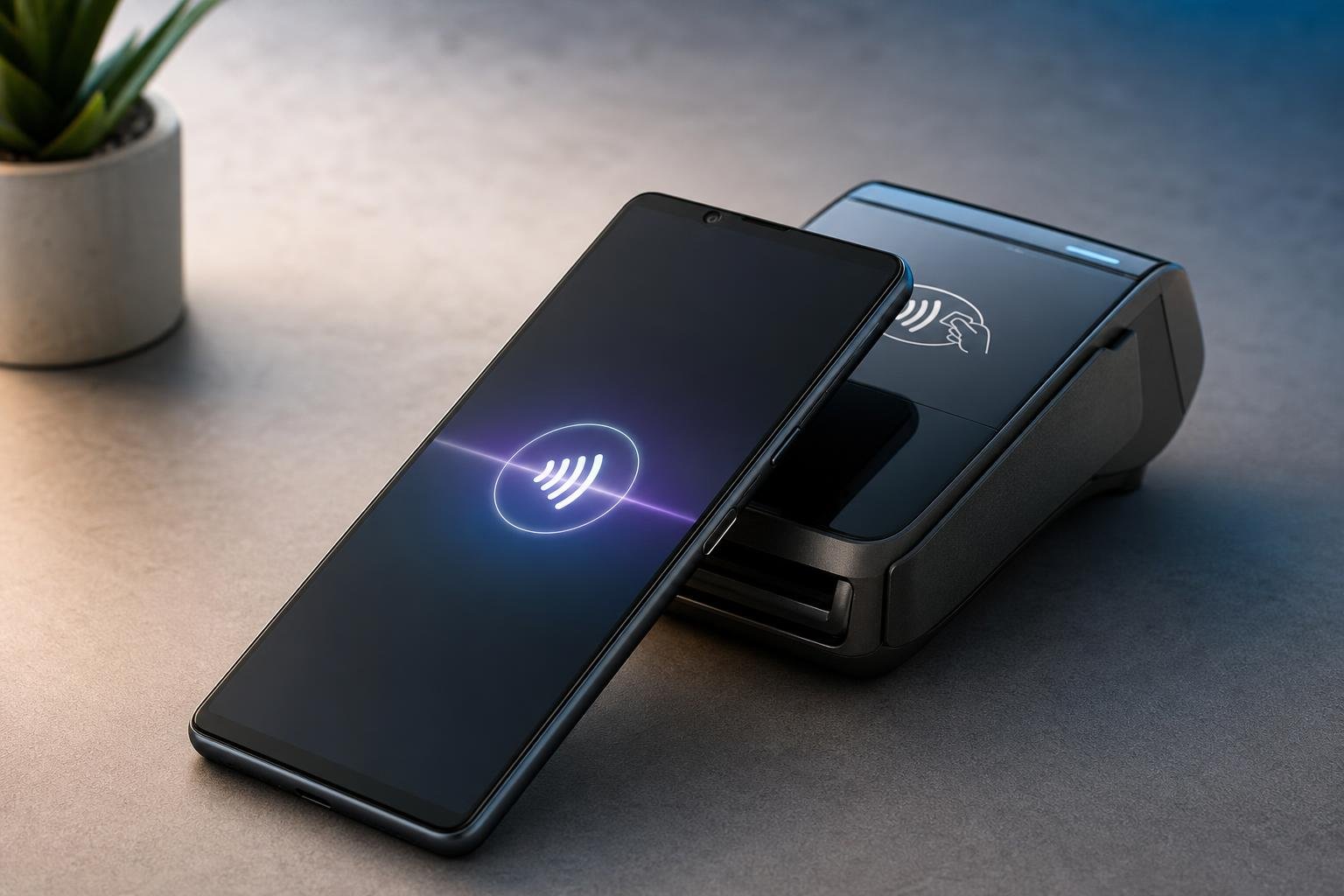
Uno smartphone Sony Xperia compatibile con NFC può essere utilizzato per pagare nei negozi senza inserire fisicamente la carta nel terminale. La procedura richiede però più di una semplice attivazione dell’NFC: occorre verificare la compatibilità del modello, configurare un servizio di pagamento, aggiungere una carta supportata e impostare correttamente la sicurezza del dispositivo.
I nomi dei menu possono cambiare in base alla versione di Android e all’interfaccia installata sull’Xperia. Le funzioni principali, tuttavia, sono generalmente le stesse. Questa guida spiega come preparare il telefono, configurare Google Wallet o un servizio compatibile, effettuare un pagamento e risolvere i problemi più comuni.
Verificare compatibilità e requisiti
Prima di modificare le impostazioni, è necessario accertarsi che il modello Sony Xperia disponga del chip NFC. La presenza della funzione può dipendere dalla variante destinata a un determinato mercato, quindi non è sufficiente fare riferimento al nome commerciale della serie. Il modo più rapido consiste nel controllare la scheda tecnica del dispositivo oppure cercare la voce NFC nelle impostazioni di Android.
Apri Impostazioni e utilizza la ricerca interna digitando “NFC”. In alternativa, la funzione può trovarsi nella sezione dedicata a dispositivi connessi, connessioni, preferenze di connessione o funzioni simili. Se il comando non compare, il telefono potrebbe non supportare l’NFC oppure la funzione potrebbe essere stata rimossa o limitata nella specifica versione software.
Per i pagamenti contactless servono inoltre una versione di Android compatibile, Google Play Services aggiornato, una connessione Internet almeno durante la configurazione e una carta emessa da una banca aderente al servizio. La compatibilità della carta non dipende soltanto dal modello Xperia: deve essere verificata presso la banca o nell’applicazione di pagamento.
Attivare NFC sul Sony Xperia
Per attivare la comunicazione NFC, entra in Impostazioni, cerca la voce NFC e abilita l’interruttore corrispondente. Su alcuni Xperia il comando è accessibile anche dal pannello delle impostazioni rapide, facendo scorrere verso il basso la tendina delle notifiche. Se il pulsante non è visibile, può essere necessario modificare l’ordine dei comandi rapidi e aggiungerlo, quando il sistema lo consente.
L’NFC è una tecnologia di comunicazione a corto raggio: il telefono scambia dati con il terminale quando viene avvicinato a pochi centimetri. Non è quindi necessario appoggiare il dispositivo con forza. Il punto in cui si trova l’antenna può variare, ma normalmente è nella parte posteriore del telefono. Durante il pagamento, avvicina gradualmente il retro dell’Xperia alla zona del lettore contrassegnata dal simbolo contactless.
L’attivazione dell’NFC, da sola, non configura i pagamenti. È anche possibile utilizzare l’NFC per leggere alcuni tag o collegare accessori, ma queste funzioni non sostituiscono la configurazione del portafoglio digitale.
Configurare Google Wallet e aggiungere una carta
Sui dispositivi Android compatibili, il servizio più comune per i pagamenti contactless è Google Wallet. Installa o apri l’applicazione dal telefono e accedi con l’account Google che utilizzi sul dispositivo. Se l’app non è presente, scaricala esclusivamente da Google Play, verificando il nome dell’applicazione e dello sviluppatore.
Seleziona l’opzione per aggiungere una carta di pagamento. Puoi in genere inquadrare la carta con la fotocamera oppure inserire manualmente numero, scadenza e codice di sicurezza. La banca potrebbe richiedere un’ulteriore verifica tramite SMS, applicazione bancaria, telefonata o altra procedura di autenticazione. Completa tutti i passaggi indicati: finché la carta non risulta verificata e pronta per i pagamenti contactless, non potrà essere utilizzata al terminale.
Dopo l’aggiunta, controlla quale carta è impostata come predefinita. Google Wallet può consentire di selezionare una carta diversa al momento dell’acquisto, ma la carta predefinita viene normalmente utilizzata quando il pagamento viene avviato senza modifiche. Se la banca offre una propria applicazione con funzione contactless, verifica anche se supporta Google Wallet e se richiede impostazioni aggiuntive.
Impostare il portafoglio predefinito e la sicurezza
Android può chiedere quale applicazione utilizzare come servizio di pagamento predefinito. Cerca nelle impostazioni la voce relativa a NFC, ai pagamenti contactless o alle applicazioni predefinite, quindi apri la sezione dedicata al pagamento senza contatto. Seleziona Google Wallet, oppure il servizio supportato dalla tua banca, come applicazione predefinita.
È indispensabile configurare un metodo di blocco dello schermo, ad esempio PIN, password o sequenza. Su alcuni dispositivi può essere disponibile anche lo sblocco biometrico, come impronta digitale o riconoscimento del volto. Il metodo di sicurezza protegge il portafoglio digitale in caso di smarrimento o furto e può essere richiesto prima o durante il pagamento, secondo le impostazioni e le regole del servizio.
Evita di utilizzare un Xperia con bootloader sbloccato, sistema modificato o accesso di root per i pagamenti. Le piattaforme finanziarie possono bloccare le transazioni quando rilevano condizioni che riducono l’integrità del sistema. Mantieni inoltre aggiornati Android, Google Play Services e l’applicazione di pagamento, installando gli aggiornamenti da fonti ufficiali.
Come effettuare un pagamento contactless
Alla cassa, verifica che il terminale accetti pagamenti contactless. Non è generalmente necessario aprire Google Wallet se l’NFC è attivo e una carta è stata configurata, ma il comportamento può variare in base alla versione di Android e alle impostazioni di sicurezza. Sblocca l’Xperia quando richiesto e avvicina il retro del telefono al lettore.
Attendi il segnale acustico, la vibrazione o la conferma sul display. Se il terminale chiede di inserire il PIN, utilizza il PIN della carta quando richiesto dal sistema di pagamento, non necessariamente il codice di sblocco del telefono. Per acquisti di importo elevato possono essere applicate verifiche aggiuntive, stabilite dalla banca o dal circuito della carta.
Non allontanare subito il telefono se il terminale sta ancora elaborando la transazione. Se il pagamento viene rifiutato, controlla la notifica nell’app Wallet e verifica con la banca che la carta sia attiva, abilitata ai pagamenti contactless e utilizzabile tramite portafogli digitali.
Risoluzione dei problemi più comuni
Se il terminale non rileva il telefono, controlla innanzitutto che NFC sia attivo, che lo schermo sia sbloccato e che il retro dell’Xperia venga avvicinato nella posizione corretta. Custodie molto spesse, supporti magnetici o accessori con parti metalliche possono ostacolare la comunicazione: rimuovili temporaneamente durante la prova.
Se NFC è attivo ma il pagamento non parte, verifica il servizio predefinito, la validità della carta e la presenza di aggiornamenti. Riavviare il telefono può risolvere un malfunzionamento temporaneo, ma non corregge una carta non supportata o una verifica bancaria incompleta. È utile controllare anche data e ora automatiche, perché impostazioni errate possono interferire con i servizi di autenticazione.
Quando la carta viene sospesa, rimossa o sostituita, aggiornala in Google Wallet seguendo le istruzioni della banca. In caso di smarrimento dello smartphone, blocca o cancella il dispositivo tramite gli strumenti ufficiali dell’account Google e contatta immediatamente la banca per sospendere le carte associate. Configurare NFC su un Sony Xperia è quindi una procedura semplice, ma la sicurezza dipende dall’insieme di impostazioni, aggiornamenti e controlli della banca: verificare ogni passaggio prima del primo acquisto evita la maggior parte dei problemi alla cassa.