
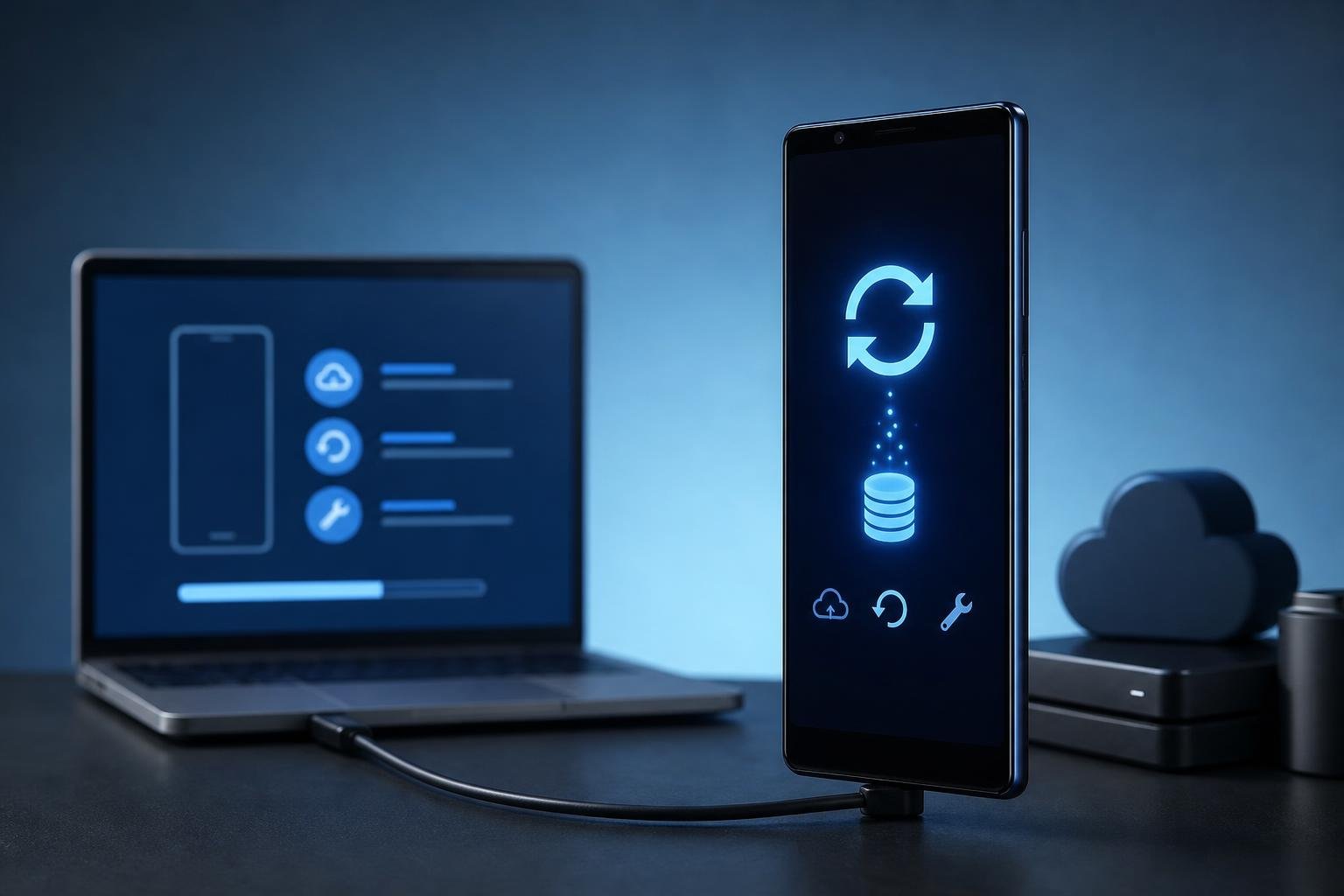
Xperia Companion è il programma ufficiale di Sony per Windows e macOS che consente di gestire alcune operazioni di manutenzione sugli smartphone Xperia collegandoli al computer tramite cavo USB. In base al modello, alla versione di Android e al sistema operativo del computer, può offrire strumenti per trasferire dati, creare o ripristinare un backup, aggiornare il software oppure eseguire una riparazione del dispositivo.
Il programma è particolarmente utile quando lo smartphone presenta errori di avvio, blocchi, riavvii anomali o problemi dopo un aggiornamento. Prima di procedere è però importante distinguere le operazioni: un backup serve a conservare i dati personali, mentre la riparazione del software può cancellare il contenuto del telefono e riportarlo a una configurazione iniziale. Le funzioni disponibili possono cambiare tra i diversi modelli Xperia, quindi è sempre opportuno leggere le indicazioni mostrate da Xperia Companion durante la procedura.
Prima di iniziare: cosa serve e quali precauzioni adottare
Scarica Xperia Companion dal sito ufficiale Sony e installalo sul computer. Evita i pacchetti provenienti da siti non ufficiali, perché potrebbero contenere versioni modificate o software indesiderato. Al primo avvio, il programma può richiedere componenti aggiuntivi o autorizzazioni del sistema operativo: concedile solo se l’installazione proviene dalla fonte ufficiale.
Servono uno smartphone Xperia compatibile, un computer con spazio libero sufficiente e un cavo USB adatto al trasferimento dati. Alcuni cavi permettono soltanto la ricarica e non consentono al computer di comunicare correttamente con il telefono. Se il dispositivo non viene riconosciuto, prova una porta USB diversa e, se possibile, un altro cavo.
Prima di un backup o di una riparazione, carica la batteria dello smartphone. Durante un aggiornamento o una riparazione non scollegare il cavo e non spegnere il computer. È inoltre consigliabile chiudere applicazioni che potrebbero accedere al telefono, come programmi di sincronizzazione, strumenti per la gestione delle foto o software di sicurezza particolarmente restrittivi.
Un backup locale non sostituisce le copie dei dati già sincronizzate con gli account online. Controlla quindi anche la sincronizzazione di contatti, calendario, foto e file importanti, quando utilizzata. Per le applicazioni bancarie, i sistemi di autenticazione a due fattori e le app di messaggistica, verifica separatamente le procedure di ripristino previste dai rispettivi servizi.
Come creare un backup con Xperia Companion
Avvia Xperia Companion e collega lo smartphone al computer con il cavo USB. Sblocca il telefono, se richiesto, e accetta eventuali autorizzazioni per consentire la connessione. Nella schermata principale seleziona la funzione dedicata al backup o al ripristino dei dati, se disponibile per il tuo modello.
Segui la procedura guidata e scegli di creare un nuovo backup. Il programma può chiedere dove salvare i dati sul computer e quali elementi includere. Seleziona le categorie proposte con attenzione: contatti, impostazioni, contenuti multimediali e altri dati potrebbero essere gestiti in modo diverso a seconda della generazione dello smartphone e della versione del software installato.
Prima di confermare, assicurati che sul disco ci sia spazio sufficiente. Se il backup comprende molte fotografie o video, il file risultante può occupare una quantità rilevante di memoria. Non interrompere il processo anche se per alcuni minuti sembra non avanzare: la durata dipende dal volume dei dati e dalla velocità della connessione USB.
Al termine, Xperia Companion dovrebbe indicare che l’operazione è stata completata. Conserva la cartella o il file di backup in una posizione sicura e, se i dati sono importanti, crea una seconda copia su un’unità esterna. Un backup salvato soltanto sul computer può andare perso in caso di guasto del disco, reinstallazione del sistema o cancellazione accidentale.
È utile ricordare che un backup creato da Xperia Companion non equivale necessariamente a una copia completa e identica dello smartphone. Alcune applicazioni possono richiedere un nuovo accesso, mentre dati protetti, contenuti gestiti da servizi online o file memorizzati in posizioni non supportate potrebbero non essere inclusi. Per questo, controlla manualmente anche le cartelle con documenti, registrazioni e fotografie importanti.
Come ripristinare i dati sullo smartphone
Il ripristino è indicato dopo una reimpostazione del telefono, dopo la sostituzione del dispositivo o quando vuoi recuperare i dati da un backup precedente. Collega l’Xperia al computer, apri Xperia Companion e accedi alla funzione di backup e ripristino. Seleziona l’opzione per ripristinare i dati e scegli l’archivio corretto tra quelli disponibili.
Leggi il riepilogo mostrato dal programma prima di avviare l’operazione. In alcuni casi il ripristino può sovrascrivere dati già presenti sul telefono oppure richiedere che il dispositivo sia stato configurato in un determinato modo. Se il programma lo segnala, completa prima la configurazione iniziale dell’Xperia e assicurati di utilizzare lo stesso account impiegato in precedenza per i servizi sincronizzati.
Durante il trasferimento mantieni il telefono collegato e non utilizzare il cavo per altri dispositivi. Quando l’operazione termina, controlla contatti, galleria, messaggi, impostazioni e documenti. Le applicazioni potrebbero non essere tutte ripristinate dal backup locale: in molti casi devono essere scaricate nuovamente dal relativo store e configurate con le credenziali personali.
Se mancano foto o video, verifica prima la presenza di una sincronizzazione cloud e controlla le cartelle del backup sul computer. Non creare un nuovo backup sopra quello precedente finché non hai verificato che i dati recuperati siano completi.
Come usare la riparazione del software
La riparazione del software è una procedura più drastica, da valutare quando l’Xperia non si avvia correttamente, resta bloccato sul logo, si riavvia continuamente o presenta malfunzionamenti persistenti che non si risolvono con un riavvio. Può anche essere proposta come soluzione per problemi legati al software di sistema.
Apri Xperia Companion e seleziona la funzione di riparazione del software. Il programma mostra le istruzioni specifiche per collegare il modello. In alcune fasi potrebbe essere necessario spegnere completamente il telefono e collegarlo tenendo premuto un tasto fisico, come quello del volume. La combinazione esatta dipende dal dispositivo: segui sempre le istruzioni visualizzate, senza applicare procedure riferite a un altro modello.
La riparazione riscarica e reinstalla il software necessario. Per questo richiede una connessione Internet stabile e può impiegare tempo. La procedura può cancellare i dati personali presenti sullo smartphone, soprattutto quando il dispositivo non si avvia o viene ripristinato alle condizioni iniziali. Se il telefono è ancora utilizzabile, esegui prima un backup e copia manualmente i file più importanti.
Non scollegare il cavo, non chiudere Xperia Companion e non spegnere il computer fino alla conclusione indicata sullo schermo. Un’interruzione durante la scrittura del software può lasciare il dispositivo in uno stato di errore e richiedere una nuova riparazione.
Problemi comuni e controlli da effettuare
Se Xperia Companion non rileva il telefono, sblocca lo schermo, seleziona la modalità USB per il trasferimento dei file quando viene proposta e prova un’altra porta o un altro cavo. Riavviare sia lo smartphone sia il computer può risolvere un collegamento rimasto in uno stato anomalo. Su alcuni sistemi possono inoltre essere necessari driver o autorizzazioni aggiuntive.
Se la procedura si interrompe, verifica la connessione Internet, lo spazio libero sul disco e le impostazioni del firewall. Evita hub USB non alimentati e collegamenti tramite adattatori di qualità incerta. Se il telefono non si accende, non viene riconosciuto in nessuna modalità o mostra segni di un problema hardware, la riparazione software potrebbe non essere sufficiente: in questi casi è preferibile rivolgersi all’assistenza Sony.
Usa Xperia Companion con una strategia precisa: backup prima delle operazioni rischiose, ripristino dopo una reinstallazione e riparazione soltanto quando i problemi del software lo rendono necessario. Controllare la compatibilità del modello e verificare i dati dopo ogni procedura permette di ridurre il rischio di perdite e di intervenire sul Sony Xperia in modo più sicuro.