
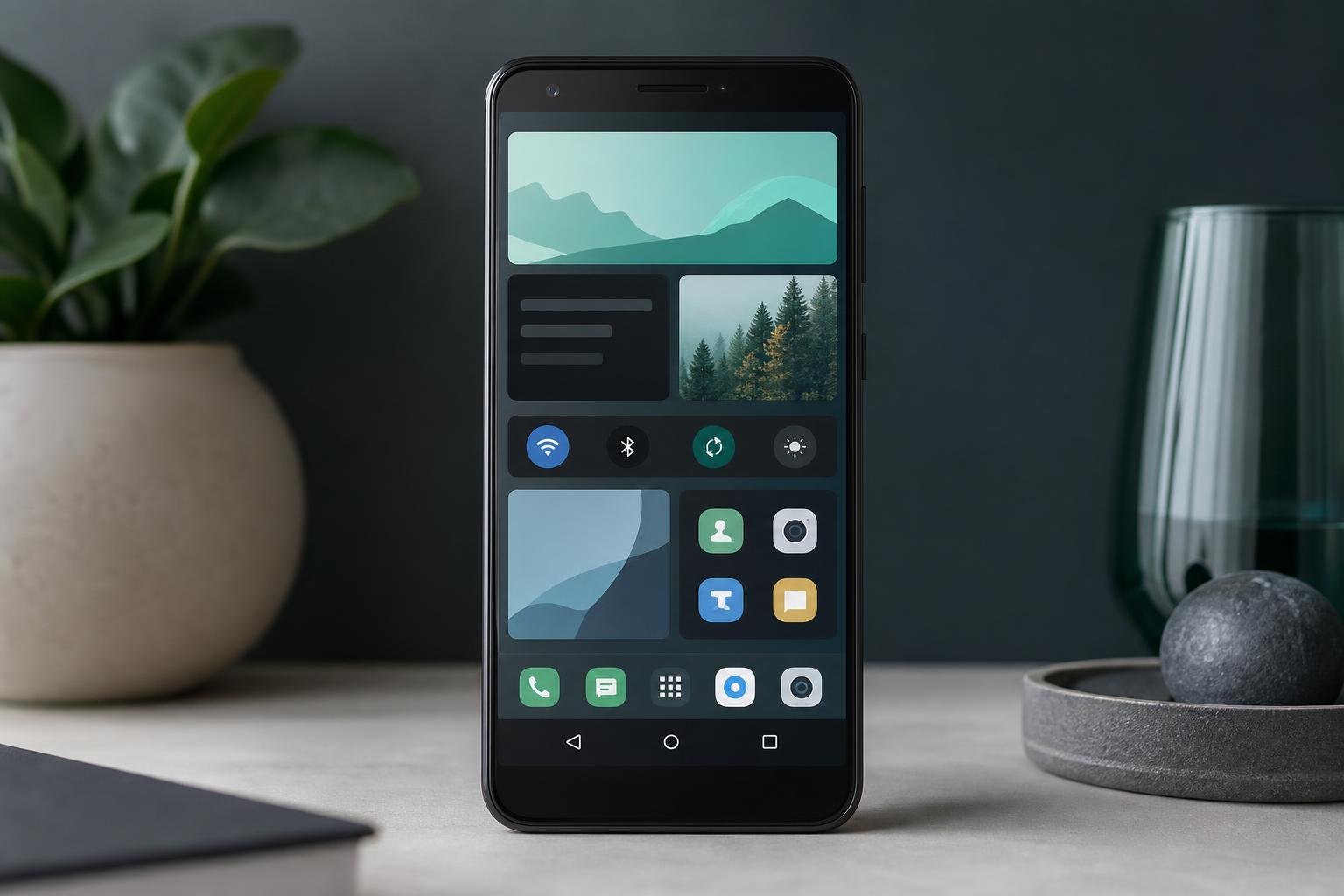
HTC Sense è l’interfaccia software che HTC ha utilizzato su diverse generazioni di smartphone Android, aggiungendo strumenti per organizzare la schermata Home, gestire i widget, modificare i temi e accedere rapidamente alle impostazioni. Il nome e la posizione di alcune funzioni possono cambiare in base al modello, alla versione di Android e all’edizione di Sense installata, ma i principi di configurazione restano simili.
Una personalizzazione efficace non consiste soltanto nello spostare le icone. Significa rendere immediatamente accessibili le app più utilizzate, eliminare gli elementi superflui, migliorare la leggibilità e scegliere un’organizzazione coerente con il proprio modo di usare lo smartphone. In questa guida vediamo come intervenire sulla schermata Home di HTC, configurare pannelli e widget, modificare l’aspetto dell’interfaccia e risolvere i problemi più comuni.
Come accedere alla modalità di modifica della schermata Home
Per iniziare, dalla schermata Home prova a tenere premuto uno spazio vuoto. Su molti dispositivi HTC questa azione apre il pannello di personalizzazione, dal quale è possibile aggiungere widget, cambiare lo sfondo, modificare il layout e gestire le pagine della Home. In alternativa, il gesto può essere eseguito avvicinando due dita sulla schermata, come per ridurre una fotografia.
La modalità di modifica mostra normalmente una panoramica dei pannelli disponibili e una serie di comandi. Le voci possono includere Widget, App, Sfondo, Temi e impostazioni relative alla griglia. Se una voce non è presente, la funzione potrebbe essere stata spostata nelle impostazioni del sistema oppure non essere supportata dalla specifica versione software.
Prima di modificare tutto, è utile osservare come sono disposte le icone e quali applicazioni vengono aperte più spesso. Un buon punto di partenza è mantenere sulla prima schermata soltanto le app quotidiane, lasciando le altre nel drawer, cioè il menu che raccoglie tutte le applicazioni installate.
Organizzare pannelli, icone e cartelle
Le icone possono essere spostate tenendole premute e trascinandole nella posizione desiderata. Per trasferire un collegamento su un altro pannello, trascinalo verso il bordo destro o sinistro dello schermo e attendi il passaggio alla pagina successiva. Se il movimento non funziona, verifica di avere spazio disponibile nel pannello di destinazione.
Per rimuovere un’icona dalla schermata Home, tienila premuta e trascinala sulla voce o sull’area indicata come Rimuovi. Questa operazione elimina soltanto il collegamento dalla Home: nella maggior parte dei casi l’applicazione resta installata e continua a essere disponibile nel drawer. Non confondere quindi la rimozione dell’icona con la disinstallazione dell’app.
Le cartelle sono utili per ridurre il disordine. Per crearne una, trascina un’icona sopra un’altra, se il modello lo consente, oppure utilizza il comando di aggiunta cartella presente nella modalità di modifica. Assegna un nome chiaro, come “Lavoro”, “Comunicazione”, “Foto” o “Viaggi”, e inserisci solo applicazioni realmente collegate tra loro. Una cartella troppo affollata fa perdere il vantaggio dell’organizzazione.
HTC Sense può consentire di modificare il numero di righe e colonne della griglia. Una griglia più ampia permette di visualizzare più collegamenti, mentre una più compatta offre icone maggiori e una lettura più immediata. La scelta dipende dalle dimensioni dello schermo, dalla vista dell’utente e dalla quantità di elementi necessari. Evita di riempire ogni spazio: lasciare aree libere rende più semplice distinguere icone e widget.
Gestire widget e pannelli della Home
I widget sono riquadri interattivi che mostrano informazioni o offrono comandi senza aprire completamente un’app. Possono visualizzare previsioni meteo, calendario, agenda, orologio, posta elettronica o controlli rapidi. Per aggiungerne uno, entra nella modalità di personalizzazione, apri la sezione dei widget e trascina quello desiderato su un’area libera.
Molti widget possono essere ridimensionati tenendoli premuti e trascinando i bordi che compaiono sul riquadro. Un widget meteo troppo grande può occupare spazio inutilmente, mentre uno di calendario troppo piccolo potrebbe nascondere gli appuntamenti. Dopo il ridimensionamento, controlla che testi e pulsanti siano leggibili e che non coprano altre icone.
È preferibile usare pochi widget, scelti in base a un’esigenza concreta. Ogni elemento aggiuntivo può aumentare il numero di informazioni visualizzate e, in alcuni casi, richiedere aggiornamenti in background. Non è corretto considerare tutti i widget come causa automatica di rallentamenti o consumi elevati, ma quelli che aggiornano frequentemente dati online possono incidere sull’utilizzo di rete e batteria.
Per aggiungere o eliminare un pannello, apri la panoramica delle schermate Home dalla modalità di modifica. I pannelli inutilizzati possono essere rimossi o nascosti, mentre quello più importante può essere impostato come pagina principale, se l’interfaccia lo prevede. Posiziona a sinistra le informazioni consultate al mattino o durante la giornata e riserva le pagine successive alle categorie meno frequenti.
Cambiare sfondo, temi e aspetto dell’interfaccia
La voce relativa allo sfondo consente generalmente di scegliere un’immagine personale, uno sfondo preinstallato oppure, su alcuni dispositivi, uno sfondo animato. Per una lettura migliore, utilizza immagini non troppo luminose o ricche di dettagli nella zona in cui compaiono le icone. Uno sfondo molto contrastato può rendere difficili da distinguere i nomi delle applicazioni.
Le versioni di HTC Sense che includono i temi possono permettere di modificare contemporaneamente sfondo, colori, icone e altri elementi visivi. Prima di applicare un tema, controlla l’anteprima e verifica che non cambi anche la disposizione dei collegamenti o il comportamento di alcune schermate. Un aspetto gradevole deve restare funzionale: colori poco contrastati e caratteri troppo piccoli possono peggiorare l’usabilità.
Quando sono disponibili impostazioni per la dimensione dei caratteri o degli elementi dello schermo, usale per migliorare la leggibilità senza affidarti soltanto allo zoom delle singole app. Le opzioni possono trovarsi nelle impostazioni di HTC Sense oppure nella sezione Android dedicata a display, accessibilità o dimensioni di testo.
Configurare la schermata di blocco e l’accesso rapido
La schermata Home e la schermata di blocco sono ambienti distinti, ma una configurazione coerente rende più rapido l’uso quotidiano. Nelle impostazioni puoi trovare opzioni per notifiche, scorciatoie, orologio, informazioni visualizzate e metodo di sblocco. Le funzioni disponibili cambiano in base al modello e alla versione di Android.
Per proteggere i dati, scegli almeno un metodo di blocco sicuro, come PIN, password o sequenza, tenendo conto delle alternative biometriche eventualmente presenti. L’impronta digitale o il riconoscimento del volto possono rendere più rapido lo sblocco, ma è comunque necessario mantenere un metodo di riserva. Evita di mostrare sulla schermata di blocco il contenuto completo di messaggi sensibili se lo smartphone viene utilizzato o lasciato in luoghi accessibili ad altre persone.
Errori comuni e ripristino dell’organizzazione
Un problema frequente è l’assenza del comando per aggiungere widget o pannelli. In questi casi verifica di avere tenuto premuto uno spazio vuoto, prova il gesto con due dita e controlla che non sia attivo un blocco del layout. Alcune versioni possono impedire modifiche accidentali alla Home tramite un’opzione chiamata, per esempio, Blocca layout schermata Home.
Se le icone spariscono, controlla prima il drawer e le cartelle: spesso è stato eliminato soltanto il collegamento. Se un widget non si aggiorna, verifica la connessione, i permessi dell’app e le limitazioni di risparmio energetico. Un riavvio può risolvere anomalie temporanee, mentre l’aggiornamento delle app e del sistema può correggere incompatibilità.
Quando la schermata è diventata difficile da gestire, evita il ripristino ai dati di fabbrica come prima soluzione. Cerca nelle impostazioni di Sense un’opzione per ripristinare il layout predefinito, se disponibile, oppure ricrea manualmente le pagine dopo aver annotato le app principali. Il reset completo cancella dati e configurazioni e deve essere considerato soltanto dopo un backup e una verifica delle alternative.
La configurazione migliore di HTC Sense è quella che riduce il numero di passaggi necessari per le attività abituali. Mantieni visibili le app essenziali, raccogli il resto in cartelle ordinate, usa widget realmente utili e scegli un tema leggibile. Dopo qualche giorno di utilizzo, osserva quali elementi non tocchi mai e rimuovili: una Home semplice, aggiornata e coerente resta generalmente più pratica di una schermata piena di scorciatoie.