
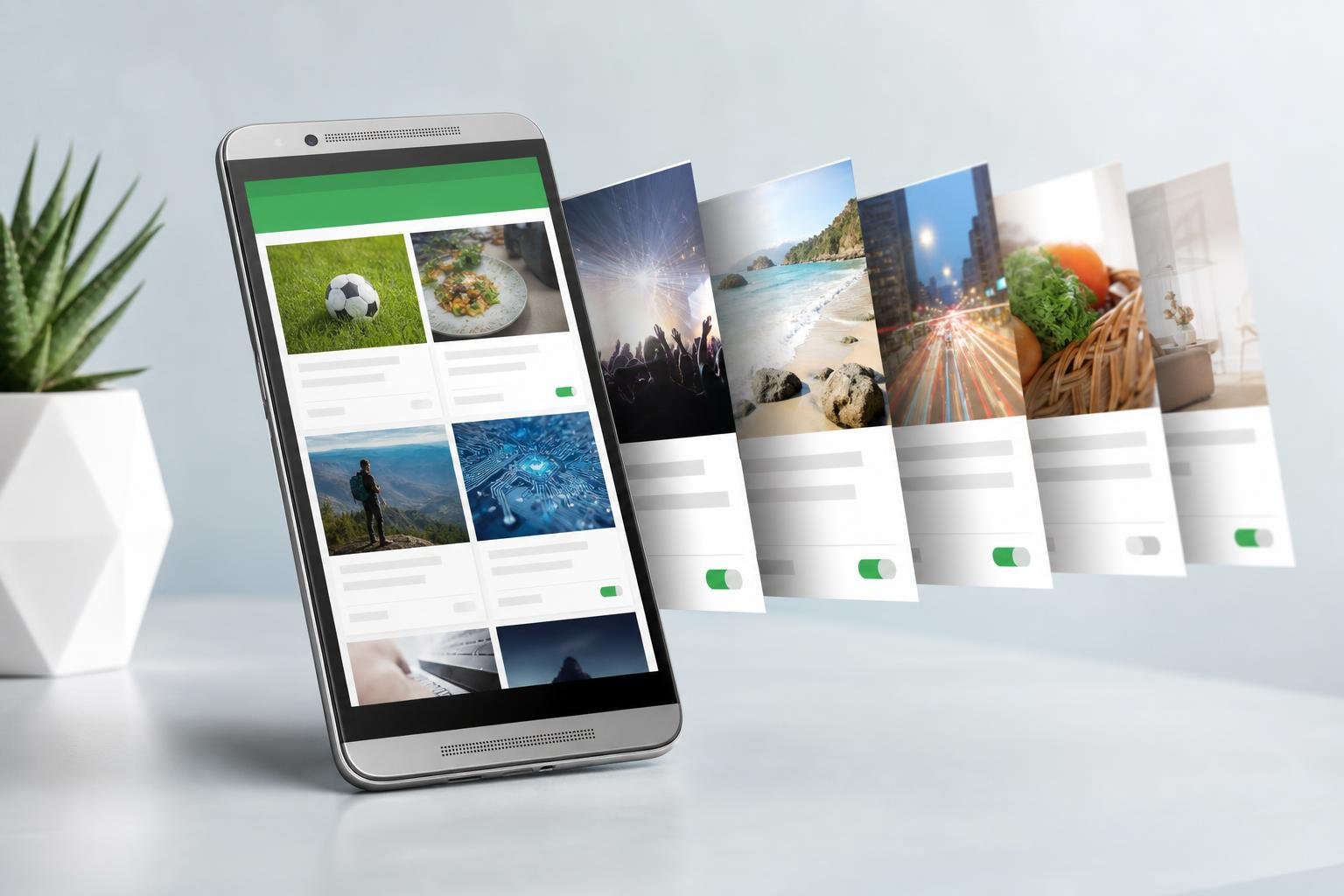
BlinkFeed è la schermata di HTC pensata per raccogliere in un unico flusso aggiornamenti social, notizie, contenuti multimediali e informazioni provenienti dalle applicazioni compatibili. Invece di aprire singolarmente ogni servizio, l’utente può scorrere una pagina integrata nell’interfaccia HTC Sense e consultare le fonti selezionate.
La procedura e le voci disponibili possono cambiare in base al modello dello smartphone, alla versione di HTC Sense e agli aggiornamenti installati. Le impostazioni di base, però, seguono una logica simile: si sceglie il layout di BlinkFeed, si aggiungono o rimuovono i servizi desiderati e si interviene sulle preferenze per rendere il flusso più ordinato e pertinente.
Che cos’è BlinkFeed e come accedervi
BlinkFeed normalmente compare come una delle schermate principali del dispositivo HTC. Dalla schermata Home è possibile raggiungerlo scorrendo verso il pannello dedicato, spesso posizionato a sinistra delle altre pagine. Su alcuni modelli il comportamento può essere diverso, soprattutto se l’utente ha modificato la schermata iniziale o utilizza un launcher alternativo.
Il flusso mostra schede o riquadri generati dalle fonti attive. Una scheda può contenere il titolo di un articolo, un’immagine, un breve estratto oppure un aggiornamento pubblicato su un social network. Toccando l’elemento si apre il contenuto nell’app associata o nel browser, a seconda del servizio e della configurazione del telefono.
Per modificare BlinkFeed, dalla schermata dedicata è generalmente necessario aprire il menu delle impostazioni, indicato da un’icona o da un comando contestuale. In alternativa, su alcune versioni di HTC Sense si può tenere premuto uno spazio libero della schermata Home e accedere alle opzioni di personalizzazione. Se la voce non è presente, conviene controllare le impostazioni della schermata Home oppure cercare “BlinkFeed” nel campo di ricerca delle Impostazioni.
Come scegliere le fonti di notizie
La personalizzazione più importante riguarda l’elenco delle fonti visualizzate. Nel menu di BlinkFeed occorre individuare una voce simile a Servizi e applicazioni, Personalizza o Aggiungi contenuti. Il nome può variare, ma la funzione consente di selezionare le categorie e i servizi che devono alimentare il flusso.
Le fonti disponibili dipendono dal modello, dalla regione, dalla lingua e dalle applicazioni installate. In genere possono essere presenti categorie editoriali, argomenti di interesse, aggiornamenti da social network e contenuti provenienti da app compatibili. Se un servizio richiede un account, è necessario effettuare l’accesso prima che i relativi aggiornamenti vengano mostrati.
Per aggiungere una categoria di notizie, si seleziona l’area desiderata e si attiva la fonte con il relativo interruttore o segno di spunta. Alcune versioni permettono di scegliere singoli argomenti, mentre altre raggruppano le notizie per categorie più ampie. È preferibile iniziare con pochi temi realmente utili: un elenco troppo esteso rende il flusso meno leggibile e può aumentare il traffico dati e il consumo energetico legati agli aggiornamenti.
Per rimuovere una fonte, si riapre la stessa schermata e si disattiva l’elemento selezionato. La rimozione da BlinkFeed non elimina l’applicazione e non cancella l’account del servizio: impedisce semplicemente che i suoi contenuti compaiano nel flusso. Questa distinzione è importante quando si vuole ridurre il numero di aggiornamenti senza rinunciare a un’app utilizzata per altre funzioni.
Gestire i social network e gli account collegati
BlinkFeed può integrare aggiornamenti social solo quando l’applicazione e la versione di HTC Sense supportano il relativo servizio. Per collegare un account, si apre l’elenco dei servizi disponibili, si sceglie quello desiderato e si seguono le istruzioni di autenticazione. Il sistema può chiedere di autorizzare HTC Sense o l’applicazione collegata ad accedere a determinati dati.
Prima di confermare, è opportuno verificare quali informazioni verranno utilizzate. L’obiettivo dovrebbe essere visualizzare gli aggiornamenti necessari senza collegare automaticamente ogni account presente sul telefono. Se il flusso contiene troppi post, la soluzione più semplice è disattivare il servizio in BlinkFeed oppure revocare, quando previsto, l’autorizzazione dalle impostazioni dell’account.
La disconnessione da BlinkFeed non equivale necessariamente alla disinstallazione dell’app social. Per interrompere la sincronizzazione, bisogna intervenire nel menu di BlinkFeed o nella sezione Account e sincronizzazione dello smartphone. Le denominazioni cambiano tra le versioni di Android, quindi è possibile che la gestione dell’account si trovi in un’area separata dalle impostazioni dell’interfaccia.
Personalizzare l’aspetto e il comportamento del flusso
Oltre alle fonti, alcune versioni consentono di modificare l’aspetto di BlinkFeed. Tra le opzioni possono esserci la scelta del tema, del colore di accento, dell’immagine di sfondo o dello stile delle schede. Non tutti i modelli offrono lo stesso livello di personalizzazione: se una voce non compare, non significa necessariamente che il dispositivo abbia un problema.
In alcune configurazioni è possibile decidere se usare BlinkFeed come schermata principale o se visualizzarlo soltanto come pannello aggiuntivo. Questa scelta dipende dalle preferenze personali. Impostarlo come pagina principale è utile quando si consultano spesso le notizie; tenerlo come pannello laterale può essere più comodo per chi vuole conservare una Home libera da contenuti automatici.
È inoltre consigliabile controllare le impostazioni relative all’aggiornamento dei contenuti. Quando l’opzione è disponibile, l’aggiornamento tramite rete mobile può essere limitato o disattivato, lasciando la sincronizzazione alla rete Wi-Fi. Questo accorgimento è utile con piani dati ridotti. Le impostazioni di sincronizzazione possono comunque essere influenzate dalle regole generali di risparmio energetico e dall’attività in background di Android.
Cosa fare se le notizie non compaiono
Se BlinkFeed è vuoto o non si aggiorna, la prima verifica riguarda la connessione a Internet. È utile provare sia la rete Wi-Fi sia la rete mobile, controllando che il traffico dati non sia stato bloccato per BlinkFeed o per le applicazioni collegate. Anche la modalità Risparmio dati o le restrizioni della batteria possono impedire l’aggiornamento automatico.
Successivamente si può controllare che le fonti siano ancora attive e che gli account collegati risultino autenticati. Un cambio della password, la revoca di un’autorizzazione o un aggiornamento dell’app possono richiedere un nuovo accesso. Se il problema riguarda una sola fonte, è probabile che dipenda dal servizio specifico e non dall’intero BlinkFeed.
Quando il flusso mostra contenuti ripetitivi o poco pertinenti, conviene ridurre le categorie attive invece di aggiungerne altre. È anche utile mantenere aggiornati i componenti HTC e le applicazioni associate, quando gli aggiornamenti sono ancora disponibili per quel modello. Prima di cancellare dati o ripristinare il telefono, è preferibile tentare la riattivazione della fonte, un nuovo accesso all’account e un riavvio del dispositivo.
Come ottenere un BlinkFeed più ordinato
Una configurazione efficace parte da un criterio semplice: usare BlinkFeed per le informazioni che si desidera consultare rapidamente, non come archivio completo di ogni aggiornamento. Selezionare poche categorie, mantenere separati i servizi personali e disattivare le fonti raramente consultate rende il flusso più utile.
È bene ricordare che BlinkFeed aggrega i contenuti, ma non sostituisce le impostazioni di privacy delle singole applicazioni. Per decidere quali dati condividere, quali notifiche ricevere e quali autorizzazioni concedere, occorre intervenire anche nelle impostazioni del servizio originale. In questo modo la personalizzazione riguarda non solo l’aspetto della schermata, ma anche il controllo sulle informazioni visualizzate e sincronizzate.