
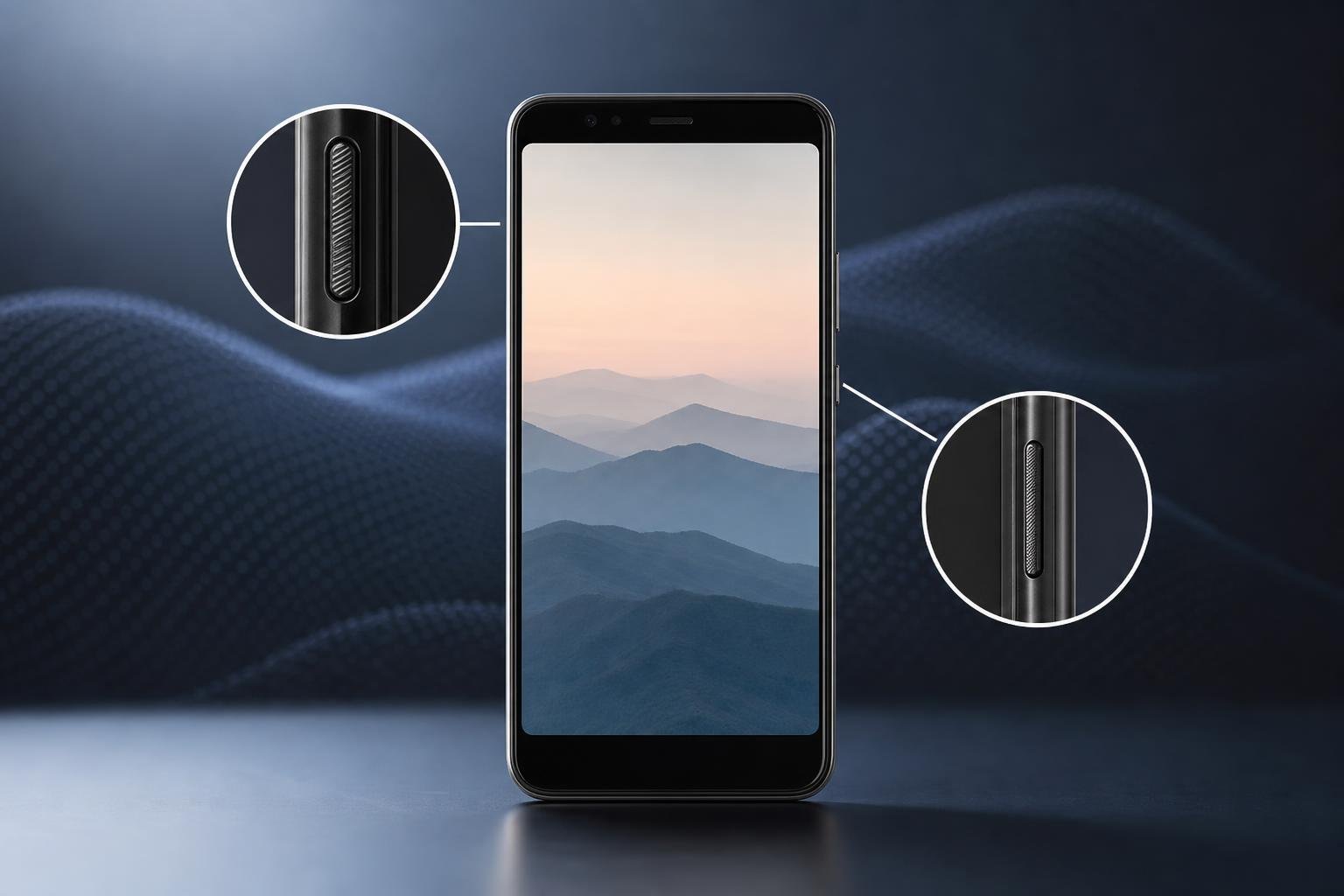
Salvare ciò che compare sullo schermo di uno smartphone HTC può essere utile per condividere una conversazione, conservare una ricevuta, segnalare un errore o ricordare un’impostazione. La procedura non richiede applicazioni aggiuntive e, nella maggior parte dei modelli, si esegue con una combinazione di tasti fisici.
I nomi dei menu e alcune funzioni possono cambiare in base al modello HTC, alla versione di Android e all’interfaccia Sense installata. Il metodo principale, però, è molto simile tra gli smartphone della famiglia HTC: basta visualizzare il contenuto desiderato e usare contemporaneamente i tasti corretti.
Il metodo standard con i tasti fisici
Per acquisire uno screenshot su gran parte degli smartphone HTC, apri la schermata che vuoi salvare e premi nello stesso momento il tasto di accensione e il tasto per diminuire il volume. Mantieni la pressione per circa uno o due secondi, quindi rilascia entrambi i pulsanti.
Se l’operazione è riuscita, lo schermo mostra normalmente una breve animazione e viene riprodotto un suono, a meno che il dispositivo non sia silenzioso o il volume dei contenuti multimediali sia disattivato. In alcuni modelli può comparire anche una miniatura o una barra con i comandi per modificare, condividere o eliminare l’immagine.
La pressione deve essere simultanea e relativamente breve. Se tieni premuto soltanto il tasto di accensione, potrebbe comparire il menu di spegnimento o riavvio; se premi il volume troppo tardi, invece, il telefono potrebbe limitarsi a modificare il livello audio. Quando i pulsanti sono difficili da raggiungere con una sola mano, è spesso più semplice impugnare lo smartphone lateralmente e premere i due tasti con due dita.
Come verificare che lo screenshot sia stato salvato
Dopo l’acquisizione, puoi controllare l’immagine nell’app Foto, Galleria o in un’applicazione con un nome simile, a seconda del software presente sul telefono. Cerca un album chiamato Screenshot, Schermate o Immagini acquisite. In alternativa, apri il gestore file e verifica la cartella dedicata alle immagini: il percorso può cambiare, ma di norma gli screenshot sono organizzati separatamente dalle fotografie scattate con la fotocamera.
È possibile condividere l’immagine direttamente dalla notifica visualizzata subito dopo l’acquisizione. Tocca la notifica dello screenshot e scegli il servizio desiderato, come un’app di messaggistica, la posta elettronica o un servizio di archiviazione. Se la notifica non è più disponibile, apri la Galleria, seleziona l’immagine e usa il comando di condivisione.
Uno screenshot cattura ciò che è visibile in quel preciso momento. Non include automaticamente la parte di una pagina web o di una conversazione che si trova più in basso. Alcune versioni di Android o applicazioni possono offrire un comando per creare una schermata estesa o scorrevole, ma la disponibilità dipende dal modello, dal sistema e dall’app utilizzata.
Alternative disponibili su alcuni modelli HTC
Su determinati smartphone HTC possono essere presenti scorciatoie aggiuntive nei menu rapidi o nell’interfaccia Sense. Dopo aver premuto il tasto di accensione, controlla se compare un comando relativo alla cattura dello schermo. Non tutti i dispositivi mostrano questa opzione e la sua posizione può variare, quindi il metodo con accensione e riduzione del volume resta generalmente quello più affidabile.
Alcuni modelli possono supportare anche combinazioni o funzioni legate ai pulsanti capacitivi, ai gesti o al pannello delle impostazioni rapide. Per verificarlo, apri le Impostazioni e cerca voci come Gesti, Display, Funzioni avanzate o Accessibilità. I menu non sono uguali su tutti gli smartphone HTC: se una voce non è presente, non significa necessariamente che il telefono abbia un problema.
Quando disponibile, un comando software può essere comodo se uno dei tasti fisici è usurato oppure se il telefono è inserito in una custodia che rende difficile premerli. Prima di installare un’applicazione di terze parti, è preferibile controllare le funzioni già integrate nel dispositivo. Un’app esterna può richiedere autorizzazioni non necessarie e, in alcuni casi, visualizzare pubblicità o aggiungere procedure più complicate.
Cosa fare se la combinazione non funziona
Se il telefono non acquisisce lo screenshot, prova innanzitutto a premere i due tasti nello stesso istante, senza mantenerli schiacciati troppo a lungo. Controlla anche che il tasto di accensione e quello del volume rispondano normalmente ad altre operazioni. Una custodia molto rigida può impedire una pressione corretta: rimuoverla temporaneamente è un test semplice.
Se il dispositivo è lento o non reagisce, attendi qualche secondo e riprova dalla schermata principale. In caso di comportamento anomalo, un riavvio può risolvere un blocco temporaneo del sistema. Verifica inoltre che la memoria interna non sia completamente piena: quando lo spazio disponibile è insufficiente, il telefono potrebbe non riuscire a creare o salvare nuovi file.
In alcune applicazioni, soprattutto quelle che gestiscono contenuti protetti, lo screenshot può essere limitato per ragioni di sicurezza e tutela dei dati. In questi casi potresti vedere uno schermo nero, un messaggio di divieto o nessuna acquisizione. Non è un guasto dei tasti: la restrizione dipende dall’applicazione o dal contenuto visualizzato.
Modificare e proteggere l’immagine acquisita
Una volta salvato lo screenshot, puoi ritagliarlo per eliminare la barra di stato, i pulsanti di navigazione o informazioni personali. Prima di inoltrarlo, controlla che non siano visibili numeri di telefono, indirizzi, codici, notifiche o altri dati che non vuoi condividere. Gli strumenti di modifica della Galleria consentono generalmente di ritagliare, ruotare e aggiungere annotazioni, anche se le funzioni precise dipendono dall’app installata.
Per conservare l’immagine, puoi lasciarla nella memoria del telefono oppure copiarla su un computer e su un servizio di backup. Gli screenshot possono occupare spazio se vengono accumulati nel tempo, soprattutto quando includono immagini ad alta risoluzione. Una pulizia periodica dell’album Screenshot aiuta a evitare duplicati e a mantenere più ordinata la Galleria.
In sintesi, il metodo da provare per primo è la pressione contemporanea del tasto di accensione e del tasto per diminuire il volume. Dopo l’acquisizione, verifica l’immagine nell’album dedicato e usa gli strumenti di modifica o condivisione secondo necessità. Se la scorciatoia non risponde, controlla la pressione dei tasti, lo spazio disponibile e le eventuali limitazioni dell’applicazione visualizzata.