
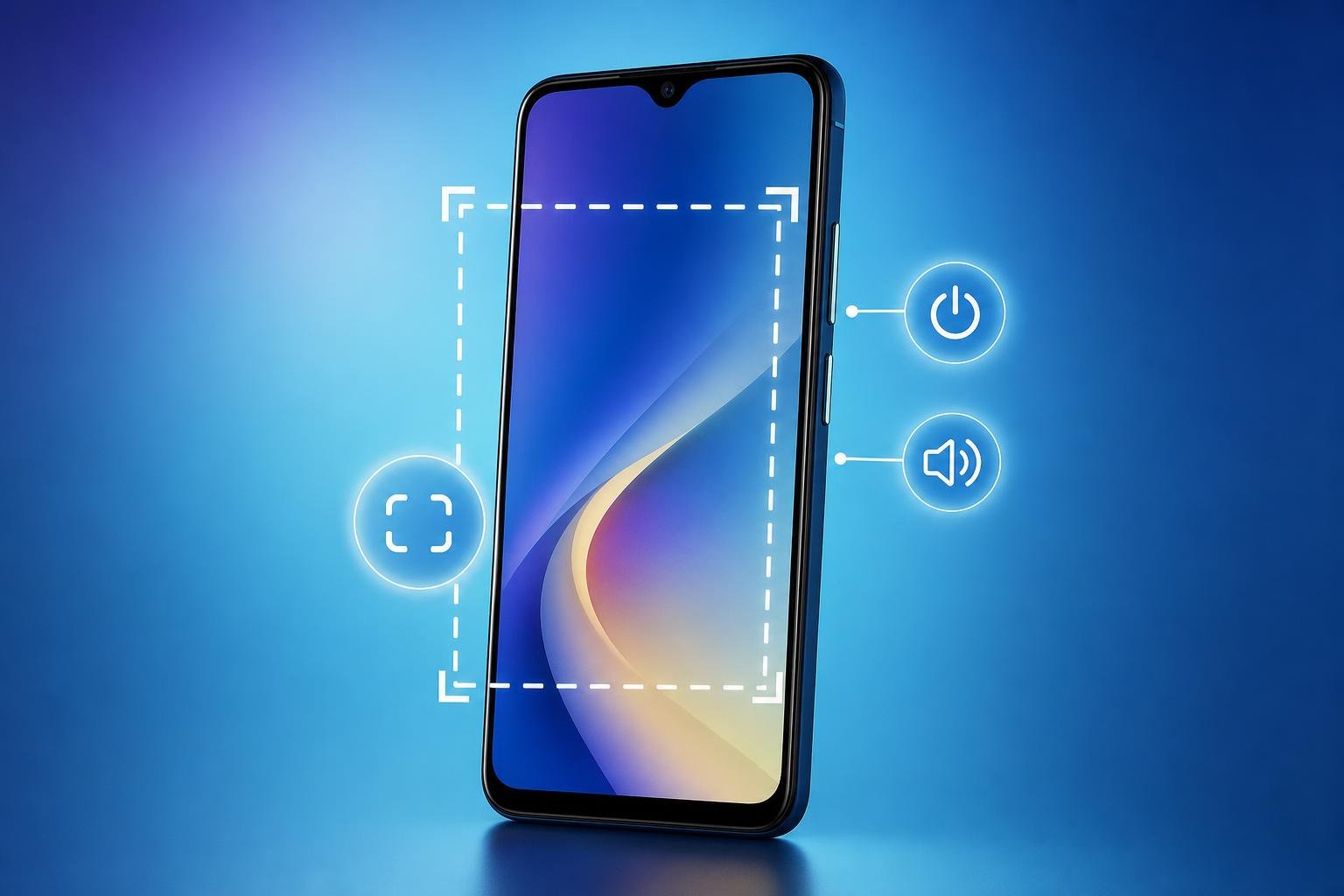
Fare uno screenshot su uno smartphone Alcatel consente di salvare come immagine ciò che compare sul display: una conversazione, una pagina Web, una ricevuta, una schermata di errore o un’impostazione da ricordare. La procedura può cambiare leggermente in base al modello e alla versione di Android installata, ma nella maggior parte dei casi richiede soltanto la combinazione di due tasti fisici.
Alcatel ha prodotto smartphone con interfacce e versioni di Android differenti. Per questo motivo alcune voci dei menu possono avere nomi diversi e determinate funzioni, come lo screenshot esteso, potrebbero non essere disponibili su tutti i dispositivi. I passaggi descritti di seguito coprono i metodi più comuni e indicano come verificare rapidamente il risultato.
Il metodo più comune: tasto di accensione e volume
Per acquisire uno screenshot su molti smartphone Alcatel, apri innanzitutto la schermata che vuoi salvare. Può trattarsi della home, di un’app, di una pagina Internet o di una conversazione. Quando il contenuto è visualizzato correttamente, premi contemporaneamente il tasto di accensione e il tasto Volume giù.
I due pulsanti devono essere premuti nello stesso momento e mantenuti per circa un secondo. Non occorre tenerli premuti a lungo: una pressione prolungata può aprire il menu di spegnimento o modificare il volume invece di catturare lo schermo. Se l’operazione è riuscita, il display può mostrare una breve animazione, un effetto lampeggiante o una miniatura dell’immagine appena acquisita.
Su alcuni modelli la posizione dei tasti può rendere la combinazione meno comoda. In questo caso appoggia un dito sul pulsante di accensione e un altro su Volume giù, quindi premili simultaneamente senza esercitare una forza eccessiva. Se viene catturato soltanto il volume o compare il menu di spegnimento, riprova con una pressione più breve e meglio sincronizzata.
Usare il pannello delle notifiche o il menu rapido
Alcuni smartphone Alcatel basati su determinate versioni di Android possono offrire un comando Screenshot nel pannello delle impostazioni rapide. Per verificarlo, fai scorrere un dito dall’alto verso il basso sullo schermo. Se il pannello mostra solo una prima fila di comandi, scorri nuovamente verso il basso oppure espandilo tramite l’apposita freccia o icona, quando presente.
Cerca un pulsante denominato “Screenshot”, “Cattura schermata” o con un nome simile. Toccandolo, il telefono acquisisce la schermata attiva senza dover premere i tasti laterali. Il comando potrebbe non essere visibile immediatamente: in alcuni casi è possibile modificare l’ordine dei pulsanti tramite l’icona di modifica del pannello e aggiungerlo, se il sistema lo prevede.
Questa soluzione è utile soprattutto quando i tasti fisici sono difficili da premere, usurati o coperti da una custodia. Se il pulsante non compare, non significa necessariamente che lo smartphone non supporti gli screenshot: la combinazione accensione e Volume giù resta il metodo più diffuso.
Come controllare, modificare e condividere lo screenshot
Dopo la cattura, sullo schermo può apparire una miniatura con comandi per modificare o condividere l’immagine. Toccandola puoi, a seconda del modello, ritagliare una parte della schermata, aggiungere annotazioni o inviare il file tramite un’app di messaggistica, posta elettronica o condivisione nelle vicinanze.
Se la miniatura scompare prima che tu possa aprirla, lo screenshot rimane normalmente memorizzato nella galleria del telefono. Apri l’app Foto, Galleria o un’applicazione equivalente e cerca un album chiamato “Screenshot”, “Schermate” o “Catture schermata”. Il nome può variare in base alla versione di Android e all’app preinstallata.
È possibile trovare il file anche tramite un’app di gestione dei documenti, nella memoria interna, all’interno di una cartella dedicata alle immagini acquisite. Gli screenshot sono generalmente salvati in formato immagine e possono occupare spazio, soprattutto se se ne accumulano molti. Per liberare memoria, elimina le catture non più necessarie dopo aver verificato che non contengano informazioni utili.
Screenshot estesi e schermate molto lunghe
Su alcuni dispositivi e versioni recenti di Android, dopo aver catturato una schermata può comparire un’opzione per acquisire una porzione più lunga della pagina, spesso indicata come “Cattura altro”, “Schermata estesa” o con una dicitura simile. Questa funzione permette di includere contenuti che non sono visibili contemporaneamente, come una pagina Web o un elenco.
La disponibilità dipende dal modello, dalla versione del sistema e dall’app utilizzata. Non tutte le applicazioni consentono di scorrere automaticamente una schermata e alcune bloccano la cattura di contenuti sensibili. Se il comando non compare, puoi acquisire più screenshot separati oppure usare la funzione di condivisione o esportazione offerta direttamente dall’app.
Cosa fare se lo screenshot non funziona
Se la combinazione di tasti non produce alcun risultato, controlla innanzitutto di premere accensione e Volume giù, non il tasto Volume su. Prova inoltre a rimuovere temporaneamente una custodia rigida che potrebbe impedire la pressione completa dei pulsanti. È preferibile eseguire la combinazione dalla schermata principale per capire se il problema riguarda una specifica applicazione.
Alcune app, in particolare quelle che gestiscono contenuti protetti, dati bancari o video soggetti a limitazioni, possono impedire gli screenshot per motivi di sicurezza. In questi casi il blocco è intenzionale e non dipende da un guasto del telefono. Anche un dispositivo con memoria quasi piena può mostrare problemi nel salvare nuove immagini: verifica lo spazio disponibile nelle impostazioni di archiviazione e cancella file inutili, se necessario.
Se i tasti fisici non rispondono, prova il comando dal pannello rapido, se presente. Può essere utile anche riavviare lo smartphone e verificare la disponibilità di aggiornamenti di sistema. Prima di installare applicazioni di terze parti per catturare lo schermo, considera che spesso non sono necessarie e possono richiedere autorizzazioni estese. Per la maggior parte dei modelli Alcatel, la combinazione dei due tasti integrati è sufficiente.
Il modo più rapido da ricordare è quindi semplice: visualizza ciò che vuoi conservare e premi insieme il tasto di accensione e Volume giù per un istante. Dopo l’animazione di conferma, cerca l’immagine nell’album degli screenshot della galleria. Se il modello dispone di comandi aggiuntivi, potrai poi ritagliare, annotare o condividere la cattura direttamente dalla miniatura visualizzata.