
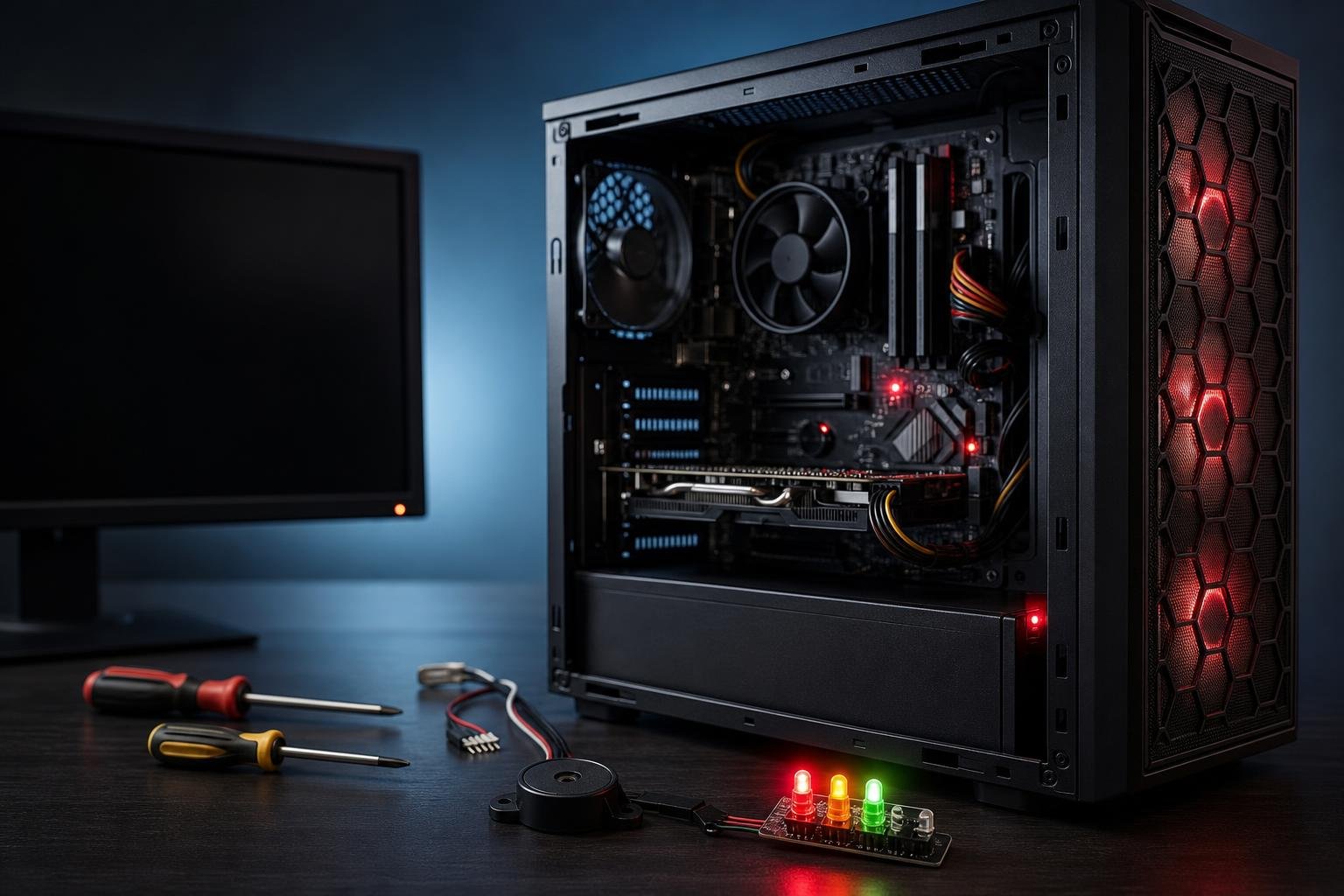
Quando un PC desktop non si avvia, il problema può manifestarsi in modi molto diversi: nessuna luce e nessun rumore, ventole che girano ma schermo nero, riavvii continui oppure segnali acustici emessi all’accensione. Questi indizi aiutano a restringere il campo, ma devono essere interpretati considerando la scheda madre, il BIOS o UEFI, la configurazione hardware e il tipo di collegamento video.
La diagnosi deve procedere per gradi. Prima si escludono alimentazione e collegamenti, poi si controllano i componenti necessari al superamento del POST, cioè il controllo iniziale eseguito dal firmware prima dell’avvio del sistema operativo. Solo dopo conviene rimuovere o sostituire componenti. In questo modo si riduce il rischio di creare nuovi problemi e si evita di attribuire subito la colpa alla scheda video o alla memoria RAM.
Prima verifica: che cosa significa esattamente “non si avvia”
Premendo il pulsante di accensione, osserva con attenzione il comportamento del computer. Se non si accende alcun LED, le ventole non si muovono e non si sente nessun rumore, il primo sospetto riguarda la rete elettrica, l’alimentatore, il cavo di alimentazione, l’interruttore posteriore dell’alimentatore o il pulsante del case.
Se invece le ventole partono e il PC resta acceso, il problema può essere legato alla fase POST. In questo caso lo schermo può rimanere nero, la tastiera potrebbe non illuminarsi e il computer potrebbe non mostrare nemmeno il logo del produttore. Un PC che visualizza il logo ma non carica Windows o Linux presenta, invece, un problema successivo: unità di archiviazione, ordine di avvio, sistema operativo o configurazione software.
È utile scollegare temporaneamente tutte le periferiche non indispensabili, comprese chiavette USB, dischi esterni, hub, stampanti e controller. Lascia collegati soltanto monitor, tastiera e alimentazione. Una periferica difettosa o un supporto USB con priorità di avvio errata può infatti impedire il caricamento, anche se il computer è perfettamente funzionante.
PC completamente morto: alimentazione e pulsante di accensione
Controlla che la presa funzioni collegando un altro dispositivo e verifica che il cavo di alimentazione sia inserito correttamente sia nella presa sia nell’alimentatore. Sul retro dell’alimentatore, l’interruttore deve trovarsi nella posizione di accensione. Se il PC è collegato a una ciabatta o a un gruppo di continuità, prova temporaneamente una presa a muro, purché l’impianto sia utilizzato in condizioni sicure.
Non aprire l’alimentatore: al suo interno possono rimanere tensioni pericolose anche quando il computer è scollegato. Se non c’è alcun segno di vita dopo i controlli esterni, il componente può essere guasto, ma non è l’unica possibilità. Un cavo del pulsante di accensione scollegato dalla scheda madre, un corto circuito nel case o un connettore principale allentato possono produrre lo stesso sintomo.
Prima di intervenire all’interno del case, spegni l’interruttore dell’alimentatore, scollega il cavo di rete e premi per alcuni secondi il pulsante di accensione. Lavora su una superficie non conduttiva e tocca una parte metallica del case per ridurre il rischio di scariche elettrostatiche. Controlla quindi il connettore principale della scheda madre e quello dedicato alla CPU: devono essere completamente inseriti. Il connettore di alimentazione del processore è spesso vicino alla parte superiore della scheda madre e può essere dimenticato durante un assemblaggio o una manutenzione.
Ventole attive ma nessuna immagine: controlli video e POST
Ventole in movimento non significano necessariamente che il computer abbia completato l’avvio. Il sistema potrebbe ricevere alimentazione ma fermarsi durante il controllo iniziale dell’hardware. Inizia verificando il monitor: ingresso selezionato, cavo video inserito correttamente e alimentazione del display. Se possibile, prova un altro cavo o un altro ingresso compatibile, evitando di cambiare più elementi contemporaneamente.
Controlla anche dove è collegato il cavo. Se il computer dispone di una scheda video dedicata, il monitor deve normalmente essere collegato alle uscite della scheda video e non a quelle della scheda madre. Le uscite video della scheda madre funzionano soltanto quando il processore dispone di grafica integrata e questa è supportata dalla configurazione in uso. In assenza di una GPU dedicata, invece, può essere necessario utilizzare proprio l’uscita della scheda madre.
Se la scheda video è stata installata o rimossa di recente, spegni completamente il PC e verifica che sia inserita correttamente nello slot e che i suoi cavi di alimentazione, quando presenti, siano collegati. Non forzare i connettori e non utilizzare adattatori improvvisati. Un’immagine assente può dipendere anche da RAM non inserita correttamente, da un processore non compatibile con la versione del firmware o da impostazioni rimaste dopo un cambio hardware.
Beep e LED diagnostici: come interpretarli
I beep all’accensione sono generati dal firmware attraverso un piccolo altoparlante collegato alla scheda madre, quando disponibile. Il loro significato non è universale: la stessa sequenza può indicare condizioni diverse a seconda del produttore del BIOS o UEFI e del modello della scheda madre. Per questo bisogna consultare il manuale della scheda madre o la documentazione ufficiale del produttore, annotando numero, durata e ripetizione dei segnali.
Molte schede recenti usano LED diagnostici, spesso identificati con sigle come CPU, DRAM, VGA e BOOT. Il LED acceso indica generalmente la fase nella quale il controllo si è fermato. DRAM orienta verso la memoria, VGA verso la grafica, CPU verso processore o relativa alimentazione, mentre BOOT riguarda più spesso l’unità da cui dovrebbe partire il sistema. Anche in questo caso il significato preciso dipende dal modello.
Alcune schede madri dispongono di un display con codici numerici o di funzioni di diagnostica più avanzate. Il codice va letto nel manuale, perché non è una classificazione standard valida per tutti i produttori. Se il LED cambia fase e poi rimane fisso, il comportamento può fornire un’indicazione utile: segnala che alcuni controlli sono stati superati e che il blocco potrebbe trovarsi nel componente associato all’ultima fase.
Memoria RAM, reset del BIOS e avvio con configurazione minima
La memoria RAM è tra le cause più comuni di mancato POST. Con il computer scollegato, rimuovi e reinserisci i moduli con attenzione, verificando che i fermi laterali si chiudano. Se sono presenti più moduli, prova ad avviare il PC con un solo banco e ripeti il test utilizzando, quando indicato dal manuale, lo slot consigliato. Un singolo modulo difettoso o una configurazione non stabile può impedire qualsiasi immagine.
Dopo modifiche a RAM, processore o impostazioni di overclock, può essere utile ripristinare il BIOS o UEFI ai valori predefiniti. La procedura può prevedere un apposito pulsante, un ponticello sulla scheda madre oppure la rimozione temporanea della batteria tampone. Segui sempre il manuale e non rimuovere la batteria con il sistema alimentato. Il ripristino cancella impostazioni come profili di memoria, ordine di avvio e parametri personalizzati, ma non elimina i dati presenti sui dischi.
Per isolare il problema, prova una configurazione minima: scheda madre, processore con dissipatore, un modulo RAM, alimentatore e soluzione grafica necessaria. Scollega unità di archiviazione, schede aggiuntive e periferiche USB. Se il PC raggiunge il firmware in questa configurazione, ricollega un componente alla volta fino a individuare quello che provoca il blocco.
Riavvii continui e spegnimenti improvvisi
Un ciclo di accensione e spegnimento può indicare protezioni dell’alimentatore, surriscaldamento immediato, memoria instabile, corto circuito o un problema di firmware. Verifica che il dissipatore del processore sia fissato correttamente e che la ventola sia collegata al connettore previsto per la CPU. Non lasciare il sistema acceso a lungo per “vedere se passa”: un dissipatore montato male può portare rapidamente il processore a una temperatura di protezione.
Se il problema è comparso dopo un aggiornamento del BIOS o dopo un cambio di componenti, controlla la compatibilità e le istruzioni di recupero del produttore. Alcune schede supportano procedure di aggiornamento o ripristino anche senza avviare normalmente il sistema, ma i passaggi variano e interrompere un aggiornamento può rendere la scheda inutilizzabile.
Quando il PC si spegne sotto carico o dopo l’installazione di una scheda video più potente, l’alimentatore potrebbe essere inadeguato o guasto. La potenza dichiarata, tuttavia, non basta per una diagnosi: contano qualità, connettori disponibili, stato dell’unità e distribuzione dei carichi. Se non disponi di strumenti o componenti di prova affidabili, è preferibile rivolgersi a un tecnico anziché effettuare ponti sui connettori o aprire l’alimentatore.
Quando fermarsi e chiedere assistenza
Se il computer emette odore di bruciato, presenta segni di fusione, scintille o rumori anomali, scollegalo immediatamente e non tentare altre accensioni. È opportuno fermarsi anche quando non si conosce la funzione di un connettore, quando è necessario rimuovere il dissipatore del processore o quando il problema persiste dopo i test con configurazione minima.
Annota i sintomi, i beep, i LED rimasti accesi, le modifiche effettuate di recente e i componenti già provati. Queste informazioni rendono più rapida la diagnosi. Un approccio ordinato — alimentazione, collegamenti, video, RAM, reset del firmware e configurazione minima — permette nella maggior parte dei casi di distinguere un semplice collegamento allentato da un guasto reale, senza sostituire componenti a tentativi.