
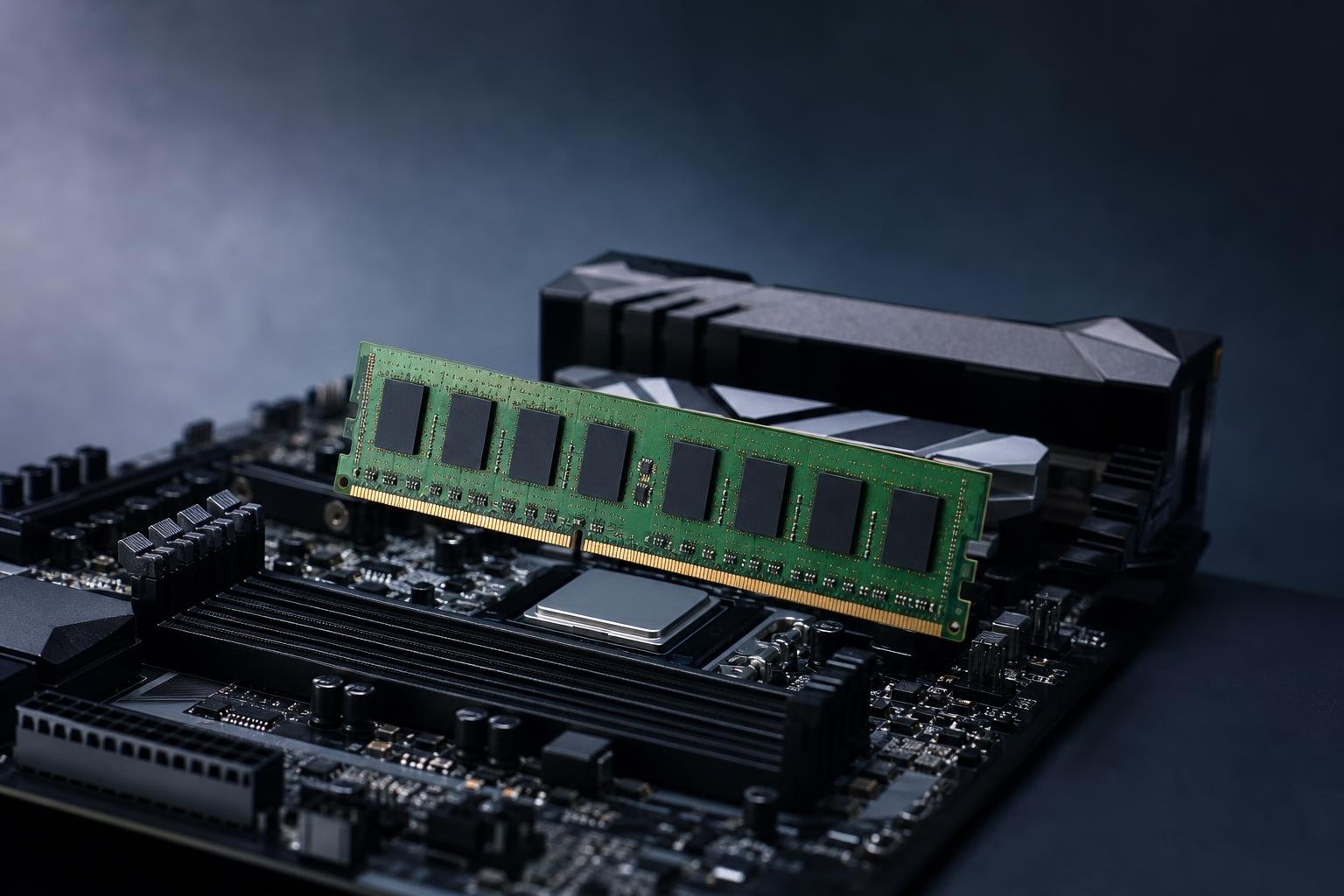
Installare o sostituire la memoria RAM è una delle operazioni di manutenzione più semplici e utili per migliorare un computer, ma richiede attenzione. La RAM, acronimo di Random Access Memory, conserva temporaneamente i dati utilizzati dal sistema operativo e dai programmi in esecuzione. Una quantità insufficiente può causare rallentamenti, blocchi e un ricorso frequente alla memoria virtuale sul disco.
L’intervento non consiste soltanto nell’inserire un modulo in uno slot: prima bisogna verificare la compatibilità con la scheda madre, scegliere il formato corretto e adottare alcune precauzioni contro l’elettricità statica. Una procedura ordinata riduce il rischio di danneggiare i componenti e permette di individuare rapidamente eventuali problemi al primo avvio.
Verificare la compatibilità prima dell’acquisto
Il primo controllo riguarda il tipo di memoria supportato dalla scheda madre. I formati più comuni nei PC desktop sono i moduli DIMM, mentre i notebook utilizzano generalmente moduli SO-DIMM, più corti. DDR3, DDR4 e DDR5 non sono intercambiabili: hanno caratteristiche elettriche e una disposizione dei contatti diversa, quindi un modulo non compatibile non deve essere forzato nello slot.
Per conoscere il tipo di RAM installabile è possibile consultare il manuale della scheda madre, la documentazione del computer oppure le informazioni fornite dal produttore. È importante verificare anche la capacità massima supportata, il numero di slot disponibili e la quantità massima prevista per ciascun modulo. Nei PC assemblati, il modello della scheda madre è normalmente indicato sulla superficie del circuito o può essere rilevato tramite il sistema operativo.
Oltre al tipo e alla capacità, vanno considerate la frequenza e le caratteristiche supportate dalla piattaforma. Se si installano moduli con velocità diverse, la memoria può funzionare alla frequenza del modulo più lento oppure secondo i limiti imposti dalla scheda madre e dal processore. Per ottenere un comportamento più prevedibile è preferibile usare moduli dello stesso tipo, con capacità e specifiche il più possibile uguali.
Quando si aggiunge RAM a quella già presente, abbinare moduli identici o venduti in kit riduce il rischio di incompatibilità. La modalità dual channel, che consente di sfruttare due canali di memoria in parallelo, richiede in genere l’installazione corretta di due moduli negli slot indicati dal manuale. La posizione non è sempre consecutiva: spesso gli slot consigliati sono alternati.
Preparare il PC e lavorare senza rischi
Prima di aprire il computer, spegnere completamente il sistema operativo e scollegare il cavo di alimentazione. Non è sufficiente lasciare il PC in sospensione o in ibernazione. Scollegare anche le periferiche che possono ostacolare l’accesso e, se presente, portare l’interruttore dell’alimentatore in posizione di spegnimento.
Posizionare il computer su una superficie stabile, pulita e non tessile. Evitare tappeti, coperte e abiti che favoriscono l’accumulo di cariche elettrostatiche. Prima di toccare la RAM, scaricare l’elettricità statica toccando una parte metallica non verniciata del case; in alternativa si può utilizzare un braccialetto antistatico collegato correttamente alla massa. Durante l’operazione impugnare i moduli dai bordi e non toccare i contatti dorati.
È utile tenere a portata di mano il manuale della scheda madre e una fonte di illuminazione adeguata. Non servono strumenti particolari nella maggior parte dei case, anche se per rimuovere il pannello laterale può essere necessario un cacciavite. Prima di procedere, osservare la disposizione interna e individuare gli slot della memoria: di solito sono lunghi, paralleli e dotati di una o due linguette di blocco.
Come rimuovere i moduli già installati
Se si sta sostituendo la RAM, aprire le linguette laterali dello slot. Alcune schede madri hanno un fermo su entrambe le estremità, altre utilizzano una linguetta mobile soltanto su un lato. Premere i fermi verso l’esterno senza esercitare una forza eccessiva: il modulo si solleverà leggermente e potrà essere estratto prendendolo dai bordi.
Riporre subito la memoria rimossa in una confezione antistatica o in un contenitore protettivo. Non appoggiarla su superfici metalliche o direttamente sul pavimento. Se il modulo non si libera, controllare che tutti i fermi siano realmente sbloccati e non tentare di tirarlo con forza.
Installare la nuova memoria RAM
Individuare sulla RAM la tacca presente lungo il bordo dei contatti e confrontarla con il divisore nello slot. La tacca impedisce di inserire il modulo nel verso sbagliato. Allineare la memoria verticalmente, tenendola per i bordi, quindi premere in modo uniforme sulle due estremità finché i fermi laterali non scattano in posizione.
Il modulo deve entrare completamente e risultare allineato con gli altri componenti. Non bisogna premere su un solo lato né forzare la RAM se la tacca non coincide. Un inserimento parziale è una delle cause più frequenti di mancato avvio del PC: in caso di dubbio, rimuovere il modulo e ripetere l’allineamento dall’inizio.
Quando sono presenti due o più moduli, utilizzare gli slot indicati nel manuale per la configurazione consigliata. Se si installa una coppia, spesso la scheda madre richiede gli slot del secondo e del quarto canale, ma la disposizione varia in base al modello. Per questo è preferibile non affidarsi soltanto al colore degli slot.
Controllare il riconoscimento dopo l’installazione
Richiudere il case, ricollegare l’alimentazione e avviare il computer. Il primo avvio può richiedere più tempo del normale, soprattutto dopo una modifica della configurazione della memoria: la scheda madre può eseguire una fase di addestramento della RAM, durante la quale verifica i parametri necessari al funzionamento.
Una volta avviato il sistema operativo, controllare la quantità di memoria riconosciuta nelle informazioni di sistema. Se il PC dispone di un firmware UEFI, è possibile verificare anche da lì la capacità totale e gli slot occupati. Una piccola differenza tra la capacità fisica installata e quella disponibile al sistema può dipendere dalla memoria riservata all’hardware integrato, ma una differenza consistente richiede ulteriori controlli.
Se il computer non si avvia, spegnerlo e scollegarlo nuovamente. Verificare che i moduli siano inseriti fino allo scatto, che siano installati negli slot corretti e che non vi siano polvere o corpi estranei nei connettori. Provare un modulo alla volta e, se necessario, alternare gli slot seguendo le indicazioni del manuale. In questo modo è più facile capire se il problema riguarda un modulo, uno slot o la compatibilità.
Testare la stabilità e gestire i profili di memoria
Il riconoscimento della RAM non garantisce da solo la stabilità. Dopo l’installazione è consigliabile utilizzare il PC normalmente e, per un controllo più approfondito, eseguire uno strumento di diagnostica della memoria. Test ripetuti possono evidenziare errori che si manifestano soltanto sotto carico o dopo un certo periodo di funzionamento.
Le impostazioni relative alla frequenza e ai profili della memoria si trovano nel firmware UEFI. Profili come XMP o EXPO, quando supportati dalla piattaforma, permettono di applicare automaticamente parametri più prestazionali rispetto alle impostazioni standard. Devono però essere compatibili con scheda madre, processore e moduli installati. Se compaiono schermate blu, riavvii o errori dopo l’attivazione, è opportuno tornare ai valori predefiniti o aggiornare il firmware soltanto seguendo le istruzioni del produttore.
Gli errori più comuni sono acquistare il formato sbagliato, mescolare moduli troppo diversi, ignorare la capacità massima della scheda madre e forzare l’inserimento. Una procedura prudente, una verifica preventiva della documentazione e un test finale consentono di aggiornare la memoria RAM in modo sicuro, ottenendo più margine per il multitasking, i software pesanti e, quando la configurazione lo permette, anche per i videogiochi.