
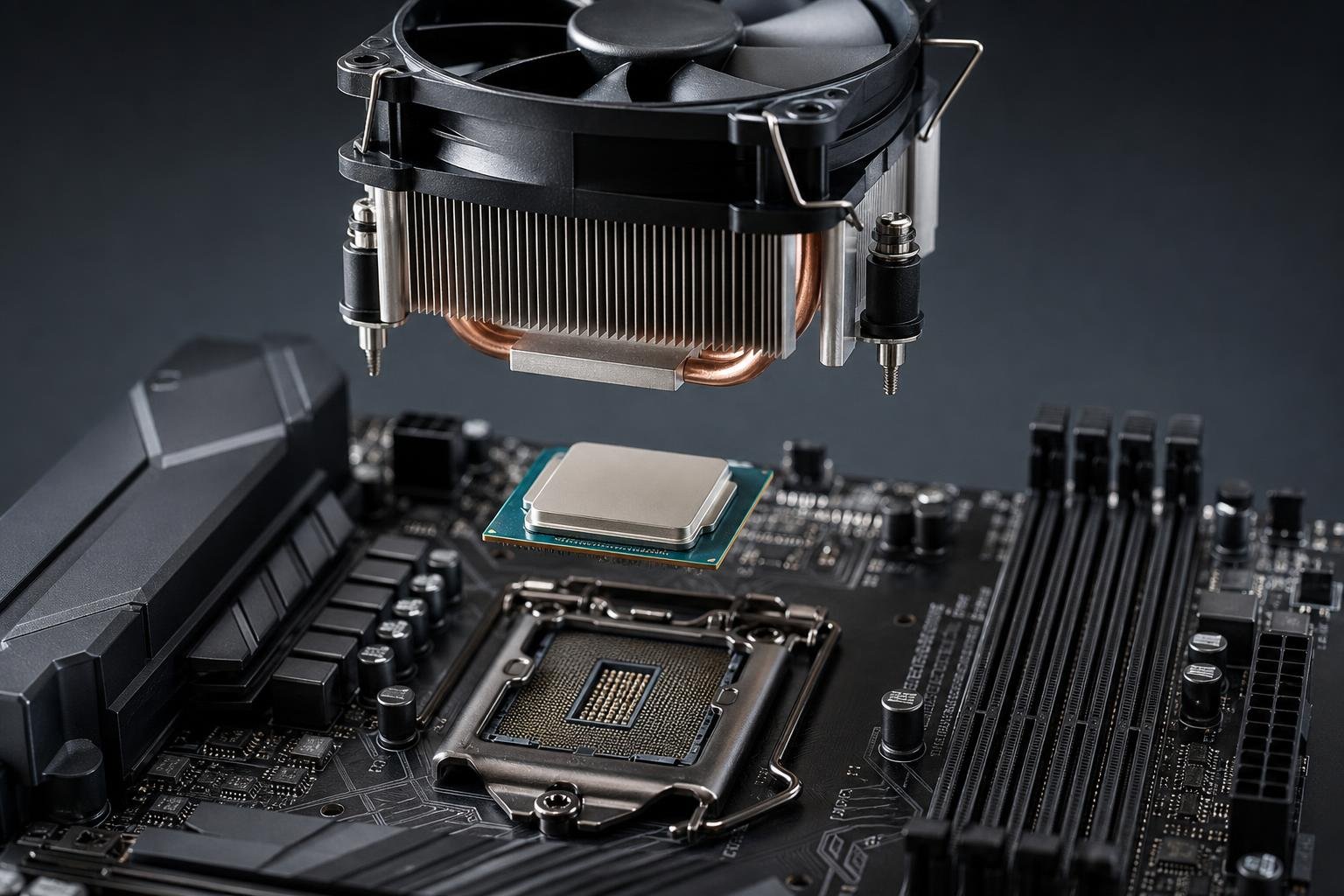
Installare processore e dissipatore sulla scheda madre richiede precisione più che forza. Un montaggio eseguito male può impedire l’avvio del computer, causare temperature elevate o, nei casi peggiori, danneggiare socket, CPU e scheda madre. La procedura cambia in alcuni dettagli tra piattaforme diverse, ma i principi fondamentali restano gli stessi.
Prima di iniziare è importante preparare il piano di lavoro, verificare la compatibilità dei componenti e leggere le istruzioni fornite con scheda madre, processore e sistema di raffreddamento. Un’installazione ordinata riduce il rischio di errori e rende più semplice intervenire anche in futuro per sostituire la pasta termica o aggiornare il dissipatore.
Preparare il materiale e verificare la compatibilità
Servono la scheda madre, il processore, il dissipatore compatibile con il socket, la pasta termica se non è già applicata e un cacciavite adatto alle viti del sistema di raffreddamento. È utile lavorare su una superficie pulita, stabile e non conduttiva, evitando tappeti e ambienti in cui si accumula facilmente elettricità statica.
Controlla innanzitutto che il dissipatore supporti il socket della scheda madre. La compatibilità meccanica non è sempre sufficiente: alcuni dissipatori richiedono staffe aggiuntive, un kit specifico oppure una determinata configurazione del backplate. Verifica anche che l’altezza del dissipatore sia compatibile con il case e che non interferisca con i moduli di memoria o con i radiatori installati nella parte superiore del telaio.
Prima di maneggiare i componenti, spegni il computer, scollega l’alimentazione e scarica l’elettricità statica toccando una superficie metallica collegata a terra. Non toccare i contatti dorati del processore né i pin del socket. Se la scheda madre è ancora nella confezione antistatica, estraila solo quando sei pronto per eseguire il montaggio.
Come inserire il processore nel socket
Appoggia la scheda madre su una superficie piana, preferibilmente sopra la confezione originale. Individua il socket e il relativo meccanismo di ritenzione. Sulle piattaforme moderne il processore viene posizionato senza esercitare pressione: è il sistema di blocco a mantenerlo fermo.
Nel caso di un socket con leva e piastra di ritenzione, solleva la leva seguendo il percorso previsto e apri la piastra. Rimuovi l’eventuale copertura protettiva solo quando il socket è pronto ad accogliere la CPU. Questa protezione serve a preservare i contatti durante il trasporto e, su alcuni socket, deve essere conservata nel caso sia necessario spedire o restituire la scheda madre.
Prendi il processore dai bordi e cerca il piccolo triangolo stampato sull’angolo della CPU. Allinealo con il triangolo o il riferimento presente sul socket. Possono essere presenti anche tacche laterali che impediscono un inserimento errato. Appoggia il processore delicatamente: deve entrare nella posizione corretta senza scorrere, ruotare o essere spinto.
Se il processore non si allinea, non aumentare la pressione e non provare a farlo entrare girandolo. Sollevalo, controlla i riferimenti e verifica che non ci siano corpi estranei. Una volta posizionato, richiudi la piastra e abbassa la leva. La resistenza avvertita nella fase finale è normalmente prevista dal meccanismo, ma non deve mai essere necessario premere direttamente sulla superficie del processore con forza.
Applicare correttamente la pasta termica
La pasta termica riempie le microscopiche irregolarità tra il coperchio metallico del processore e la base del dissipatore, migliorando il trasferimento del calore. Non è un adesivo e non deve essere spalmata in uno strato spesso.
Controlla la base del dissipatore: alcuni modelli vengono forniti con pasta termica già applicata. In questo caso non aggiungerne altra. Se la base è priva di pasta, applica una piccola quantità al centro del processore, generalmente simile a un piccolo chicco di riso o a un piccolo pisello. Quando il dissipatore verrà serrato, la pressione distribuirà il composto sulla superficie.
Evita di toccare la pasta con le dita, di distribuirla su tutta la CPU senza necessità e di applicarne troppa. Una quantità eccessiva può fuoriuscire dai bordi, mentre una quantità insufficiente può lasciare zone con contatto termico non ottimale. Se la pasta viene contaminata, si secca o viene rimossa durante un tentativo di montaggio, è preferibile pulire entrambe le superfici con un prodotto adatto e applicarne di nuova.
Montare il dissipatore sulla scheda madre
La procedura dipende dal tipo di raffreddamento. Per un dissipatore ad aria, installa prima la staffa posteriore o gli elementi di fissaggio richiesti dal manuale. In alcuni socket è necessario rimuovere le staffe plastiche preinstallate, mentre la piastra posteriore originale deve rimanere in posizione: non procedere senza verificare le istruzioni del modello.
Posiziona il dissipatore in modo uniforme sopra il processore, senza farlo scivolare avanti e indietro. Se il sistema utilizza due o più viti, avvitarle alternativamente con pochi giri per volta, passando da un lato all’altro. Questo distribuisce la pressione in modo più regolare. Stringi le viti fino al punto indicato dal produttore o fino all’arresto previsto dal sistema; non usare una forza eccessiva.
Nei dissipatori a liquido, il principio è simile, ma è necessario fissare anche radiatore e ventole al case. Assicurati che la pompa e i tubi non siano sottoposti a torsioni anomale e che il radiatore non ostacoli altri componenti. Il gruppo pompa deve aderire correttamente al processore, mentre il radiatore deve essere fissato saldamente al telaio.
Se il dissipatore ad aria include una ventola separata, agganciala dopo aver fissato il blocco principale. Orientala in modo che il flusso d’aria attraversi le alette e proceda verso una ventola di espulsione del case, quando possibile. Infine collega il cavo della ventola al connettore della scheda madre indicato come CPU_FAN o con una denominazione equivalente. Per una pompa, usa il connettore previsto dal manuale, spesso identificato come AIO_PUMP o PUMP.
Controlli prima del primo avvio
Prima di installare la scheda madre nel case o di chiudere il pannello laterale, controlla che il dissipatore sia stabile e che non tocchi moduli RAM, dissipatori dei circuiti di alimentazione o altri componenti. Verifica che il cavo della ventola non possa entrare nelle pale e che tutti i fissaggi siano completi.
Controlla inoltre che il connettore della ventola sia inserito nella presa corretta. Un computer può avviarsi anche senza un collegamento adeguato, ma la scheda madre potrebbe segnalare un errore o il processore potrebbe raggiungere rapidamente temperature elevate. Collega anche i cavi di alimentazione della scheda madre e del processore prima di effettuare il test.
Al primo avvio entra nel firmware UEFI, generalmente premendo un tasto indicato sullo schermo durante l’accensione, e verifica che il processore venga riconosciuto. Controlla la temperatura a riposo e osserva che la velocità della ventola o della pompa venga rilevata. Una temperatura apparentemente normale nel firmware non sostituisce un test sotto carico, ma permette di individuare subito un contatto completamente errato o una ventola non funzionante.
Errori da evitare e gestione dei problemi
Tra gli errori più comuni ci sono l’inserimento della CPU con orientamento sbagliato, il contatto con i pin del socket, l’uso di pasta termica già presente insieme a una nuova applicazione e il mancato collegamento della ventola. Anche serrare una vite completamente prima delle altre può creare una pressione irregolare.
Se il computer non si avvia, spegnilo e scollega l’alimentazione prima di controllare il montaggio. Verifica il connettore CPU_FAN, la posizione del processore, i cavi di alimentazione e gli eventuali indicatori luminosi della scheda madre. Se le temperature salgono rapidamente, interrompi il test: il dissipatore potrebbe non aderire, la pasta termica potrebbe mancare oppure la ventola potrebbe non girare.
Quando il montaggio è corretto, il dissipatore deve restare fermo, la CPU deve essere riconosciuta dal firmware e il sistema di raffreddamento deve funzionare senza rumori o vibrazioni anomale. Prendersi qualche minuto per questi controlli è molto più sicuro che procedere direttamente all’installazione del sistema operativo o a sessioni di lavoro prolungate.