
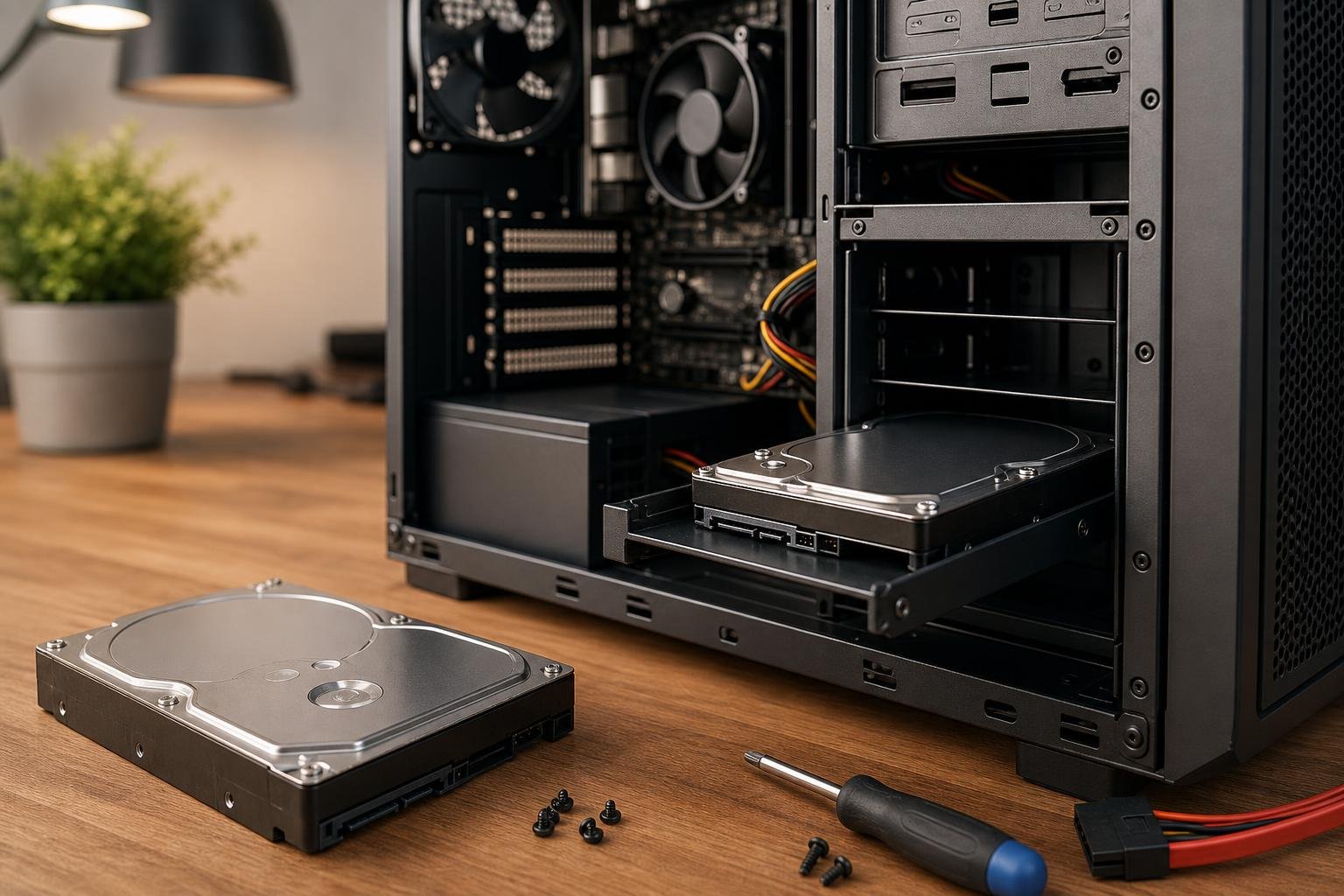
Aggiungere un hard disk interno è un modo pratico per aumentare lo spazio disponibile nel computer senza sostituire l’unità principale. L’operazione non è particolarmente complessa, ma richiede attenzione a compatibilità, collegamenti, fissaggio e configurazione del disco in Windows. Un’unità appena installata, infatti, potrebbe non comparire subito in Esplora file perché deve essere inizializzata, partizionata e formattata.
La procedura descritta riguarda soprattutto i PC desktop con dischi SATA da 3,5 pollici o SSD SATA da 2,5 pollici. Prima di iniziare è importante verificare lo spazio fisico nel case, la disponibilità dei cavi e dei connettori sulla scheda madre e, nel caso di un hard disk meccanico, la presenza di un’alimentazione adeguata. Il disco aggiuntivo non dovrebbe contenere dati importanti durante le prime fasi di configurazione: un errore nella scelta dell’unità può causare la cancellazione di un altro volume.
Controllare compatibilità e materiali necessari
La maggior parte dei dischi interni moderni utilizza l’interfaccia SATA. Per installare un’unità di questo tipo servono generalmente un connettore SATA libero sulla scheda madre e un connettore di alimentazione SATA proveniente dall’alimentatore. Il cavo dati SATA spesso non è incluso nel disco, quindi è opportuno verificarne la disponibilità prima di aprire il computer.
Gli hard disk meccanici da 3,5 pollici vengono normalmente montati negli appositi alloggiamenti del case. Un SSD SATA da 2,5 pollici può richiedere un adattatore o una staffa, anche se alcuni case includono supporti dedicati. È necessario controllare anche che il disco non interferisca con la scheda video, con il sistema di raffreddamento o con altri componenti.
Prima dell’acquisto bisogna distinguere tra unità SATA e modelli M.2. Un disco M.2 non si collega tramite cavo SATA e richiede uno slot compatibile sulla scheda madre; non può quindi essere installato semplicemente in un alloggiamento per hard disk da 3,5 pollici. Se il computer è un portatile, inoltre, la procedura può essere molto diversa e può non esistere uno spazio interno per un secondo disco.
Installare fisicamente il disco nel computer
Spegni completamente il PC, scollega il cavo di alimentazione e, se possibile, premi per alcuni secondi il pulsante di accensione dopo aver rimosso la corrente. Questo aiuta a scaricare l’energia residua. Posiziona il case su una superficie stabile e lavora senza tappeti o materiali che favoriscano l’elettricità statica. Toccare occasionalmente una parte metallica non verniciata del case aiuta a ridurre il rischio di scariche, mentre un braccialetto antistatico offre una protezione aggiuntiva.
Rimuovi il pannello laterale seguendo le istruzioni del case. Inserisci il disco nel relativo alloggiamento e fissalo con le viti previste, senza stringere eccessivamente. Nel caso di un hard disk meccanico è importante che il fissaggio sia stabile: le vibrazioni possono aumentare rumore e usura. Evita di toccare inutilmente la scheda elettronica del disco e non esercitare pressione sui connettori.
Collega un’estremità del cavo dati SATA al disco e l’altra a una porta SATA libera della scheda madre. Il connettore ha una forma sagomata e dovrebbe entrare senza forza. Collega poi il cavo di alimentazione SATA proveniente dall’alimentatore. Non confondere il cavo dati, più sottile, con quello di alimentazione, più largo e dotato di più contatti.
Prima di richiudere il case, controlla che i cavi non siano tesi, piegati bruscamente o posizionati vicino alle ventole. Un cablaggio ordinato migliora il flusso d’aria e riduce il rischio che un cavo venga trascinato da una ventola. Richiudi il pannello, collega l’alimentazione e avvia il computer.
Verificare il rilevamento nel BIOS o UEFI
Se il disco non compare in Windows, il primo controllo va eseguito nel BIOS o UEFI, il firmware della scheda madre che rileva i componenti collegati prima dell’avvio del sistema operativo. Per accedervi si usa in genere un tasto come Canc o F2 durante l’accensione, ma il comando varia in base al produttore.
Nella sezione dedicata a unità, archiviazione o porte SATA dovrebbe comparire il modello del nuovo disco. Se non viene rilevato, spegni nuovamente il PC e verifica che il cavo dati sia inserito correttamente, prova un’altra porta SATA e controlla il collegamento di alimentazione. Un cavo difettoso, una porta disabilitata o un connettore non completamente inserito sono cause frequenti.
Su alcune schede madri l’uso di determinati slot M.2 può disattivare una o più porte SATA, perché alcune linee di comunicazione sono condivise. In questo caso è necessario consultare il manuale della scheda madre e spostare il cavo su una porta compatibile. Se il disco non viene rilevato nemmeno dopo questi controlli, il problema potrebbe riguardare l’unità, l’alimentatore o la scheda madre.
Inizializzare e configurare il disco in Windows
Dopo l’avvio di Windows, fai clic con il tasto destro sul pulsante Start e apri Gestione disco. In alternativa puoi cercare la voce nella schermata di ricerca del sistema. La console mostra i dischi fisici e i volumi presenti nel computer. Un nuovo disco può apparire come spazio non allocato oppure come unità non inizializzata.
Se compare una finestra che chiede di inizializzare il disco, seleziona con estrema attenzione il nuovo dispositivo verificando capacità e posizione. Per i computer moderni la scelta normalmente consigliata è GPT, lo schema di partizionamento compatibile con i sistemi UEFI e con dischi di grandi dimensioni. MBR può essere necessario soltanto in scenari più vecchi o per esigenze specifiche di compatibilità. L’inizializzazione prepara la struttura del disco, ma non crea ancora un volume utilizzabile.
Fai clic con il tasto destro sull’area non allocata e seleziona la creazione di un nuovo volume semplice. La procedura guidata permette di scegliere la dimensione, assegnare una lettera e formattare la partizione. Se vuoi usare il disco come spazio unico, puoi lasciare la dimensione massima proposta. Se invece desideri separare dati diversi, puoi creare più volumi, anche se troppe partizioni possono rendere più complessa la gestione.
Per un’unità destinata a Windows, il file system generalmente più adatto è NTFS. Durante la formattazione assegna un’etichetta riconoscibile, come Dati o Archivio, e usa la formattazione rapida se il disco è nuovo o già verificato. La formattazione elimina i dati presenti nel volume: non procedere se l’unità contiene file da conservare.
Al termine, il volume dovrebbe comparire in Esplora file con la lettera assegnata. Se non appare, torna in Gestione disco e controlla che la partizione sia stata creata e che abbia una lettera. È possibile assegnarla dal menu contestuale del volume, scegliendo l’opzione per modificare percorso o lettera dell’unità.
Controlli finali e problemi da evitare
Dopo la configurazione, copia alcuni file di prova e verifica che lettura e scrittura funzionino correttamente. Per un hard disk meccanico è utile controllare anche rumori insoliti, vibrazioni e temperature. I programmi di monitoraggio possono leggere dati S.M.A.R.T., informazioni diagnostiche raccolte dal disco, ma non sostituiscono un backup regolare.
Non usare un disco appena installato come unica copia di foto, documenti o progetti importanti. Un’unità aggiuntiva aumenta lo spazio, ma non protegge dai guasti, dagli errori di cancellazione, dai malware o dai problemi elettrici. I dati importanti dovrebbero avere almeno un’altra copia su un supporto separato o su un servizio affidabile.
Gli errori più rischiosi sono inizializzare il disco sbagliato, formattare una partizione già utilizzata, forzare i connettori e dimenticare il cavo di alimentazione. Se Windows mostra un disco con una capacità insolita, non formattarlo automaticamente: verifica prima il modello, il collegamento e l’eventuale presenza di partizioni già esistenti. Con questi controlli, l’installazione di un hard disk aggiuntivo diventa una procedura ordinata e facilmente verificabile.