
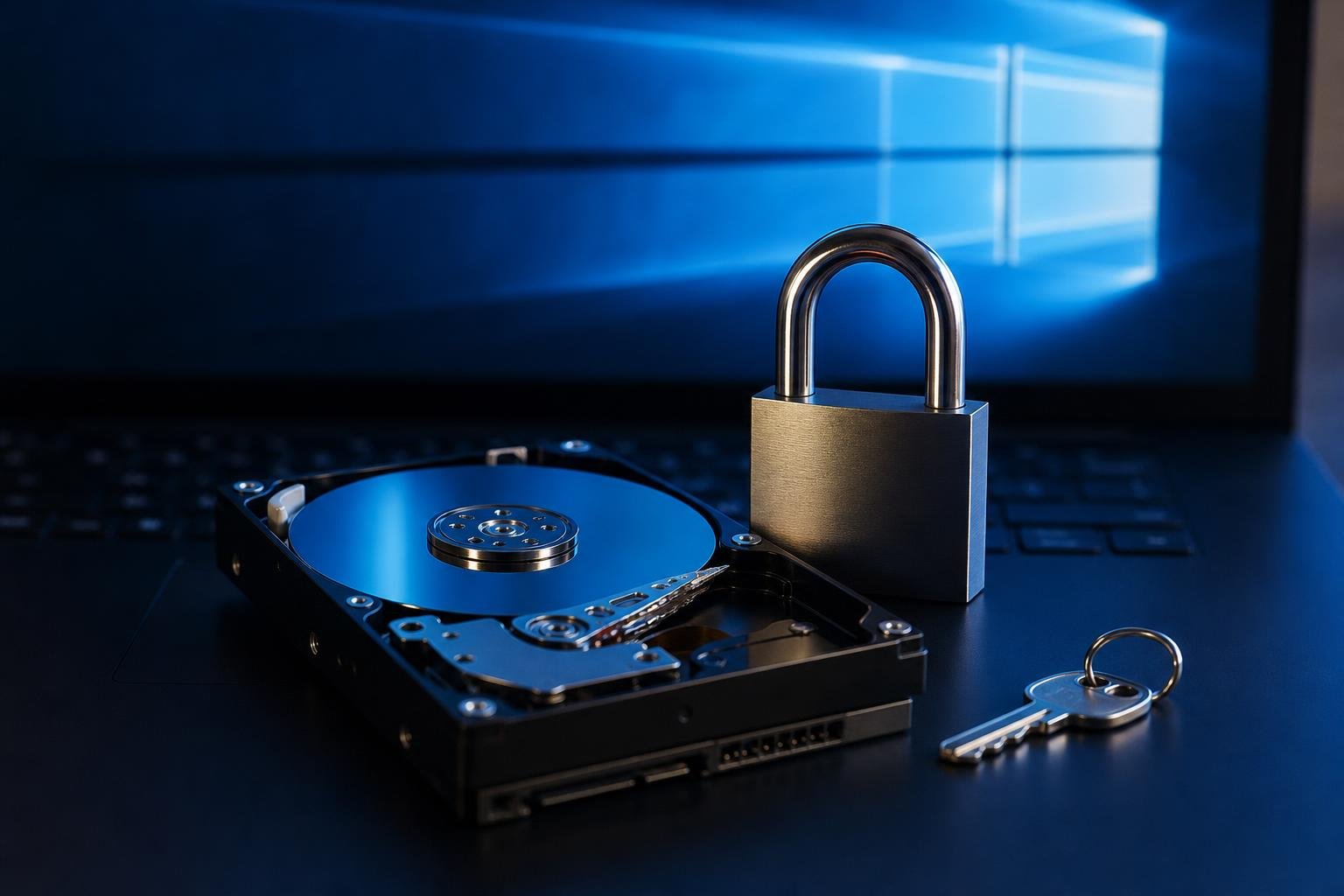
Cifrare un hard disk significa trasformare i dati in una forma illeggibile per chi non possiede l’autorizzazione corretta. In questo modo, se il computer viene smarrito, rubato o se il disco viene rimosso e collegato a un altro sistema, i file non risultano normalmente accessibili. La cifratura protegge soprattutto i dati memorizzati, non sostituisce però una password robusta per l’account Windows e non impedisce ogni forma di attacco quando il sistema è già acceso e sbloccato.
In Windows, lo strumento principale per questa operazione è BitLocker. La funzione può cifrare l’unità di sistema, dischi interni aggiuntivi e, con BitLocker To Go, anche alcune unità rimovibili. La disponibilità delle opzioni dipende dall’edizione di Windows, dal tipo di dispositivo e dalla configurazione hardware. Prima di procedere è quindi importante verificare quale versione del sistema si sta utilizzando, eseguire un backup e capire come verrà sbloccato il disco.
Che cosa protegge davvero la cifratura del disco
La cifratura opera sui dati presenti nell’unità e li rende inutilizzabili senza una chiave crittografica. Quando Windows viene avviato e l’utente supera i controlli previsti, il sistema decifra automaticamente i dati necessari in memoria. Per questo motivo BitLocker è particolarmente efficace contro la lettura offline: un malintenzionato non dovrebbe poter estrarre semplicemente l’SSD o l’hard disk e consultare i file collegandolo a un altro computer.
La protezione non equivale a una password applicata a ogni singolo documento. Se l’utente ha già effettuato l’accesso a Windows, i file disponibili per quell’account restano utilizzabili secondo i normali permessi del sistema. Inoltre, BitLocker non protegge da malware, cancellazioni accidentali, phishing o furto delle credenziali. È una componente della sicurezza complessiva, da affiancare a aggiornamenti, antivirus, blocco automatico dello schermo, account separati e backup.
Prima di attivare BitLocker: controlli e preparazione
Prima di iniziare, salva una copia aggiornata dei documenti importanti su un’altra unità o su un servizio cloud affidabile. La cifratura è progettata per essere sicura, ma un’interruzione dell’alimentazione, un problema hardware o una procedura di ripristino possono complicare l’accesso ai dati. Il backup deve essere realmente separato dal disco principale e, se contiene informazioni sensibili, dovrebbe essere protetto a sua volta.
Controlla quindi l’edizione di Windows installata aprendo le impostazioni di sistema e consultando le informazioni relative alla versione. In alcune edizioni, soprattutto quelle destinate a utenti professionali e aziendali, è disponibile l’interfaccia completa di BitLocker. Su determinati computer compatibili può invece essere presente la crittografia dispositivo, una funzione più automatizzata accessibile dalle impostazioni relative a privacy e sicurezza. Se l’opzione non compare, il dispositivo o l’edizione di Windows potrebbero non supportarla.
È inoltre consigliabile collegare il portatile all’alimentazione, chiudere le applicazioni aperte e assicurarsi di poter accedere all’account Microsoft o all’account aziendale associato al dispositivo, se utilizzato per salvare la chiave di recupero. Prima dell’attivazione, annota anche quali dischi e partizioni contengono realmente i dati da proteggere: cifrare l’unità di sistema non cifra automaticamente ogni disco collegato al computer.
Come cifrare l’unità di sistema con BitLocker
Per avviare la procedura, cerca nel menu Start la voce Gestisci BitLocker e apri il pannello del Pannello di controllo. In alternativa, nelle edizioni compatibili puoi raggiungere le impostazioni relative a sistema e sicurezza del dispositivo e individuare la sezione dedicata alla cifratura. Accanto all’unità del sistema operativo, normalmente identificata dalla lettera C, seleziona l’opzione per attivare BitLocker.
La procedura chiederà come sbloccare l’unità. Su un computer moderno il metodo principale può utilizzare il chip TPM, cioè il modulo hardware che conserva e verifica informazioni crittografiche. In questo caso Windows può avviarsi normalmente quando rileva che l’ambiente di avvio non è stato alterato. A seconda della configurazione, può essere richiesto anche un PIN, una password o una chiave USB.
Successivamente Windows propone di salvare la chiave di ripristino. È una sequenza numerica distinta dalla password dell’account e serve per recuperare l’accesso quando il metodo abituale non funziona, per esempio dopo modifiche al firmware, sostituzioni hardware o variazioni dell’ambiente di avvio. Salvala in un luogo sicuro, preferibilmente non sullo stesso disco che stai cifrando. Puoi conservarla nel tuo account Microsoft, stamparla oppure memorizzarla su un supporto separato, secondo le opzioni mostrate da Windows. Non pubblicarla e non inviarla tramite canali non protetti.
La procedura consente generalmente di scegliere se cifrare soltanto lo spazio utilizzato oppure l’intera unità. La prima opzione può essere più rapida su un disco nuovo, mentre la seconda è più adatta a un’unità già utilizzata, soprattutto se in passato ha contenuto dati che non devono essere recuperati. Su un computer già operativo, Windows può anche eseguire un controllo del sistema e richiedere un riavvio per verificare il corretto funzionamento della protezione. Durante l’operazione evita di spegnere forzatamente il dispositivo.
Password di accesso e chiave di recupero: non sono la stessa cosa
La password, il PIN o il metodo biometrico utilizzato per accedere a Windows autentica l’utente e permette di usare il sistema secondo i privilegi assegnati. La chiave di recupero di BitLocker ha invece una funzione diversa: consente di sbloccare l’unità quando il normale meccanismo di avvio o autenticazione non è disponibile. Conservarle nello stesso posto riduce il vantaggio della protezione, perché chi ottiene entrambi gli elementi potrebbe accedere ai dati.
Se Windows mostra una schermata blu chiedendo la chiave di ripristino, non significa automaticamente che i file siano stati cancellati. Può trattarsi di una modifica al firmware, di un aggiornamento, di un cambiamento nella configurazione di avvio o di un problema nella verifica TPM. Recupera la chiave dall’account o dal supporto in cui l’hai salvata e confronta l’identificativo mostrato sullo schermo con quello della chiave disponibile. Non inserire codici casuali e non condividere la chiave con persone non autorizzate.
Cifrare dischi interni aggiuntivi e unità USB
Per proteggere un secondo hard disk o SSD interno, apri la gestione BitLocker e attiva la cifratura accanto all’unità interessata. Per un disco USB o un altro supporto rimovibile, la funzione da cercare è BitLocker To Go. Durante l’attivazione puoi impostare una password per sbloccare l’unità quando viene collegata a un computer. Anche in questo caso devi salvare la chiave di recupero in un luogo distinto dal supporto.
Le unità rimovibili cifrate possono essere utilizzate su altri computer compatibili, ma la disponibilità della funzione di sblocco e le autorizzazioni possono variare. Prima di cifrare un disco usato per trasferire file tra sistemi diversi, verifica la compatibilità e conserva una copia dei dati importanti. La password dell’unità rimovibile non deve essere uguale a quella dell’account Windows, soprattutto se il disco contiene documenti di lavoro o informazioni personali.
Come verificare lo stato e gestire la cifratura
Dal pannello Gestisci BitLocker puoi controllare quali unità sono protette, sospendere temporaneamente la protezione, eseguire il backup della chiave di ripristino o disattivare BitLocker. La sospensione non equivale alla decifratura completa: serve a permettere alcune operazioni di manutenzione senza attivare i controlli di recupero, ma va annullata quando possibile.
Non disattivare la cifratura solo per evitare di inserire una chiave dopo un aggiornamento o una modifica hardware. È preferibile individuare la causa della richiesta di recupero e assicurarsi che la chiave sia disponibile. Se stai per vendere o cedere il computer, esegui prima un backup, rimuovi gli account personali e usa una procedura di ripristino sicura; la sola cancellazione dei file non garantisce che i dati precedenti non siano recuperabili.
BitLocker offre una protezione concreta soprattutto contro il furto fisico del dispositivo, ma funziona correttamente solo se la chiave di recupero viene conservata con attenzione. La combinazione più efficace è quindi cifrare tutte le unità che contengono dati sensibili, usare un’autenticazione robusta, mantenere aggiornato Windows e verificare periodicamente che i backup siano accessibili. In questo modo la sicurezza non dipende da una singola password né da un unico dispositivo.