
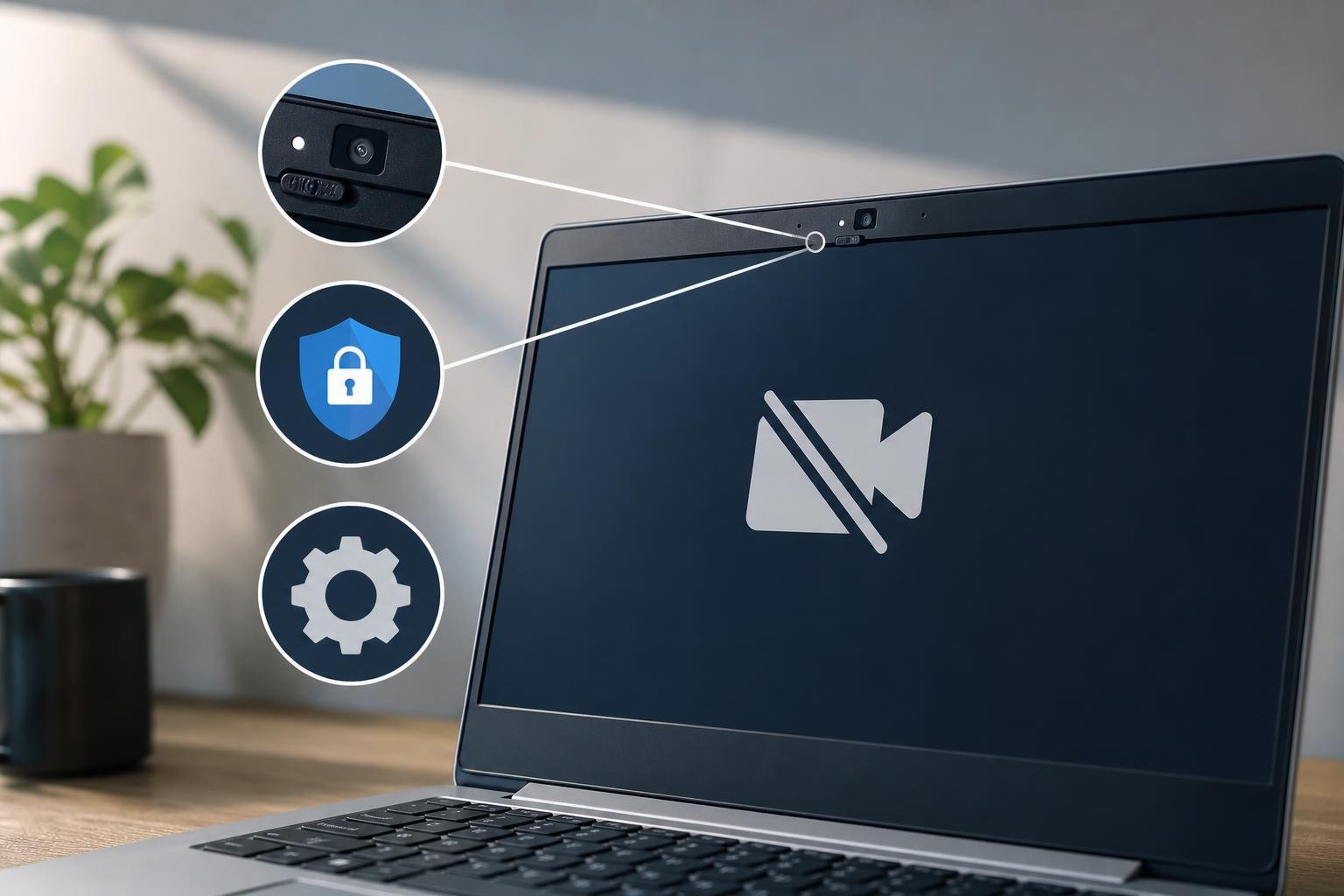
Una webcam che non si avvia, mostra uno schermo nero o viene riconosciuta in modo intermittente può rendere inutilizzabili videochiamate, lezioni online e riunioni di lavoro. Il problema non dipende necessariamente da un guasto hardware: spesso la causa è una copertura fisica, un’impostazione di privacy, un’autorizzazione negata o un driver non funzionante.
La soluzione più efficace consiste nel procedere per esclusione, iniziando dai controlli più semplici e passando solo in seguito alle impostazioni di sistema e alla reinstallazione dei driver. Questa guida illustra una procedura generale per notebook Windows, con indicazioni valide anche quando il comportamento varia in base al produttore, al modello o all’applicazione utilizzata.
Controllare l’hardware e i collegamenti
Prima di modificare le impostazioni del sistema operativo, verifica che la webcam sia effettivamente disponibile. Molti notebook includono un piccolo otturatore fisico davanti all’obiettivo: se è chiuso, l’immagine risulterà nera anche quando la fotocamera è correttamente installata. Spostalo completamente e controlla che l’obiettivo non sia coperto da polvere, adesivi o una pellicola protettiva.
Alcuni modelli dispongono inoltre di un tasto dedicato o di una combinazione con il tasto Fn per disattivare la fotocamera. Il comando può essere indicato dall’icona di una webcam o di una videocamera barrata. Premi nuovamente il tasto e osserva se compare o scompare un indicatore luminoso. La combinazione esatta dipende dal notebook, quindi è opportuno consultare i simboli sulla tastiera o il manuale del produttore.
Se utilizzi una webcam esterna collegata via USB, scollegala e connettila a un’altra porta, preferibilmente senza passare da hub o adattatori. Chiudi anche le applicazioni che potrebbero aver già preso il controllo della fotocamera, come programmi per videoconferenze, browser con schede aperte e software di registrazione. In genere una webcam può essere utilizzata da una sola applicazione alla volta o può comportarsi in modo anomalo quando più programmi tentano di accedervi contemporaneamente.
Verificare se il problema riguarda Windows o una singola app
Il passaggio successivo consiste nell’aprire l’applicazione Fotocamera di Windows. Se la webcam funziona in questa app ma non in un programma per videoconferenze, il dispositivo probabilmente è operativo: il problema è più probabilmente legato alla selezione della fotocamera, ai permessi dell’applicazione o alle sue impostazioni.
Nel programma utilizzato per le chiamate video, apri le impostazioni audio e video e controlla che sia selezionata la webcam corretta. È comune che un’app scelga automaticamente una fotocamera virtuale, una webcam esterna scollegata o un dispositivo diverso da quello integrato nel notebook. Se disponibili, prova anche l’anteprima video e la funzione di test integrata.
Quando la webcam non funziona neppure nell’app Fotocamera, verifica se il dispositivo compare in Gestione dispositivi. Puoi cercarlo dal menu Start e controllare le categorie Fotocamere, Dispositivi di imaging o una voce simile. La denominazione può cambiare in base alla versione di Windows e al driver installato.
Un’icona con un punto esclamativo indica generalmente un problema di configurazione o di driver. Una freccia verso il basso può invece segnalare che il dispositivo è stato disabilitato: in questo caso, fai clic con il tasto destro sulla webcam e scegli l’opzione per abilitarla, se presente. Se non compare alcuna webcam, controlla anche la categoria dei dispositivi sconosciuti e prova a usare il comando per rilevare modifiche hardware.
Controllare i permessi della fotocamera
Windows può impedire l’accesso alla webcam per motivi di privacy. Apri le impostazioni di sistema e cerca la sezione relativa a Privacy e sicurezza, quindi entra nelle impostazioni della Fotocamera. Assicurati che l’accesso alla fotocamera sia attivo e che sia consentito alle applicazioni di utilizzarla.
Su alcune versioni del sistema è presente anche un’opzione separata che consente alle applicazioni desktop di accedere alla fotocamera. Deve essere attiva se il problema riguarda programmi tradizionali installati sul notebook, inclusi molti client per riunioni e browser. Se il blocco interessa una specifica app installata dal Microsoft Store, controlla invece l’elenco delle autorizzazioni assegnate alle applicazioni.
Nei browser, il permesso può essere gestito anche a livello di sito. Quando una pagina richiede la webcam, verifica che l’accesso sia stato consentito e che non sia stata selezionata per errore l’opzione di blocco permanente. Dalle impostazioni del browser puoi rimuovere il blocco per il sito interessato e scegliere la fotocamera da utilizzare. Dopo aver modificato un’autorizzazione, chiudi e riapri la scheda o l’applicazione.
Aggiornare, ripristinare o reinstallare i driver
Il driver è il software che permette a Windows di comunicare con il dispositivo. Un aggiornamento del sistema, un’installazione incompleta o un’incompatibilità possono danneggiarlo o renderlo instabile. In Gestione dispositivi, fai clic con il tasto destro sulla webcam e apri le proprietà per controllare lo stato del dispositivo.
Puoi provare prima la ricerca automatica di un driver aggiornato. Questa procedura non trova necessariamente il software più recente disponibile, ma è un tentativo semplice e sicuro. Se il problema è comparso subito dopo un aggiornamento, nella scheda del driver potrebbe essere disponibile l’opzione per tornare alla versione precedente. Usala solo quando il malfunzionamento è chiaramente iniziato dopo quella modifica.
Un’altra procedura consiste nel disinstallare il dispositivo da Gestione dispositivi e riavviare il notebook. Windows può reinstallare automaticamente il driver al successivo avvio. Se non accade, scarica i driver esclusivamente dalla pagina di supporto del produttore del notebook, selezionando il modello corretto e la versione del sistema operativo. Evita pacchetti provenienti da siti non ufficiali: oltre a poter essere incompatibili, possono includere software indesiderato.
Controlla anche gli aggiornamenti del BIOS o del firmware solo se il produttore li indica come pertinenti al problema della fotocamera. Questi aggiornamenti possono risolvere incompatibilità hardware, ma richiedono maggiore attenzione: interrompere la procedura o installare un file destinato a un modello diverso può causare problemi più seri.
Risolvere lo schermo nero, l’immagine bloccata o la qualità scadente
Uno schermo nero non implica sempre l’assenza del segnale. Ricontrolla otturatore, tasto privacy e permessi, poi verifica che non sia attivo un effetto video, uno sfondo virtuale o un filtro che interferisce con l’anteprima. Prova la webcam in un’altra applicazione per capire se il difetto è generale o limitato a un singolo programma.
Se l’immagine è bloccata, chiudi completamente l’applicazione, inclusi eventuali processi rimasti attivi in background, e riavvia il notebook. In caso di sfarfallii o interruzioni, scollega temporaneamente altre periferiche USB, aggiorna il sistema e prova una porta diversa per una webcam esterna. Una connessione instabile o un’alimentazione insufficiente possono provocare disconnessioni.
Per una qualità video ridotta, considera illuminazione e rete prima di attribuire tutto alla webcam. La fotocamera integrata può produrre immagini rumorose in ambienti bui, mentre una connessione lenta può abbassare la qualità della trasmissione senza che il dispositivo sia difettoso. Pulisci l’obiettivo con un panno morbido e posiziona una fonte di luce davanti al viso, evitando una finestra molto luminosa alle spalle.
Quando sospettare un guasto hardware
Se la webcam non compare in Gestione dispositivi, non funziona in nessuna applicazione, resta attiva la modalità privacy e non cambia comportamento dopo il ripristino dei driver, è possibile che ci sia un problema hardware o di collegamento interno. Nei notebook, il modulo della fotocamera è collegato alla scheda madre tramite un cavo sottile che può danneggiarsi, soprattutto dopo urti o interventi sul display.
Non è consigliabile aprire il computer senza esperienza e senza la documentazione specifica del modello. Se il notebook è coperto da garanzia, rivolgiti al produttore o a un centro autorizzato. In alternativa, una webcam USB può essere una soluzione pratica per continuare a effettuare videochiamate, ma non sostituisce la diagnosi se il problema riguarda altri componenti del display o della scheda madre.
La procedura migliore è quindi progressiva: controlla l’otturatore e i tasti fisici, testa la webcam in un’app semplice, verifica permessi e dispositivo selezionato, intervieni sui driver e solo alla fine valuta un guasto. Questo approccio riduce il rischio di modifiche inutili e permette di individuare con maggiore precisione l’origine del malfunzionamento.