
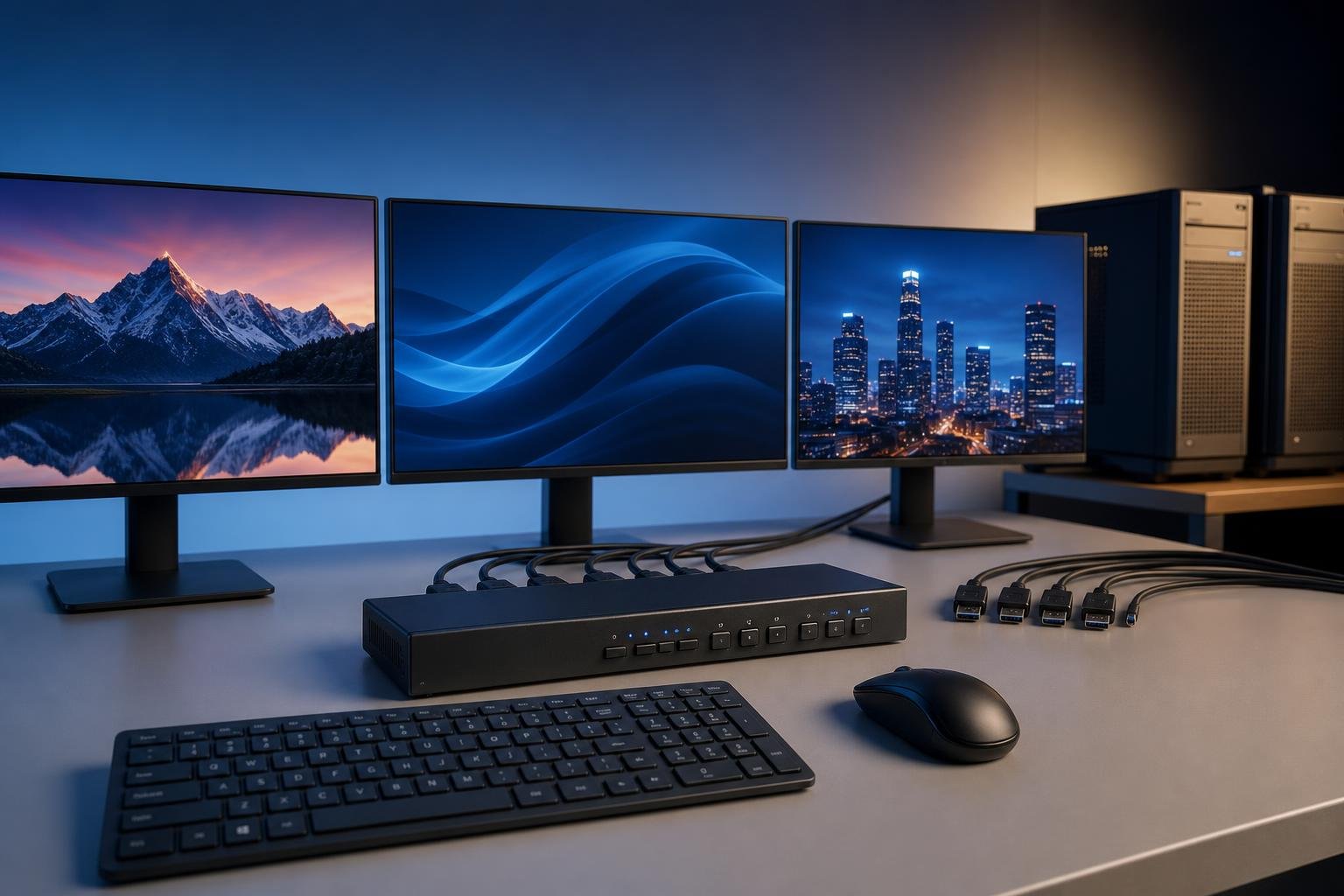
Uno switch KVM permette di controllare due o più computer utilizzando una sola tastiera, un solo mouse e uno o più monitor. La sigla KVM deriva da Keyboard, Video e Mouse: il dispositivo gestisce quindi il collegamento delle periferiche di input e del segnale video, evitando di dover spostare continuamente i cavi o mantenere più postazioni sulla scrivania.
È una soluzione utile in ufficio, nello smart working, nei laboratori tecnici e nelle configurazioni con PC fisso e notebook. La scelta, però, non dovrebbe basarsi soltanto sul numero di porte. Risoluzione, frequenza di aggiornamento, tipo di connessioni, compatibilità USB-C, gestione dell’audio e modalità di commutazione determinano l’esperienza d’uso e possono evitare problemi dopo l’installazione.
Come funziona uno switch KVM
Un KVM dispone normalmente di una porta di uscita collegata a monitor, tastiera e mouse e di più ingressi, ciascuno destinato a un computer. Per ogni sorgente sono necessari i collegamenti video e USB: il segnale video raggiunge il monitor, mentre le porte USB trasportano i dati delle periferiche.
La commutazione può avvenire tramite un pulsante sul dispositivo, un telecomando, una combinazione di tasti oppure un comando collegato via software. Le scorciatoie da tastiera sono comode, ma non sono supportate da tutti i modelli e possono dipendere dal sistema operativo o dal tipo di tastiera. In altri casi è possibile cambiare computer usando un pulsante remoto da posizionare sulla scrivania.
È importante distinguere un KVM da un semplice switch USB o da un selettore video. Uno switch USB condivide tastiera e mouse, ma non necessariamente il monitor; un selettore video cambia la sorgente dell’immagine, ma non controlla le periferiche USB. Il KVM integra queste funzioni in un unico apparato, anche se il livello di supporto varia tra i diversi modelli.
Quali caratteristiche verificare prima dell’acquisto
Numero di computer e monitor. Il primo criterio è il numero di sorgenti da collegare. Un modello a due porte è sufficiente per un PC e un portatile, mentre per tre o più computer serve un KVM con un numero adeguato di ingressi. Se si utilizzano due monitor, occorre un KVM dual-monitor: un modello a monitor singolo non può gestire automaticamente entrambe le uscite.
Tipo di connessione video. HDMI, DisplayPort e, in alcuni casi, DVI o VGA non sono intercambiabili senza adattatori. È preferibile scegliere un KVM che corrisponda direttamente alle uscite dei computer e all’ingresso del monitor. Gli adattatori possono funzionare, ma aggiungono un ulteriore elemento di compatibilità e talvolta non supportano tutte le risoluzioni o le frequenze disponibili.
Controllare sempre la risoluzione massima e la frequenza di aggiornamento supportate. Un KVM progettato per il lavoro d’ufficio può essere adeguato a una configurazione standard, ma non necessariamente a un monitor ad alta risoluzione o ad alta frequenza usato per il gaming. La compatibilità dichiarata deve essere verificata sull’intera catena: computer, cavi, KVM e monitor.
USB e periferiche. Per tastiera e mouse è generalmente sufficiente una porta USB di base, ma alcune configurazioni richiedono più collegamenti o maggiore banda. Se si vogliono condividere webcam, microfoni, dischi esterni, stampanti o controller, è necessario un KVM con hub USB adatto allo scopo. Le periferiche che trasferiscono molti dati possono risultare lente se il modello offre soltanto un collegamento USB pensato per tastiera e mouse.
Audio e microfono. Alcuni KVM gestiscono anche l’audio tramite HDMI o DisplayPort, mentre altri includono jack analogici separati. Se il monitor integra altoparlanti o si utilizza una cuffia collegata al computer, bisogna verificare il percorso seguito dal segnale audio e la possibilità di condividere anche il microfono.
Alimentazione ed EDID. L’EDID è l’insieme di informazioni con cui il monitor comunica al computer risoluzione e modalità supportate. Un KVM con una buona gestione dell’EDID può mantenere più stabile il collegamento quando si cambia sorgente, riducendo schermate nere, ridimensionamenti o la riorganizzazione delle finestre. I modelli alimentati esternamente sono spesso più indicati quando si collegano molte periferiche o più monitor.
Attenzione a USB-C e ai notebook
USB-C descrive il connettore, non tutte le funzioni disponibili. Una porta USB-C può supportare soltanto dati e ricarica, oppure anche l’uscita video tramite una modalità alternativa come DisplayPort Alt Mode. Prima di scegliere un KVM USB-C bisogna quindi verificare che il notebook offra uscita video dalla porta utilizzata e che il KVM gestisca la potenza richiesta.
Non tutti i KVM USB-C funzionano come dock universali. Alcuni condividono solo video e periferiche, mentre altri possono fornire alimentazione al portatile. La potenza erogata deve essere compatibile con il computer: in caso contrario il notebook potrebbe ricaricarsi lentamente, mantenere la carica o non ricaricarsi affatto. È inoltre consigliabile controllare se il KVM richiede un alimentatore separato e quali cavi siano inclusi.
Procedura di installazione corretta
Prima di collegare tutto, spegnere i computer oppure disconnettere temporaneamente le periferiche. Posizionare il KVM in un punto facilmente raggiungibile, soprattutto se si prevede di usare il pulsante fisico per cambiare sorgente.
Collegare il monitor all’uscita video del KVM e tastiera e mouse alle porte USB dedicate. Successivamente collegare ciascun computer alla relativa porta del dispositivo, utilizzando sia il cavo video sia il cavo USB upstream, cioè quello che porta il collegamento dal computer al KVM. Se il modello gestisce l’audio, collegare anche i cavi richiesti oppure verificare che l’audio passi attraverso HDMI o DisplayPort.
Accendere il KVM, il monitor e infine i computer. Attendere il riconoscimento dei dispositivi prima di provare a cambiare sorgente. Installare eventuali driver o software solo se espressamente richiesto dal produttore: molti KVM funzionano come dispositivi standard e non necessitano di programmi aggiuntivi.
Testare ogni computer separatamente. Verificare la visualizzazione alla risoluzione desiderata, il funzionamento di tutti i tasti, il movimento del mouse, l’audio, il microfono e le periferiche collegate all’hub. Se si usa più di un monitor, controllare anche l’ordine degli schermi nelle impostazioni del sistema operativo.
Problemi comuni e soluzioni
Una schermata nera dopo il cambio può dipendere da un cavo non adatto, da un collegamento allentato, da una modalità video non supportata o dalla gestione EDID. Provare a ridurre temporaneamente risoluzione e frequenza, sostituire il cavo e spegnere e riaccendere monitor e KVM. È utile collegare direttamente il computer al monitor per capire se il problema dipende dal KVM o dalla sorgente.
Se tastiera o mouse non rispondono, controllare che siano inseriti nelle porte previste e non in eventuali porte USB destinate soltanto alle periferiche condivise. Alcune tastiere con illuminazione, hub integrati o funzioni avanzate possono richiedere più alimentazione di quella disponibile: per il test iniziale è meglio utilizzare periferiche semplici.
Il mancato rilevamento del notebook tramite USB-C è spesso legato alla porta sbagliata, a un cavo limitato ai dati o alla mancanza di compatibilità video. Provare un cavo certificato per il trasferimento video e controllare le specifiche del computer. Nei sistemi con più monitor, inoltre, la gestione dipende dalle capacità della scheda grafica, del sistema operativo e del protocollo utilizzato dal KVM.
Consigli per una configurazione affidabile
Scegliere cavi abbastanza lunghi da evitare tensioni, ma non inutilmente estesi. Etichettare i collegamenti ai diversi computer semplifica la manutenzione e riduce gli errori. Per una postazione professionale è preferibile un KVM con alimentazione propria, supporto EDID, commutazione affidabile e firmware aggiornabile, quando previsto.
Chi usa il KVM per giocare dovrebbe verificare soprattutto latenza, risoluzione, frequenza di aggiornamento e compatibilità con tecnologie video avanzate. Chi lavora con applicazioni d’ufficio, invece, dovrebbe dare priorità alla stabilità del collegamento, alla gestione di più monitor e alla condivisione di webcam, cuffie e altre periferiche.
La soluzione migliore è quella che rispetta la configurazione già posseduta senza introdurre adattatori superflui. Prima dell’acquisto conviene annotare uscite video, porte USB, numero di monitor, risoluzione e frequenza utilizzate da ogni computer. Confrontando questi dati con le specifiche del KVM si può costruire una postazione ordinata, controllabile da un solo set di periferiche e senza rinunciare alle funzioni realmente necessarie.