
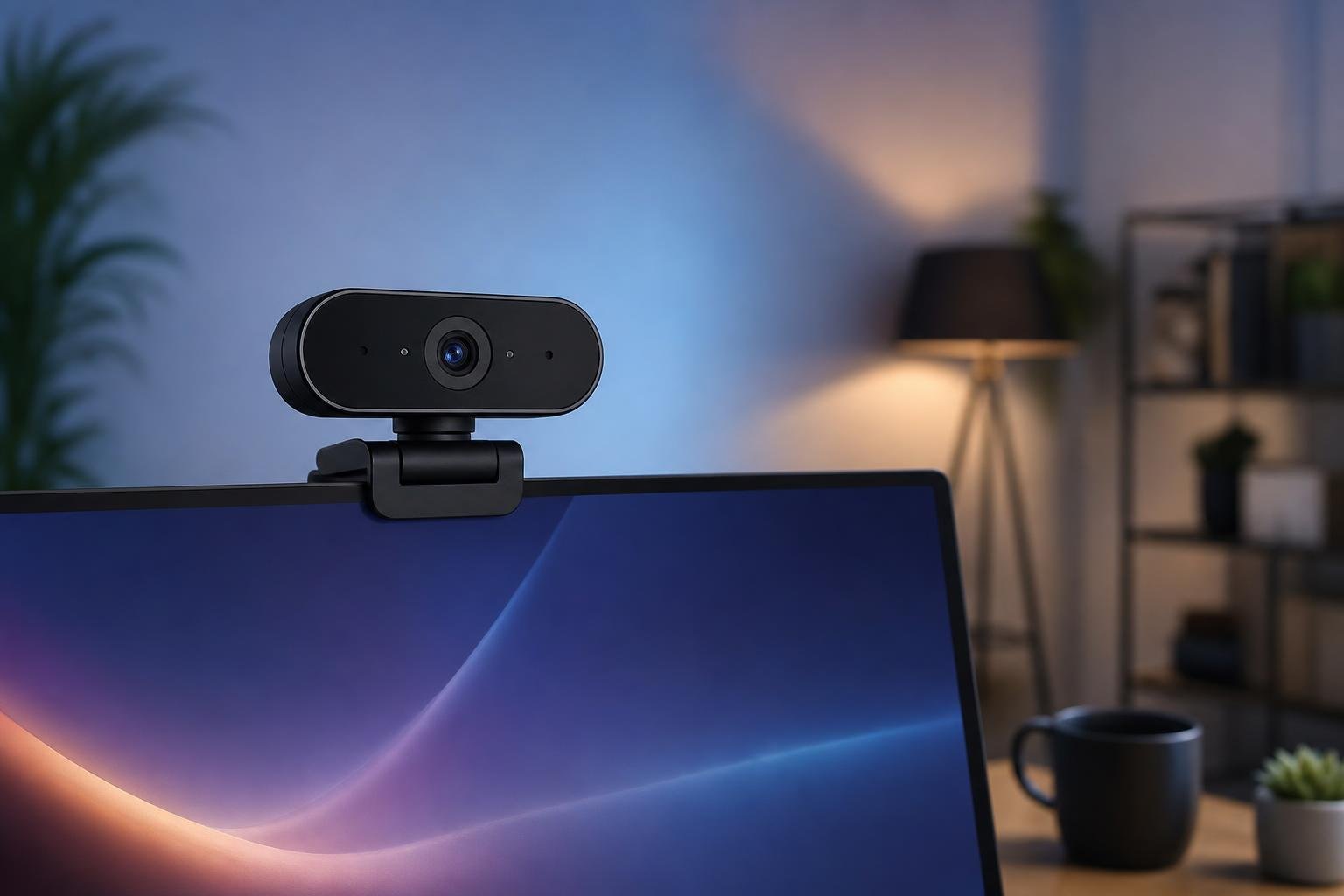
Una webcam adeguata può migliorare in modo evidente la qualità di videochiamate, riunioni online, lezioni a distanza e dirette streaming. Non conta soltanto la risoluzione dichiarata sulla confezione: illuminazione, microfono, angolo di campo, compatibilità e posizione incidono spesso più del semplice passaggio da HD a Full HD.
La scelta corretta dipende dall’uso previsto e dall’ambiente in cui verrà installata. Una webcam per il lavoro da remoto deve privilegiare voce chiara e immagine naturale; per lo streaming possono diventare importanti fluidità, controllo dell’inquadratura e gestione della luce. Ecco come valutare l’hardware e configurarlo senza complicazioni.
Risoluzione, fluidità e qualità dell’immagine
La risoluzione indica il numero di pixel utilizzati per comporre il video. Una webcam HD offre generalmente un’immagine sufficiente per le conversazioni quotidiane, mentre il Full HD permette di ottenere dettagli più definiti ed è una scelta equilibrata per riunioni, formazione online e streaming. I modelli 4K possono essere utili quando si vuole ritagliare digitalmente l’immagine, mostrare oggetti o mantenere una maggiore definizione, ma richiedono più banda, una buona illuminazione e un computer adeguato.
È importante distinguere la risoluzione dalla frequenza dei fotogrammi, espressa in fps. Un valore più elevato rende i movimenti più fluidi, ma non sempre è disponibile alla massima risoluzione. Per una videochiamata la fluidità standard è normalmente sufficiente; nello streaming, soprattutto quando si mostrano movimenti rapidi, può avere senso cercare una webcam capace di mantenere una frequenza maggiore in condizioni compatibili con il software utilizzato.
La qualità reale dipende anche dal sensore e dall’elaborazione dell’immagine. Un sensore più grande o meglio ottimizzato può gestire con maggiore efficacia le scene poco illuminate. Funzioni come esposizione automatica, bilanciamento del bianco e compensazione della retroilluminazione aiutano, ma non sostituiscono una luce posizionata correttamente. Prima di acquistare, è quindi utile verificare esempi di registrazione reali e non basarsi esclusivamente sulle specifiche tecniche.
Obiettivo, angolo di campo e inquadratura
L’angolo di campo determina quanto spazio entra nell’immagine. Un’inquadratura stretta è adatta a chi lavora da solo davanti al monitor e desidera ridurre la presenza dello sfondo. Un campo più ampio può essere preferibile per una presentazione, una lezione o una diretta con più persone, ma rischia di mostrare elementi indesiderati della stanza.
Alcune webcam includono funzioni software per il ritaglio digitale, la centratura automatica o il tracciamento del volto. Sono comode, ma il ritaglio riduce la parte effettivamente utilizzata del sensore e può diminuire il dettaglio. L’inquadratura migliore si ottiene prima di tutto regolando fisicamente la posizione della webcam: l’obiettivo dovrebbe trovarsi all’altezza degli occhi o poco sopra, evitando prospettive dal basso.
Controlla anche il sistema di fissaggio. Una clip stabile è pratica per un monitor, mentre un attacco compatibile con un treppiede offre più libertà su scrivanie profonde o durante lo streaming. Se il dispositivo viene montato sopra un portatile, verifica che il peso non faccia abbassare lo schermo e che l’obiettivo non venga coperto dalla cornice.
Microfono integrato e audio delle videochiamate
Un’immagine eccellente non compensa una voce poco comprensibile. Il microfono integrato può essere sufficiente in ambienti silenziosi, ma la resa dipende dalla distanza, dall’acustica della stanza e dai rumori circostanti. La presenza di due microfoni può favorire la riduzione del rumore e la cattura della voce, ma non garantisce da sola un risultato professionale.
Per riunioni frequenti, podcast e streaming conviene valutare un microfono dedicato o una cuffia con microfono. Una sorgente audio vicina alla bocca riduce la necessità di aumentare il guadagno e limita l’effetto dell’eco ambientale. Se si usa il microfono della webcam, parla a distanza ragionevole e controlla che il software di videochiamata non abbia selezionato per errore quello integrato nel computer.
Connessione, compatibilità e software
La maggior parte delle webcam si collega tramite USB e viene riconosciuta dai principali sistemi operativi senza installare driver aggiuntivi. È comunque consigliabile controllare la compatibilità con il computer e con le applicazioni che si utilizzano, come piattaforme per riunioni, programmi di streaming e software per registrare video.
La porta disponibile può influire sulle prestazioni, soprattutto con modelli ad alta risoluzione o con funzioni avanzate. Se utilizzi un hub USB, assicurati che sia affidabile e che non condivida troppe periferiche con la webcam. In caso di problemi di scatti o disconnessioni, prova a collegare il dispositivo direttamente al computer, a cambiare porta e a chiudere applicazioni che consumano risorse.
Le applicazioni del produttore possono consentire di regolare esposizione, messa a fuoco, temperatura del colore, zoom digitale e sfondo. Questi controlli sono utili, ma è meglio modificare un parametro alla volta e verificare il risultato nell’anteprima dell’applicazione che userai davvero. Alcuni software possono inoltre applicare filtri o sostituire lo sfondo, consumando più risorse e generando artefatti attorno a capelli e oggetti.
Come migliorare luce e ambiente
La luce frontale e diffusa è il miglior aggiornamento per quasi ogni webcam. Posiziona una lampada davanti al viso, leggermente di lato e all’altezza degli occhi, evitando che sia troppo intensa. Una finestra alle spalle crea spesso una silhouette scura; se non puoi spostarla, aumenta la luce sul volto oppure modifica l’esposizione con cautela.
Evita una fonte luminosa direttamente sopra la testa, perché può creare ombre marcate sotto gli occhi. Anche lo sfondo conta: una parete troppo vicina può risultare invadente, mentre un minimo di distanza aiuta a separare il soggetto. Prima di una riunione importante, controlla riflessi sugli occhiali, rumori ambientali e oggetti che potrebbero comparire nell’inquadratura.
Configurazione pratica prima di una chiamata o di uno streaming
Collega la webcam e selezionala nelle impostazioni video dell’applicazione. Verifica quindi anteprima, orientamento, risoluzione e frequenza dei fotogrammi. Se il programma offre una funzione di test, usala per controllare anche il microfono. Quando sono presenti più telecamere, assegna esplicitamente quella corretta invece di affidarti alla selezione automatica.
Regola la sedia e la posizione del dispositivo in modo che gli occhi siano vicini al terzo superiore dell’inquadratura, lasciando un margine sopra la testa. Mantieni il volto sufficientemente grande da risultare leggibile, senza tagliare mento o parte superiore del capo. Per lo streaming, prepara una scena di prova e controlla che eventuali sovrapposizioni, avvisi e notifiche non finiscano nella registrazione.
Se l’immagine appare granulosa, aumenta la luce prima di spingere la luminosità via software. Se il video scatta, riduci la risoluzione o la frequenza dei fotogrammi e verifica la connessione USB e il carico del computer. Se l’audio rimbomba, usa cuffie o un microfono più vicino e riduci la riproduzione dagli altoparlanti.
Una webcam ben scelta non deve necessariamente essere il modello più costoso o con la risoluzione più elevata. Per il lavoro da remoto contano soprattutto voce chiara, esposizione stabile e installazione semplice; per lo streaming servono invece maggiore controllo e un ambiente più curato. Valutando uso, luce, audio, angolo di campo e compatibilità, è possibile ottenere un risultato convincente anche con una configurazione compatta.