
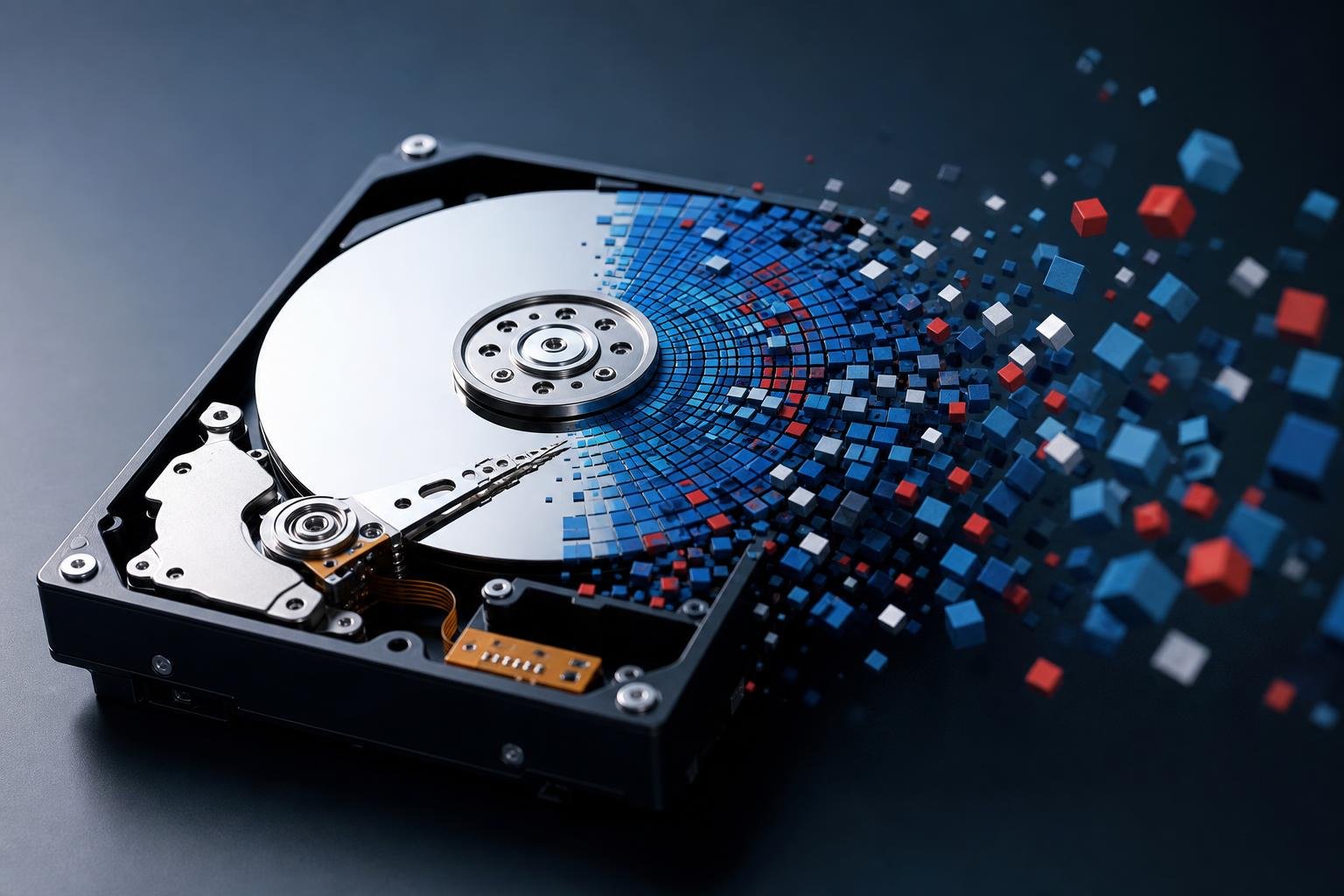
La deframmentazione è una procedura pensata soprattutto per gli hard disk meccanici, cioè i dischi rigidi tradizionali con piatti magnetici e testine di lettura. Quando un file viene creato, modificato o cancellato, i suoi dati possono essere distribuiti in più aree non contigue del disco. Questo fenomeno, chiamato frammentazione, costringe la testina a compiere più spostamenti e può rallentare alcune operazioni di lettura.
Windows include uno strumento integrato che analizza le unità e applica l’operazione appropriata. Sui dischi meccanici può eseguire una vera deframmentazione; sulle unità SSD, invece, utilizza normalmente comandi di ottimizzazione come TRIM. Capire quale tipo di unità si sta utilizzando è quindi il primo passo per evitare procedure inutili o potenzialmente dannose.
Quando la deframmentazione serve davvero
La deframmentazione può essere utile su un hard disk meccanico che contiene il sistema operativo, programmi o molti file soggetti a frequenti modifiche. L’obiettivo è riordinare i frammenti dei file in modo più efficiente, riducendo gli spostamenti della testina e migliorando, in alcuni casi, i tempi di accesso. Il beneficio non è sempre evidente: dipende dal livello di frammentazione, dalla velocità del disco, dallo spazio libero e dal tipo di attività svolta.
Non è invece una soluzione generale per ogni rallentamento del computer. Se Windows è lento a causa di poca memoria RAM, programmi che si avviano automaticamente, malware, temperature elevate o un hard disk guasto, la deframmentazione non risolverà la causa del problema. Anche un disco quasi pieno può funzionare male, perché il sistema ha meno spazio disponibile per gestire file temporanei e nuove scritture.
Con un SSD la situazione è diversa. Le unità a stato solido non hanno parti meccaniche e non traggono vantaggio dal riordinamento fisico dei file come avviene con un hard disk. Windows riconosce normalmente il tipo di supporto e applica l’ottimizzazione prevista, inclusa la gestione del comando TRIM quando disponibile. TRIM comunica all’SSD quali blocchi non contengono più dati validi, aiutando il controller a gestire meglio le operazioni future.
Come verificare il tipo di unità
Prima di intervenire, è possibile usare lo strumento integrato di Windows. Aprire il menu Start, cercare Deframmenta e ottimizza unità e avviare l’applicazione. Nella finestra vengono elencate le unità disponibili e, in genere, viene indicato se ciascuna è un’unità disco rigido o un’unità a stato solido.
La stessa informazione può essere controllata anche tramite Gestione attività. Dopo aver premuto Ctrl+Maiusc+Esc, aprire la sezione relativa alle prestazioni e selezionare il disco: Windows può indicare se si tratta di HDD o SSD. Le voci e il percorso possono cambiare leggermente tra le versioni del sistema operativo, ma il principio resta invariato.
Se il computer utilizza un disco ibrido, un supporto esterno o una configurazione RAID, è preferibile affidarsi allo strumento di Windows e alle indicazioni del produttore. In questi casi il comportamento può dipendere dal controller e dal modo in cui l’unità viene presentata al sistema.
Procedura per deframmentare un hard disk
Per avviare la procedura, cercare dal menu Start l’applicazione Deframmenta e ottimizza unità. Selezionare nell’elenco l’hard disk meccanico interessato e osservare lo stato riportato da Windows. Il sistema può mostrare informazioni sulla pianificazione, sull’ultima esecuzione e sul tipo di ottimizzazione disponibile.
Se necessario, fare clic su Analizza. L’analisi verifica le condizioni dell’unità senza avviare automaticamente una deframmentazione completa. Su alcune configurazioni il pulsante può non essere disponibile per tutti i supporti oppure il sistema può gestire l’operazione in modo automatico.
Per procedere, selezionare l’unità e fare clic su Ottimizza. Nel caso di un HDD, Windows avvierà la deframmentazione quando la riterrà appropriata. La durata può variare molto in base alla capacità del disco, alla quantità di dati, allo spazio libero e alla frammentazione. Durante l’operazione è possibile continuare a usare il computer, ma le prestazioni potrebbero risultare temporaneamente inferiori.
È consigliabile lasciare il computer collegato all’alimentazione, soprattutto su un portatile, e non spegnerlo forzatamente. Se il processo viene interrotto, Windows può riprenderlo in seguito; tuttavia, interrompere spesso le operazioni sul disco non è una buona pratica. Prima di una procedura importante è sempre opportuno avere un backup aggiornato dei file personali: la deframmentazione non sostituisce in alcun modo una copia di sicurezza.
La pianificazione automatica di Windows
Windows dispone normalmente di una manutenzione pianificata per le unità. Questa funzione esegue l’ottimizzazione in base al tipo di supporto e alle impostazioni del sistema, evitando nella maggior parte dei casi di dover intervenire manualmente.
Nella finestra Deframmenta e ottimizza unità è possibile controllare la sezione dedicata all’ottimizzazione pianificata. Da qui si può verificare se la pianificazione è attiva, modificare la frequenza quando l’opzione è disponibile e selezionare le unità interessate. Per un normale computer domestico, lasciare attiva la gestione automatica è generalmente la scelta più equilibrata.
Non è necessario impostare deframmentazioni quotidiane né utilizzare applicazioni di terze parti che promettono prestazioni miracolose. Un’attività troppo frequente non offre automaticamente vantaggi e può aumentare il lavoro di scrittura e lettura sul disco. Gli strumenti integrati conoscono il tipo di unità e sono normalmente sufficienti per la manutenzione ordinaria.
Errori da evitare
Il primo errore consiste nel deframmentare manualmente un SSD come se fosse un hard disk. Windows gestisce questi supporti in modo diverso, ma programmi esterni possono proporre funzioni non necessarie. È quindi meglio usare l’utility del sistema e verificare sempre il tipo di unità prima di avviare operazioni avanzate.
Un secondo errore è considerare la percentuale di frammentazione come un indicatore assoluto. Una frammentazione moderata non implica necessariamente un problema percepibile, soprattutto se il disco contiene pochi dati o viene usato solo per attività leggere. Al contrario, un disco lento o rumoroso può avere un problema fisico che la deframmentazione non può correggere.
Non bisogna inoltre confondere deframmentazione e formattazione. La prima riorganizza i dati presenti sul disco; la seconda prepara l’unità a un nuovo utilizzo e può comportare la perdita dei dati. Prima di cancellare partizioni, usare comandi dal Prompt o installare software di gestione del disco, è indispensabile effettuare copie di sicurezza e verificare con attenzione l’unità selezionata.
Infine, è prudente evitare la deframmentazione se l’hard disk mostra segnali di possibile guasto, come rumori insoliti, blocchi frequenti, file danneggiati o errori di lettura. In questi casi la priorità è copiare i dati importanti su un altro supporto e controllare lo stato del disco con strumenti affidabili, valutando la sostituzione dell’unità.
Come mantenere efficiente un hard disk
La deframmentazione funziona meglio se il disco dispone di una quantità ragionevole di spazio libero. È utile eliminare file temporanei non necessari, disinstallare programmi inutilizzati e spostare archivi voluminosi su un disco secondario o su un supporto di backup. Non bisogna però cancellare manualmente cartelle di sistema se non si conosce la loro funzione.
È altrettanto importante mantenere attivo un sistema di backup, controllare periodicamente lo stato dell’unità e prestare attenzione agli aggiornamenti di Windows e dei driver. Se il computer utilizza ancora un hard disk come unità principale e le prestazioni restano insufficienti, il passaggio a un SSD offre in genere un miglioramento molto più significativo rispetto alla sola deframmentazione.
In pratica, la regola è semplice: lasciare a Windows la gestione automatica, intervenire manualmente solo quando serve e distinguere sempre tra HDD e SSD. La deframmentazione è uno strumento di manutenzione per i dischi meccanici, non una cura universale per ogni rallentamento e non un’operazione da eseguire indiscriminatamente su qualsiasi unità.