
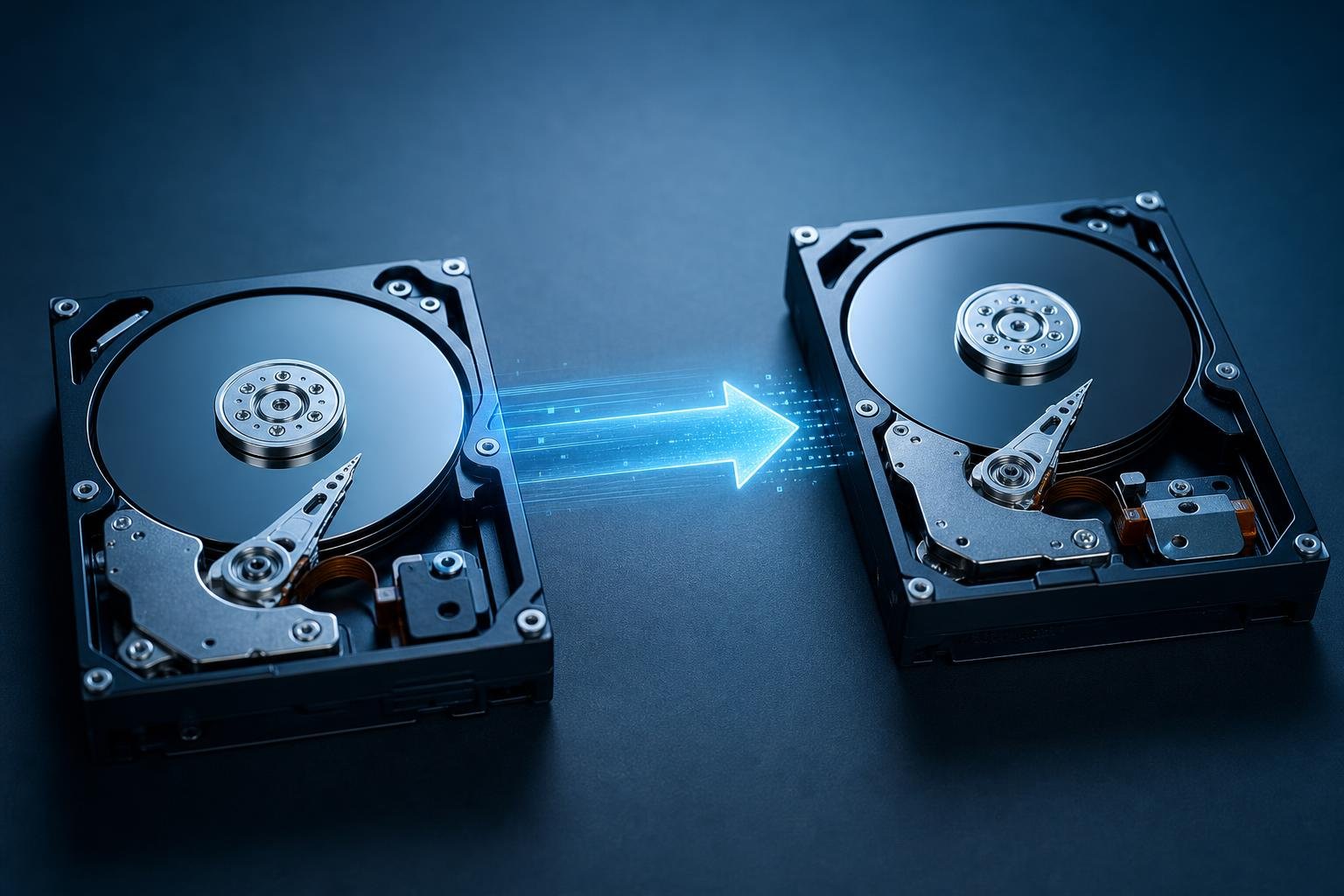
Clonare un hard disk significa creare una copia completa del disco sorgente su un’altra unità, includendo Windows, programmi, impostazioni, partizioni e file personali. È una procedura utile quando si passa da un disco rigido a un SSD, quando l’unità originale è diventata troppo lenta o quando si desidera sostituire un disco con uno di maggiore capacità senza ricominciare da zero.
La clonazione non va confusa con una semplice copia dei documenti. Il disco di destinazione deve contenere anche le partizioni necessarie all’avvio di Windows e la struttura corretta del sistema. Con gli strumenti adatti, è possibile trasferire l’installazione esistente e avviare il computer dal nuovo disco, ma occorre prestare attenzione alla scelta dell’unità, alla compatibilità e alla gestione dei dati.
Prima di iniziare: controlli e preparazione
Il primo controllo riguarda la capacità. Il disco di destinazione deve avere spazio sufficiente per contenere i dati presenti sul disco sorgente. Se il nuovo disco è più capiente, la clonazione è generalmente semplice e lo spazio aggiuntivo potrà essere assegnato in seguito. Se invece è più piccolo, il software deve supportare la clonazione su un’unità di dimensioni inferiori e la quantità di dati utilizzati dal disco sorgente deve rientrare nello spazio disponibile.
Prima di procedere, elimina i file inutili e svuota il cestino. Se il disco sorgente contiene molti dati, valuta di spostare temporaneamente i file voluminosi su un’unità esterna. È inoltre consigliabile eseguire un backup separato dei documenti importanti: la clonazione non sostituisce una copia di sicurezza, soprattutto perché un errore nella selezione del disco può causare la cancellazione completa dei dati.
Verifica anche come collegare il nuovo disco al computer. In un PC desktop può essere installato temporaneamente come seconda unità; in un notebook potrebbe essere necessario un adattatore USB-SATA o un box esterno. Per i dischi NVMe serve invece un adattatore o un alloggiamento compatibile con il relativo collegamento. L’unità deve essere riconosciuta da Windows prima di avviare la procedura.
Se il disco è protetto con BitLocker o con un altro sistema di cifratura, controlla lo stato della protezione. In base al programma utilizzato, potrebbe essere necessario sospendere temporaneamente BitLocker o fornire la chiave di ripristino. Conserva sempre questa chiave in un luogo sicuro prima di modificare dischi o impostazioni di avvio.
Scegliere il programma di clonazione
Per clonare il disco serve un software dedicato, capace di copiare sia i dati sia le partizioni di sistema. Esistono programmi commerciali e strumenti gratuiti, spesso forniti dai produttori di SSD o hard disk. La disponibilità delle funzioni può cambiare tra versioni: verifica che il programma scelto supporti la clonazione del disco di sistema, il ridimensionamento delle partizioni e il tipo di firmware utilizzato dal computer.
Una caratteristica importante è la possibilità di clonare su un disco più piccolo, se necessario. Sono utili anche la verifica del file system, la gestione delle partizioni nascoste e la compatibilità con sistemi che usano UEFI e GPT. UEFI è il firmware moderno che sostituisce il BIOS tradizionale, mentre GPT è uno schema di partizionamento pensato per i computer più recenti. I sistemi più vecchi possono invece usare BIOS e MBR.
Scarica il programma dal sito ufficiale e chiudi le applicazioni non necessarie. Durante la clonazione è preferibile non lavorare sul computer, perché i file modificati mentre vengono copiati potrebbero richiedere una nuova sincronizzazione o risultare incoerenti. Per una maggiore sicurezza, esegui prima un controllo dello stato del disco con gli strumenti di Windows e risolvi eventuali errori del file system.
Come eseguire la clonazione passo dopo passo
Avvia il software e scegli la funzione denominata generalmente “Clona disco”, “Disk Clone” o con un’espressione equivalente. Seleziona con estrema attenzione il disco sorgente: è quello che contiene l’installazione di Windows da trasferire. Controlla capacità, modello e partizioni per evitare di confonderlo con il disco di destinazione.
Come destinazione seleziona il nuovo disco. La maggior parte dei programmi avvisa che l’operazione eliminerà le partizioni e i dati presenti sull’unità di destinazione. Conferma soltanto dopo aver verificato che non vi siano file da conservare. Se il nuovo disco è più grande, puoi lasciare che il programma estenda automaticamente la partizione principale oppure configurare manualmente lo spazio. Se il disco è più piccolo, riduci prima la partizione di Windows in modo che lo spazio occupato rientri nella capacità disponibile.
Assicurati che vengano copiate tutte le partizioni necessarie. Oltre alla partizione principale, un’installazione moderna può includere una partizione EFI per l’avvio, una partizione di ripristino e altre aree riservate. Copiare soltanto la partizione contenente la cartella Windows può impedire l’avvio del sistema.
Avvia la clonazione e attendi il completamento senza scollegare le unità. La durata dipende dalla quantità di dati, dalla velocità dei dischi e dal collegamento utilizzato. Al termine, spegni completamente il computer anziché limitarti a riavviarlo, soprattutto se devi sostituire fisicamente il disco interno.
Avviare Windows dal nuovo disco
Per evitare conflitti, la prima accensione dopo la clonazione dovrebbe avvenire, quando possibile, con il vecchio disco scollegato o disabilitato. Lascia collegata soltanto l’unità clonata e accendi il computer. Se Windows si avvia normalmente, il trasferimento è riuscito.
Se il computer non parte dal nuovo disco, entra nel firmware UEFI o nel BIOS premendo durante l’avvio il tasto indicato dal produttore, spesso Canc, F2, F10, F12 o Esc. Apri la sezione relativa all’ordine di avvio e imposta come prima scelta il nuovo disco o la relativa voce Windows Boot Manager. Non modificare altre impostazioni se non necessario.
Quando il sistema non si avvia anche dopo aver corretto l’ordine di boot, il problema può riguardare la partizione EFI, il bootloader o una differenza tra modalità UEFI e Legacy. Molti software di clonazione offrono un ambiente di ripristino per ricostruire i dati di avvio. In alternativa, è possibile utilizzare l’ambiente di ripristino di Windows e gli strumenti dedicati alla riparazione dell’avvio, prestando attenzione a non formattare le partizioni.
Controlli dopo la clonazione e gestione del vecchio disco
Dopo il primo avvio controlla che Windows, i programmi e i documenti siano disponibili. Verifica anche la capacità della nuova unità in Esplora file e in Gestione disco. Se il disco è più grande, lo spazio non allocato potrebbe non essere ancora utilizzato: puoi estendere la partizione principale soltanto dopo aver verificato la corretta disposizione delle partizioni.
Controlla l’attivazione di Windows e il funzionamento dei programmi che usano licenze legate all’hardware. Nella maggior parte dei casi la sostituzione del disco non crea problemi, ma alcune applicazioni potrebbero richiedere una nuova verifica. Se hai clonato un sistema su SSD, accertati inoltre che Windows riconosca correttamente l’unità e che sia attiva la gestione automatica dell’ottimizzazione per SSD.
Non cancellare subito il vecchio disco. Conservalo intatto per alcuni giorni come ulteriore possibilità di recupero, dopo aver verificato che il nuovo sistema sia stabile e che i file importanti siano presenti. Solo in seguito potrai formattarlo e riutilizzarlo come archivio o disco secondario. Prima della formattazione, assicurati ancora una volta di aver selezionato l’unità corretta.
La clonazione è quindi una soluzione rapida per trasferire Windows senza reinstallare applicazioni e configurazioni, ma richiede ordine e prudenza. Backup separato, identificazione precisa delle unità, copia delle partizioni di avvio e verifica del primo avvio sono i passaggi che fanno la differenza tra una migrazione riuscita e una perdita di dati.