
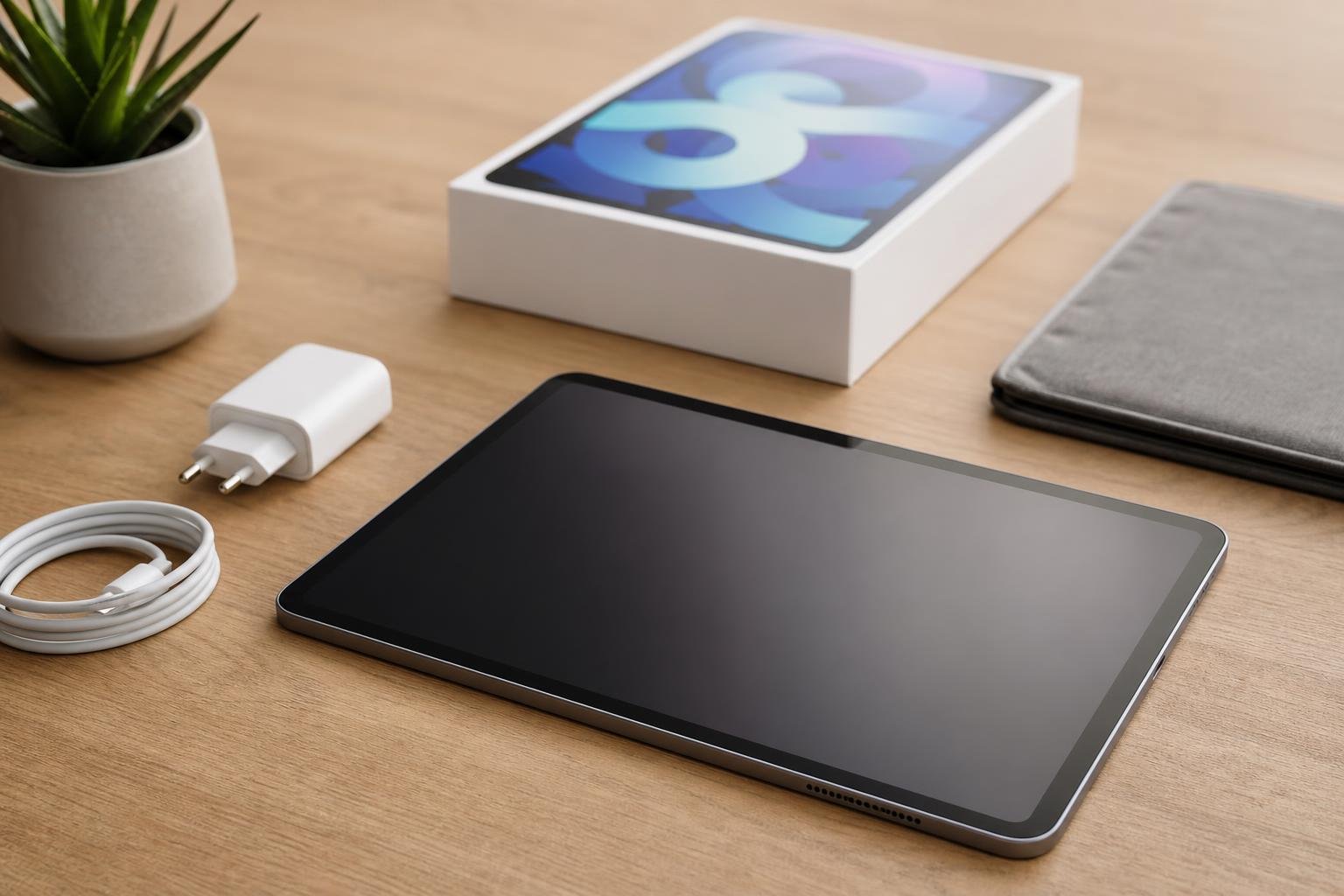
Prima di vendere o regalare un iPad è importante separare correttamente i propri dati dal dispositivo. Foto, documenti, conversazioni, password, account e impostazioni possono rimanere accessibili se l’iPad viene semplicemente consegnato senza una procedura completa. Inoltre, se il dispositivo resta associato all’account Apple del precedente proprietario, chi lo riceve potrebbe non riuscire ad attivarlo.
La preparazione richiede quindi tre passaggi distinti: creare un backup dei contenuti importanti, disattivare i servizi che collegano l’iPad all’account personale e inizializzare il tablet cancellando tutti i dati. Conviene eseguire le operazioni con calma, verificando il risultato prima di consegnare il dispositivo.
Controllare l’iPad prima di iniziare
Prima del backup è utile verificare quale modello e quale configurazione si stanno preparando. Controlla se l’iPad è Wi-Fi o Wi-Fi + Cellular, la capacità di archiviazione e la presenza di eventuali accessori come Apple Pencil, tastiera, cover, alimentatore e cavo. Queste informazioni possono essere utili per l’annuncio di vendita o per consegnare un regalo completo.
Assicurati inoltre che l’iPad abbia una carica sufficiente e, se possibile, collegalo a una rete Wi-Fi affidabile e all’alimentazione. Se il tablet presenta problemi di funzionamento, uno schermo danneggiato o una batteria con autonomia molto ridotta, è meglio comunicarlo chiaramente a chi lo riceverà.
Se utilizzi l’iPad insieme ad altri dispositivi Apple, identifica i dati sincronizzati con iCloud e quelli conservati soltanto localmente. Le foto presenti nell’app Foto, i documenti salvati nell’app File, le note e i contatti possono essere già sincronizzati, ma è prudente controllare che siano effettivamente disponibili anche su un altro dispositivo o tramite iCloud.
Creare un backup dei dati personali
Il metodo più semplice consiste nell’utilizzare il backup iCloud. Apri l’app Impostazioni, tocca il tuo nome nella parte superiore, accedi alla sezione iCloud e poi a Backup iCloud. Da qui puoi avviare un backup manuale, seguendo le indicazioni mostrate sullo schermo. I nomi delle voci possono cambiare leggermente in base alla versione di iPadOS, ma il percorso rimane generalmente simile.
Prima di avviare il backup, verifica lo spazio disponibile nell’account iCloud. Se non è sufficiente, il completamento potrebbe non riuscire. In alternativa puoi effettuare un backup su un computer: collega l’iPad via cavo a un Mac o a un PC compatibile e utilizza il metodo previsto dal sistema operativo e dall’applicazione disponibile per la gestione del dispositivo. Un backup locale può essere utile soprattutto quando sull’iPad sono presenti molti dati.
Non cancellare il tablet finché non hai verificato di poter recuperare ciò che ti serve. Apri, per esempio, foto, note, file e contatti da un altro dispositivo o tramite iCloud, quando disponibili. Per le applicazioni non è normalmente necessario conservare una copia manuale: chi utilizzerà il nuovo iPad potrà scaricarle nuovamente, mentre i dati delle singole app dipendono dal fatto che siano sincronizzati con un account o inclusi nel backup.
Ricorda anche gli elementi che spesso vengono dimenticati: documenti scaricati localmente, file presenti nella cartella Download, registrazioni audio, libri o PDF importati, dati di app professionali e autenticazioni a servizi specifici. Se usi un’app con un account indipendente da quello Apple, controlla se è necessario esportare i dati o eseguire una procedura di trasferimento.
Disattivare account, servizi e collegamenti personali
Il passaggio più importante è rimuovere l’iPad dal proprio account Apple. Vai in Impostazioni, tocca il tuo nome e scorri fino alla parte inferiore della schermata. Utilizza l’opzione per disconnetterti dall’account e inserisci la password quando richiesta. Questa operazione può disattivare o rimuovere dal dispositivo servizi come iCloud, App Store, FaceTime e iMessage.
La disconnessione è essenziale perché l’iPad può essere protetto dal Blocco attivazione. Si tratta della funzione collegata a Dov’è che impedisce a una persona estranea di utilizzare un dispositivo ancora associato al precedente proprietario. Se Dov’è rimane attivo, il nuovo utente potrebbe trovarsi davanti alla richiesta delle credenziali dell’account precedente durante la configurazione.
Quando l’iPad viene inizializzato attraverso le Impostazioni, il sistema normalmente propone di disattivare Dov’è e rimuovere il dispositivo dall’account come parte della procedura. Leggi con attenzione le richieste e autorizza l’operazione inserendo la password del tuo account Apple. Non limitarti a cancellare manualmente foto, app o file: questi elementi possono essere recuperati, mentre la cancellazione selettiva non rimuove il collegamento con il proprietario.
Se usi un iPad con connettività cellulare, controlla anche la presenza di una SIM fisica e rimuovila prima della consegna. Per una eSIM, la procedura di inizializzazione può proporre la cancellazione del piano cellulare: scegli l’opzione corretta in base al tuo contratto. Se il piano deve essere trasferito o mantenuto, verifica prima le indicazioni del gestore.
È inoltre consigliabile scollegare eventuali accessori che devono restare associati al tuo utilizzo, come Apple Pencil o tastiere Bluetooth, e rimuovere l’iPad dagli elenchi dei dispositivi attendibili nei servizi che lo prevedono. Se hai usato applicazioni per autenticazione a due fattori, assicurati di avere un metodo alternativo per accedere ai tuoi account prima di cancellare il tablet.
Inizializzare l’iPad e cancellare tutti i contenuti
Dopo aver completato il backup e la disconnessione, apri Impostazioni, vai in Generali, seleziona Trasferisci o inizializza iPad e scegli l’opzione per inizializzare il dispositivo e cancellare contenuti e impostazioni. Il sistema mostra un riepilogo delle operazioni che verranno eseguite e può chiedere il codice dell’iPad o la password dell’account Apple.
Leggi ogni schermata prima di confermare. L’inizializzazione elimina dati personali, app, impostazioni, carte aggiunte ai servizi di pagamento e account configurati localmente, riportando il tablet alla schermata di configurazione iniziale. Il tempo necessario dipende dal modello, dalla quantità di dati e dallo stato del dispositivo. Non interrompere la procedura e non spegnere forzatamente l’iPad mentre è in corso.
Al termine dovresti vedere la schermata iniziale che invita a scegliere lingua e area geografica. Questo è il risultato corretto per un dispositivo pronto per un nuovo proprietario. Non completare nuovamente la configurazione con il tuo account: consegna l’iPad in questo stato, così chi lo riceverà potrà configurarlo con le proprie credenziali.
Verifiche finali prima della consegna
Osserva l’iPad come farebbe il nuovo proprietario. Se compare la procedura di configurazione senza la richiesta del tuo account, il dispositivo è stato generalmente rimosso correttamente. Se invece viene richiesto l’account Apple precedente o compare un messaggio relativo al Blocco attivazione, non consegnarlo ancora: ripeti la disconnessione e controlla la rimozione da Dov’è.
Per una vendita, descrivi con precisione condizioni estetiche, capacità, modello, accessori inclusi e possibili difetti. Non comunicare mai la password dell’account Apple e non lasciare documenti personali nella confezione. Se consegni anche la ricevuta o la prova d’acquisto, oscura le informazioni non necessarie, come dati personali o indirizzi, quando opportuno.
Infine, pulisci delicatamente il dispositivo con un panno adatto, raccogli gli accessori e conserva per qualche tempo il riferimento del backup. Una volta verificato che il nuovo proprietario riesce ad attivare l’iPad e che i tuoi dati sono disponibili altrove, il vecchio tablet sarà pronto per una nuova configurazione senza legami con il tuo account.