
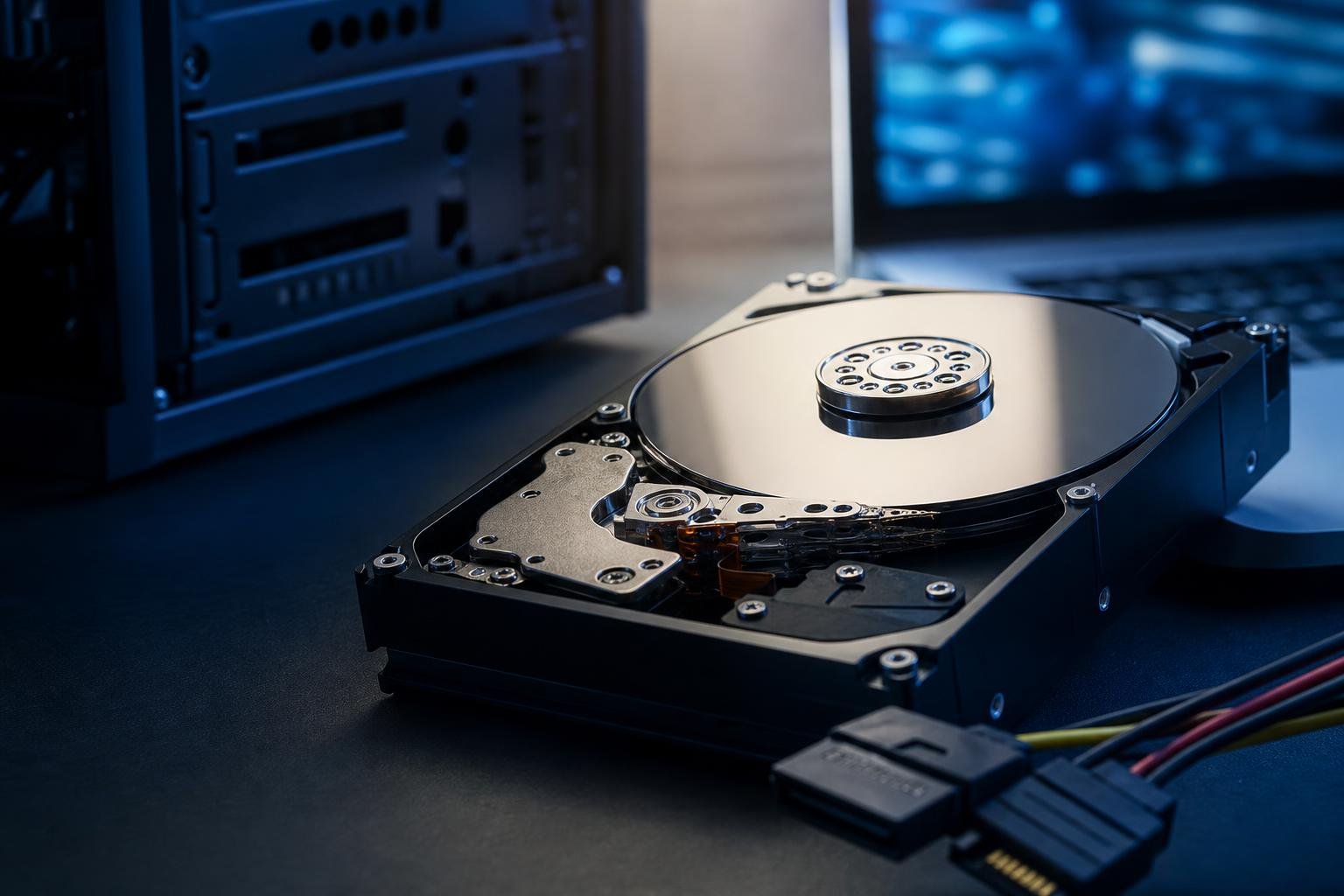
Quando un hard disk non viene riconosciuto, il primo passo è capire in quale punto della sequenza di avvio scompare. Un’unità può essere visibile nel BIOS ma assente da Esplora file, oppure non comparire nemmeno nel firmware della scheda madre. I due casi hanno cause e soluzioni diverse: nel primo si tratta spesso di partizioni, lettere di unità o inizializzazione; nel secondo bisogna concentrarsi su collegamenti, alimentazione, impostazioni del controller o guasti hardware.
Prima di procedere è importante tutelare i dati. Se il disco contiene documenti importanti, evitare formattazioni, inizializzazioni ripetute e tentativi casuali di riparazione. Anche un rumore anomalo, blocchi frequenti o disconnessioni improvvise possono indicare un problema fisico: in queste situazioni ogni ulteriore utilizzo può peggiorare il recupero.
Capire se il problema riguarda il BIOS o Windows
Il BIOS, o UEFI nei computer più recenti, è il firmware che rileva le unità collegate prima dell’avvio del sistema operativo. Per verificare la presenza del disco, riavviare il computer e accedere al firmware premendo il tasto indicato all’accensione, che può variare in base al produttore della scheda madre o del computer. Le sezioni da controllare possono chiamarsi Storage, SATA Configuration, NVMe Configuration, Boot oppure Information.
Se il disco compare nel BIOS ma non in Esplora file, il collegamento fisico è almeno parzialmente funzionante e il problema è probabilmente gestibile da Windows. Se invece non appare neppure nel BIOS, Windows non può utilizzarlo: bisogna controllare cavi, porte, alimentazione, compatibilità e stato dell’unità.
Un caso diverso riguarda i dischi esterni USB. Se l’unità emette suoni, si illumina o viene indicata come dispositivo USB ma non mostra i file, il problema può riguardare il contenitore esterno, il cavo, la porta USB o il file system, non necessariamente il disco interno.
Controlli fisici: cavi, porte e alimentazione
Per un hard disk interno SATA, spegnere completamente il computer, scollegare l’alimentazione e aprire il pannello del case seguendo le normali precauzioni contro l’elettricità statica. Verificare che il cavo dati SATA sia inserito correttamente sia nella scheda madre sia nel disco e controllare anche il connettore di alimentazione SATA. Un cavo apparentemente collegato può essere allentato o danneggiato.
Provare un altro cavo SATA e una porta SATA diversa della scheda madre. Alcune porte possono essere disattivate o condividere linee con altri connettori, soprattutto su determinate configurazioni; consultare il manuale della scheda madre aiuta a evitare collegamenti non disponibili. Se possibile, testare l’unità su un altro computer o tramite un adattatore SATA-USB affidabile, tenendo presente che un adattatore non adatto all’alimentazione del disco può non essere sufficiente per alcuni modelli.
Con un hard disk esterno, usare il cavo originale o uno equivalente di buona qualità, collegarlo direttamente al computer e provare porte USB differenti. Evitare hub non alimentati durante la diagnosi. I dischi esterni da 3,5 pollici richiedono normalmente un alimentatore dedicato; se quest’ultimo è guasto o non collegato, l’unità può non avviarsi affatto.
Un disco meccanico che non gira, produce clic ripetuti, ronzii insoliti o si avvia e si spegne continuamente può essere danneggiato. Non aprire il disco e non tentare di lubrificarlo o colpirlo: sono interventi che possono rendere più complesso un eventuale recupero professionale.
Il disco è nel BIOS ma non appare in Esplora file
In Windows aprire Gestione disco cercandola dal menu Start oppure facendo clic con il tasto destro sul pulsante Start. La console mostra anche unità prive di lettera o con spazio non allocato, che quindi non compaiono normalmente in Esplora file.
Se il volume è integro ma non ha una lettera, fare clic con il tasto destro sulla relativa partizione, scegliere l’opzione per modificare la lettera e assegnarne una libera. Se il disco risulta “Offline”, riportarlo online dopo aver verificato che non si tratti di un’unità duplicata o di una configurazione particolare. In presenza di volumi dinamici, sistemi multi-avvio o configurazioni RAID, è preferibile non modificare lo stato senza conoscere la struttura originale.
Un disco indicato come “Non inizializzato” richiede particolare cautela. L’inizializzazione scrive informazioni sulla struttura delle partizioni e può complicare il recupero dei dati. Se l’unità è nuova e vuota, l’operazione può essere normale; se invece conteneva file, interrompere la procedura e valutare prima un backup settore per settore o un software di recupero dati.
Lo spazio “Non allocato” può indicare un disco nuovo oppure una partizione eliminata o danneggiata. La creazione di un nuovo volume e la formattazione rendono l’unità utilizzabile, ma cancellano o rendono più difficile recuperare eventuali dati presenti. Per questo vanno eseguite solo quando il disco è certamente vuoto.
Se Gestione disco mostra un file system non riconosciuto o chiede di formattare l’unità, non accettare automaticamente. Il file system potrebbe essere stato creato da Linux, macOS, una console, un NAS o un altro dispositivo, oppure essere danneggiato. Prima copiare i dati con strumenti compatibili o rivolgersi a un servizio specializzato.
Quando Windows rileva il dispositivo ma mostra errori
Aprire Gestione dispositivi e controllare le sezioni relative alle unità disco e ai controller di archiviazione. Un simbolo di avviso può indicare un driver o un problema del controller, ma non dimostra da solo che il disco sia guasto. Riavviare il computer, installare gli aggiornamenti disponibili per Windows e, se necessario, verificare i driver del chipset e della scheda madre provenienti dal produttore.
Se l’unità è accessibile ma presenta errori, copiare subito i file importanti su un altro supporto. Solo dopo il backup si può valutare un controllo del file system o un test diagnostico del produttore. Gli strumenti di riparazione logica possono risolvere incoerenze nelle strutture del volume, ma su un disco instabile possono sottoporlo a ulteriore attività. Se il disco si disconnette, rallenta drasticamente o restituisce errori di lettura, è più prudente clonarlo prima di tentare riparazioni.
Per verificare lo stato dell’unità si possono usare i dati S.M.A.R.T., quando sono esposti dal firmware o da un programma diagnostico. Settori riallocati, settori pendenti, errori non correggibili e temperature anomale sono segnali da non ignorare. Lo S.M.A.R.T. non è una garanzia assoluta: un valore “buono” non esclude ogni guasto, mentre un avviso è un motivo concreto per sostituire il disco dopo aver messo al sicuro i dati.
Il disco non compare nel BIOS: cause e verifiche avanzate
Se dopo la sostituzione dei cavi l’unità continua a non essere rilevata, controllare nel BIOS che il controller SATA o la porta utilizzata siano abilitati. Non cambiare alla cieca la modalità del controller tra AHCI, RAID e altre impostazioni: una modifica può impedire l’avvio di Windows installato con una configurazione differente. Prima annotare i valori originali e consultare il manuale della scheda madre.
Su alcuni computer, l’uso di determinati slot M.2 può disattivare una o più porte SATA perché condividono le stesse linee PCI Express o del chipset. Il manuale della scheda madre indica quali collegamenti restano disponibili. Nei sistemi con RAID, il singolo disco potrebbe non essere mostrato come normale unità di avvio perché viene gestito dal controller o presentato come parte di un volume.
Un aggiornamento del BIOS può risolvere problemi di compatibilità, ma non dovrebbe essere eseguito durante una diagnosi incerta senza preparare correttamente il sistema e seguire le istruzioni del produttore. Se il disco funziona su un altro computer ma non su quello originale, la causa può essere la porta, il controller o la compatibilità. Se non viene rilevato da più sistemi con cavi e alimentazione verificati, aumenta la probabilità di un guasto dell’unità.
Quando fermarsi e rivolgersi a un professionista
È consigliabile interrompere i tentativi quando il disco contiene dati insostituibili, non viene rilevato in modo stabile, produce rumori anomali, si blocca durante la copia o presenta molti errori di lettura. La soluzione più sicura può essere una clonazione su un disco nuovo usando strumenti progettati per gestire settori danneggiati, oppure un laboratorio specializzato se l’unità non risponde più.
Non affidarsi a software miracolosi, non formattare per “vedere se riparte” e non conservare l’unica copia dei file su un hard disk che ha già manifestato problemi. Se invece il disco è nuovo e vuoto, i controlli su cavi, porte, alimentazione, Gestione disco e inizializzazione sono generalmente sufficienti per individuare la causa. Una volta ripristinato l’accesso, impostare un backup regolare: la mancata rilevazione è spesso il primo segnale che un supporto non dovrebbe più essere l’unica destinazione dei dati.