
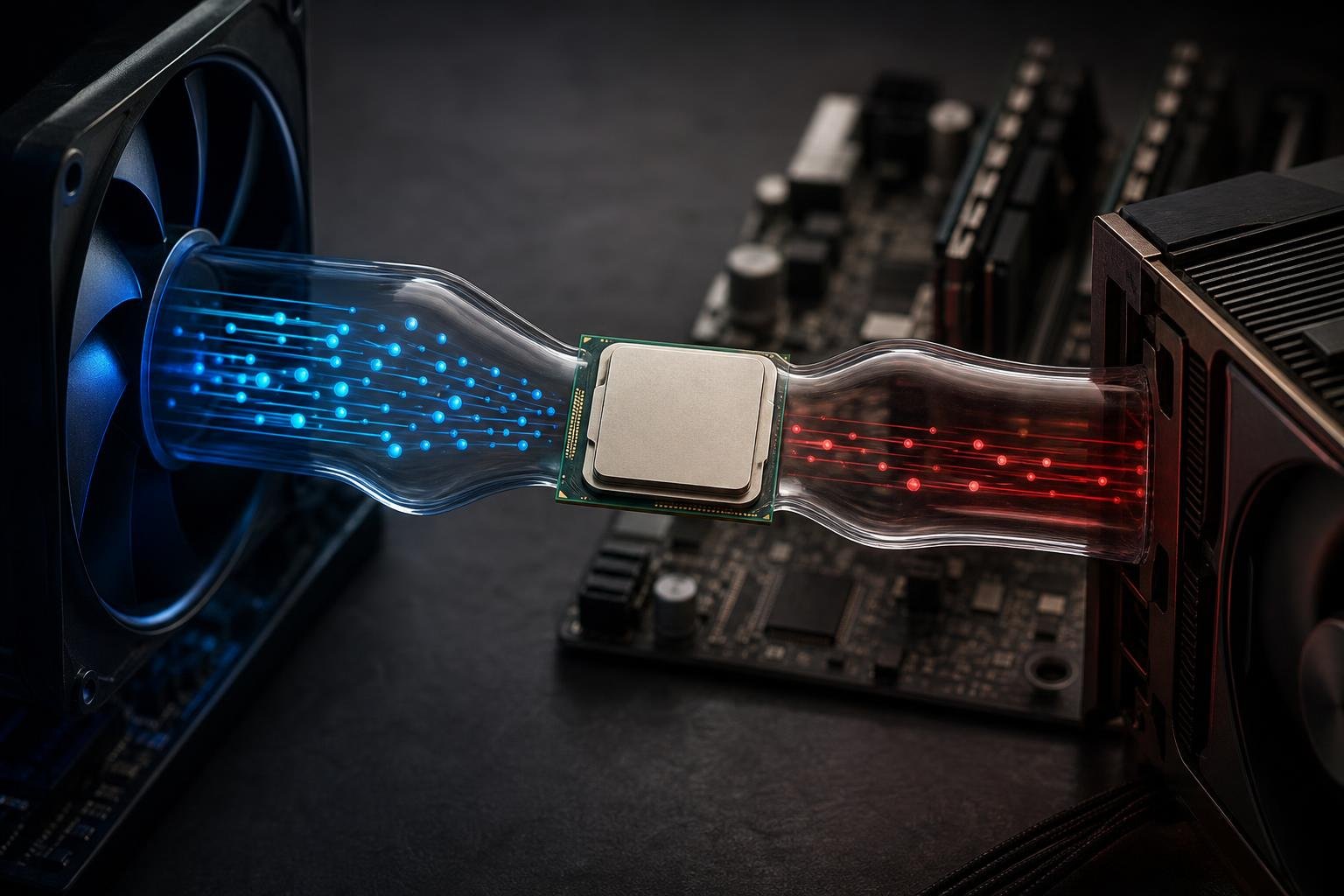
Un computer lento non dipende necessariamente dal processore. Un disco quasi pieno, poca memoria RAM, temperature elevate, driver non aggiornati o una scheda video non adeguata possono produrre sintomi molto simili. Per capire se la CPU rappresenta davvero il collo di bottiglia del sistema è quindi necessario osservare il comportamento del PC durante le attività che risultano problematiche, invece di basarsi soltanto sulla sensazione di lentezza.
Il collo di bottiglia si verifica quando un componente limita le prestazioni complessive perché non riesce a elaborare i dati con la stessa rapidità degli altri elementi. Nel caso del processore, il limite può riguardare l’utilizzo totale della CPU, uno o più singoli core, la frequenza operativa o le temperature. Un’analisi corretta permette di distinguere un problema risolvibile con la configurazione da un limite hardware che richiede un aggiornamento.
Quali segnali indicano un limite della CPU
Il primo indizio è un utilizzo del processore molto elevato e costante durante l’attività che presenta rallentamenti. Su Windows è possibile controllare il dato dal Gestione attività, nella scheda Prestazioni, oppure dalla sezione Processi per individuare i programmi che consumano più risorse. Su altri sistemi operativi sono disponibili strumenti equivalenti per visualizzare carico, processi e attività in background.
Un utilizzo vicino al 100% non è però sufficiente, da solo, per diagnosticare un collo di bottiglia. Se il valore raggiunge il massimo soltanto durante l’avvio di un programma o l’apertura di un file, il comportamento può essere normale. Diventa più significativo quando la CPU resta saturata per periodi prolungati, mentre il computer risponde lentamente ai comandi e le altre risorse non sono utilizzate in modo altrettanto intenso.
Nei videogiochi è importante osservare anche il comportamento dei singoli core. Alcuni titoli sfruttano molto uno o pochi core e possono diventare limitati dal processore anche quando l’utilizzo complessivo della CPU sembra moderato. In questi casi, un core vicino al 100% può causare scatti, tempi di risposta irregolari o un numero di fotogrammi che non aumenta nonostante la scheda video disponga di potenza sufficiente.
Un altro segnale è la presenza di variazioni improvvise della frequenza e delle prestazioni. Se il processore raggiunge rapidamente temperature elevate, può ridurre automaticamente la propria velocità per proteggersi: questo comportamento è chiamato thermal throttling. Il PC può quindi sembrare lento non perché la CPU sia intrinsecamente insufficiente, ma perché il raffreddamento non riesce a mantenerla nelle condizioni previste.
Come analizzare il carico durante l’uso reale
L’analisi deve essere eseguita riproducendo esattamente lo scenario problematico. Per esempio, se il rallentamento avviene durante un gioco, è necessario controllare i valori mentre si gioca e non quando il titolo è ridotto a icona. Per il montaggio video, invece, occorre osservare il sistema durante l’anteprima, l’esportazione o la codifica, perché ogni fase può utilizzare CPU, GPU e memoria in modo diverso.
È utile monitorare contemporaneamente alcuni parametri: utilizzo della CPU, frequenza effettiva, temperatura, utilizzo della memoria RAM, attività del disco e carico della scheda video. Programmi di monitoraggio hardware o gli strumenti integrati nel sistema possono mostrare questi dati in tempo reale. Nei giochi è inoltre consigliabile visualizzare gli FPS e i tempi di generazione dei fotogrammi, cioè quanto tempo impiega il PC a produrre ogni immagine. Tempi molto irregolari possono evidenziare un problema di CPU anche quando la media degli FPS sembra accettabile.
Se la CPU è al massimo, la scheda video rimane utilizzata in modo relativamente basso e ridurre la qualità grafica cambia poco le prestazioni, il processore è un candidato probabile al ruolo di collo di bottiglia. Se invece la GPU è costantemente al 95-100% e abbassare risoluzione o dettagli aumenta sensibilmente gli FPS, il limite è più probabilmente nella scheda video.
La memoria RAM va controllata con la stessa attenzione. Quando è quasi esaurita, il sistema può ricorrere al file di paging sul disco, rallentando il computer e producendo un’attività elevata dell’unità di archiviazione. In questo scenario la CPU può risultare occupata, ma non è necessariamente la causa principale. Anche un disco lento o con problemi può generare blocchi che vengono erroneamente attribuiti al processore.
Escludere software, temperature e configurazioni errate
Prima di sostituire la CPU conviene verificare i programmi in esecuzione automatica e i processi in background. Sincronizzazione cloud, scansioni antivirus, aggiornamenti, browser con molte schede e applicazioni residenti possono consumare una parte significativa delle risorse. Gestione attività consente di ordinare i processi per utilizzo della CPU e di identificare quelli più pesanti. Un processo sconosciuto o insolitamente aggressivo merita un controllo, ma non dovrebbe essere terminato senza sapere a cosa serve.
È necessario controllare anche la temperatura. Polvere, ventole lente, pasta termica deteriorata, dissipatore montato male o profili di ventilazione troppo silenziosi possono ridurre la frequenza del processore. La temperatura considerata normale dipende da modello, carico e sistema di raffreddamento; per questo è più utile osservare se la frequenza cala in concomitanza con un aumento termico, invece di affidarsi a un singolo valore universale.
Occorre inoltre verificare che il sistema operativo utilizzi il corretto piano energetico e che BIOS, chipset e driver siano aggiornati in modo appropriato. Su un portatile, l’alimentazione a batteria può limitare prestazioni e consumi. Anche un alimentatore inadeguato o impostazioni firmware conservative possono impedire al processore di lavorare secondo le specifiche previste.
Interventi possibili senza cambiare processore
Se l’analisi evidenzia un problema di configurazione o di manutenzione, spesso è possibile migliorare la situazione senza un aggiornamento hardware. La pulizia interna e il controllo del dissipatore aiutano a mantenere temperature più stabili. È importante effettuare l’intervento con il computer spento e scollegato, evitando di danneggiare ventole e componenti con una pressione eccessiva.
Chiudere i programmi non necessari, ridurre le applicazioni avviate insieme al sistema e lasciare spazio libero sul disco può diminuire il carico complessivo. Nei videogiochi, limitare il numero massimo di FPS, utilizzare impostazioni che riducono il lavoro della CPU e disattivare funzioni molto pesanti per il processore può migliorare la regolarità dei fotogrammi. Ridurre soltanto la risoluzione, invece, agisce soprattutto sul carico della scheda video e potrebbe non cambiare il risultato.
Un aumento della RAM può essere utile quando il sistema esaurisce la memoria disponibile, ma non trasforma una CPU lenta in una CPU più veloce. Allo stesso modo, passare da un disco meccanico a un SSD migliora avvio e caricamenti, ma non risolve un processore costantemente saturato durante l’elaborazione.
Quando conviene aggiornare la CPU
La sostituzione del processore è sensata quando il limite è riproducibile in più applicazioni, non dipende dalle temperature e resta evidente dopo aver escluso RAM, disco, software e scheda video. Prima dell’acquisto bisogna verificare compatibilità del socket, supporto della scheda madre, versione del firmware, capacità del sistema di raffreddamento e potenza dell’alimentatore. In alcuni casi un aggiornamento richiede anche una nuova scheda madre o memoria di tipo diverso.
Per i giochi è importante valutare il processore insieme alla scheda video e alla risoluzione utilizzata. Un modello più potente può aumentare gli FPS minimi e rendere più uniforme l’esperienza, ma il beneficio sarà ridotto se la GPU è già il componente limitante. Per produttività e creazione di contenuti, invece, il vantaggio dipende dal programma: alcune applicazioni sfruttano molti core, mentre altre preferiscono una maggiore velocità per singolo core.
La diagnosi più affidabile nasce quindi dal confronto tra carichi reali e risorse disponibili. Osservare CPU, singoli core, temperature, RAM, disco e GPU nello stesso momento evita acquisti inutili e permette di intervenire sul componente che limita davvero il PC.