
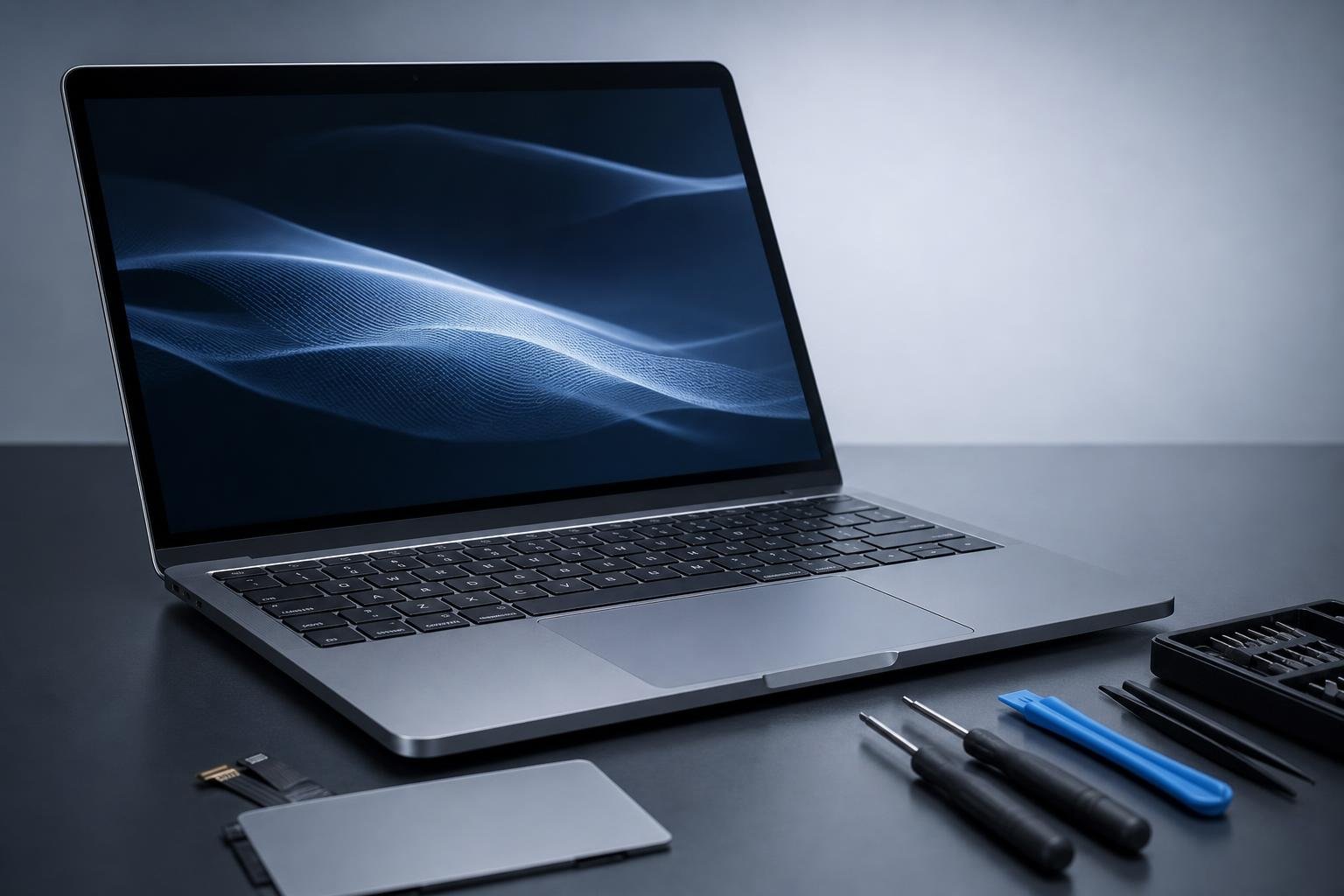
Una tastiera che non registra alcuni tasti, un touchpad che smette di rispondere o un cursore che si muove in modo irregolare possono rendere difficile anche l’utilizzo più semplice del notebook. Il problema può dipendere da un’impostazione disattivata, da un driver danneggiato, da sporco accumulato tra i tasti oppure da un guasto fisico.
Prima di pensare alla sostituzione del computer è quindi utile procedere con controlli graduali. L’obiettivo è capire se l’origine è software o hardware, verificare eventuali collegamenti e adottare soluzioni che non mettano a rischio dati e componenti. In caso di liquidi, danni visibili o comportamenti anomali persistenti, è invece importante evitare tentativi improvvisati.
Controlli preliminari per tastiera e touchpad
Il primo passo consiste nel riavviare completamente il notebook. Un blocco temporaneo del sistema, un aggiornamento non completato o un conflitto tra applicazioni possono rendere inutilizzabili tastiera e touchpad senza che esista un guasto permanente. Se possibile, spegnere il computer dal menu del sistema operativo; in caso di blocco totale, tenere premuto il pulsante di accensione solo come ultima risorsa.
Controllare poi se il problema riguarda tutti i tasti o solo una parte. Se non funzionano soltanto i tasti numerici, verificare il tasto Bloc Num. Se alcuni caratteri risultano diversi da quelli premuti, controllare la lingua e il layout della tastiera nelle impostazioni del sistema. Anche la modalità di accessibilità, come i tasti permanenti o i tasti filtro, può modificare il comportamento della tastiera e va disattivata temporaneamente per una prova.
Per il touchpad, verificare la combinazione di tasti funzione associata alla sua attivazione. Su molti notebook è rappresentata dall’icona di un touchpad e richiede la pressione contemporanea del tasto Fn. La posizione e la combinazione cambiano in base al produttore. Alcuni modelli includono inoltre un’area sensibile nell’angolo superiore del touchpad: un doppio tocco può abilitarlo o disabilitarlo.
Se il notebook è collegato a un mouse USB o Bluetooth, scollegarlo e riprovare. In alcune configurazioni il sistema disattiva il touchpad quando rileva un mouse esterno. È inoltre consigliabile verificare che il dispositivo Bluetooth sia effettivamente connesso e che le batterie del mouse non siano scariche, così da evitare di confondere due problemi diversi.
Quando sporco e liquidi causano malfunzionamenti
Polvere, briciole e residui possono impedire la pressione corretta di uno o più tasti. Spegnere il notebook, scollegare l’alimentatore e pulire la tastiera con delicatezza utilizzando aria compressa a brevi intervalli, mantenendo il computer inclinato in modo prudente. Non inserire oggetti appuntiti sotto i tasti e non rimuovere i copritasti se il produttore non prevede una procedura specifica: i meccanismi di ritenzione possono rompersi facilmente.
Il touchpad deve essere pulito con un panno morbido e asciutto, oppure appena inumidito con un prodotto adatto alle superfici elettroniche e mai versato direttamente sul computer. Sporco, umidità e creme presenti sulle dita possono ridurre la precisione del rilevamento. Dopo la pulizia, lasciare asciugare completamente la superficie prima di riaccendere il notebook.
In caso di liquido versato, scollegare immediatamente l’alimentatore e, se possibile, spegnere il dispositivo. Non continuare a usarlo per verificare se funziona e non applicare calore diretto, come quello di un asciugacapelli. Capovolgere il notebook soltanto se questa operazione può essere eseguita senza scuoterlo o far penetrare ulteriormente il liquido. Un centro di assistenza dovrebbe controllare il computer, soprattutto se la sostanza era zuccherata, salata o corrosiva.
Driver, aggiornamenti e impostazioni del sistema
Se tastiera e touchpad funzionano nella schermata del firmware o nel menu di avvio ma non all’interno del sistema operativo, la causa è probabilmente software. In questo caso installare gli aggiornamenti disponibili per il sistema, preferibilmente dopo aver salvato il lavoro e collegato il notebook all’alimentazione. Gli aggiornamenti possono correggere incompatibilità e problemi di gestione dei dispositivi.
È utile anche controllare la sezione del sistema dedicata a tastiera, mouse e touchpad. Verificare la velocità del puntatore, la sensibilità, il tocco per fare clic e le opzioni che disabilitano il touchpad quando viene collegato un mouse. Se il cursore si muove da solo, ridurre temporaneamente la sensibilità e disattivare gesti multitouch per capire se il comportamento dipende da un’impostazione o da un rilevamento impreciso.
Un driver è il software che permette al sistema operativo di comunicare con un componente. Se il problema è comparso dopo un aggiornamento, dal pannello di gestione dei dispositivi si può provare a ripristinare il driver precedente, quando l’opzione è disponibile. In alternativa, disinstallare il dispositivo e riavviare il notebook può consentire al sistema di reinstallare automaticamente un driver compatibile.
Per i driver specifici, usare il sito ufficiale del produttore del notebook e identificare con precisione il modello. Evitare pacchetti scaricati da fonti non affidabili o programmi che promettono di aggiornare automaticamente ogni driver: possono installare software errato, obsoleto o indesiderato. Prima di modifiche importanti è prudente creare un punto di ripristino o un backup dei dati personali.
Come capire se il guasto è hardware
Un tasto che non funziona già nella schermata iniziale del notebook, indipendentemente dal sistema operativo, può indicare un difetto fisico. Lo stesso vale per una tastiera che invia caratteri casuali, per un touchpad completamente inattivo dopo una caduta o per un cursore che continua a comportarsi in modo anomalo anche con un sistema avviato in modalità di diagnosi.
Collegare una tastiera USB o un mouse esterno rappresenta un test semplice. Se le periferiche esterne funzionano correttamente, il problema è probabilmente limitato alla tastiera o al touchpad integrati, al relativo cavo o al circuito di collegamento. Se anche le periferiche esterne non rispondono, occorre considerare un problema più ampio del sistema, delle porte o della scheda madre.
Alcuni notebook permettono di eseguire test hardware integrati, accessibili all’avvio tramite un tasto specifico indicato dal produttore. I risultati possono aiutare l’assistenza, ma non sempre identificano con certezza il componente da sostituire. Non aprire il computer se non si possiedono strumenti e competenze adeguate: oltre al rischio di danneggiare flat cable e connettori, l’intervento può influire sulle condizioni di assistenza previste dal produttore.
Soluzioni temporanee e quando rivolgersi all’assistenza
Se serve usare subito il notebook, la tastiera su schermo consente di digitare con il mouse o con il touchpad funzionante. In alternativa è possibile utilizzare una tastiera o un mouse USB compatibili, generalmente riconosciuti automaticamente. Queste soluzioni non riparano il componente integrato, ma permettono di salvare i dati, completare un’attività o scaricare i documenti importanti.
È consigliabile rivolgersi a un tecnico quando il problema segue una caduta, un versamento di liquido, un rigonfiamento del telaio, un surriscaldamento insolito o un odore di bruciato. Anche la sostituzione di una tastiera o del gruppo touchpad può richiedere lo smontaggio di parti delicate e, in alcuni modelli, l’intervento è più complesso della semplice rimozione di alcuni tasti.
Prima della riparazione eseguire un backup dei file, annotare il modello esatto del notebook e descrivere quando si verifica il difetto. Indicare se il problema è intermittente, quali tasti sono coinvolti e quali prove sono già state effettuate aiuta il tecnico a ridurre i tempi di diagnosi. Procedere per esclusione, senza forzare i componenti e senza utilizzare software non verificato, è il modo più sicuro per distinguere un’impostazione errata da un guasto reale.