
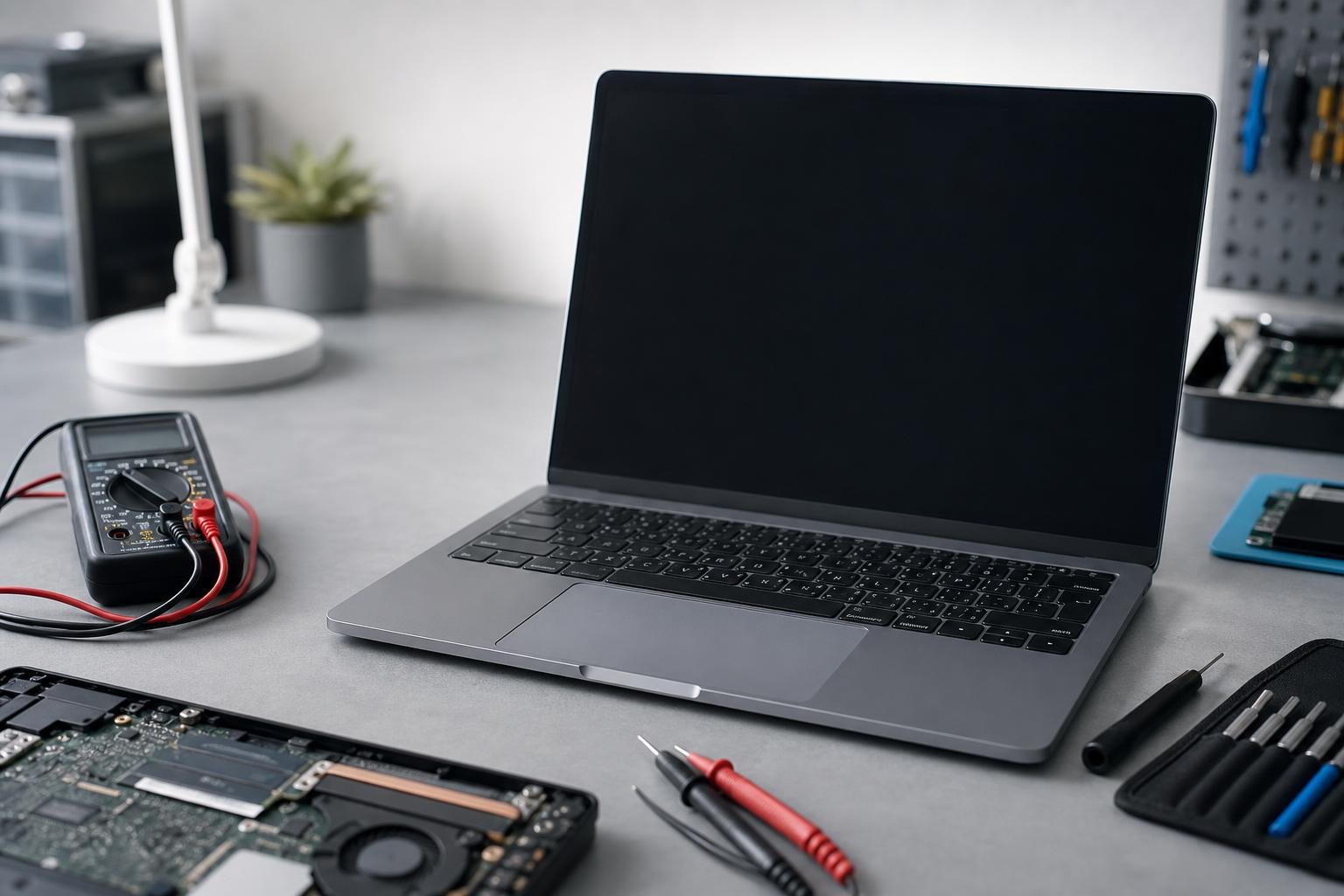
Quando un notebook non si accende, il problema può dipendere da una batteria completamente scarica, dall’alimentatore, dal connettore di ricarica oppure da un guasto più serio alla scheda madre. Prima di pensare a una riparazione costosa, conviene seguire una sequenza di controlli ordinata: molti casi sono risolvibili senza aprire il computer.
È importante distinguere due situazioni diverse. Se il portatile non mostra alcun segnale, come LED, ventole o suoni, si tratta probabilmente di un problema di alimentazione. Se invece le spie si accendono, le ventole girano o il sistema sembra avviarsi ma lo schermo resta nero, il guasto può riguardare il display, la memoria, il firmware o il sistema operativo.
Controllare alimentatore, presa e connettore
Il primo controllo riguarda la fonte di alimentazione. Collega il caricatore direttamente a una presa a muro funzionante, evitando temporaneamente ciabatte, adattatori o gruppi di continuità. Per verificare la presa puoi usare un altro dispositivo elettrico, purché sia in buone condizioni.
Esamina il caricatore lungo tutto il cavo. Cerca tagli, schiacciamenti, piegature anomale, parti scoperte o segni di surriscaldamento. Controlla anche il connettore: deve entrare correttamente nella porta del notebook e non dovrebbe risultare eccessivamente mobile. Nei modelli con ricarica USB-C, non tutte le porte USB-C supportano l’alimentazione e non tutti i caricabatterie offrono la potenza necessaria. È quindi preferibile usare l’alimentatore originale o un modello compatibile certificato e con caratteristiche adeguate.
Se il notebook dispone di un LED di ricarica, osserva se si accende quando colleghi l’alimentatore. L’assenza della spia non identifica da sola il componente guasto, ma è un indizio utile. Se il connettore deve essere mosso o mantenuto in una posizione particolare per far comparire il LED, è possibile che la porta o il collegamento interno siano danneggiati: in questo caso evita di forzarlo.
Lasciare il notebook in carica e provare un avvio corretto
Una batteria completamente scarica può richiedere alcuni minuti prima di consentire l’avvio. Collega il caricatore e attendi almeno 15-30 minuti, senza tentare ripetutamente di accendere il computer. Poi premi il pulsante di accensione una sola volta e attendi.
Se il notebook si avvia soltanto quando è collegato alla corrente, la batteria potrebbe essere molto degradata o guasta. Nei computer moderni la batteria è spesso integrata e non dovrebbe essere rimossa dall’utente. Se invece il modello dispone di una batteria estraibile, spegni il computer, scollega l’alimentatore, rimuovi la batteria e prova ad avviarlo collegando soltanto il caricatore. Se in questa configurazione funziona, la batteria rappresenta una delle cause più probabili.
Non utilizzare alimentatori con tensione, connettore o potenza incompatibili. Un caricatore non adatto può impedire l’avvio e, nei casi peggiori, danneggiare il circuito di alimentazione. Se stai usando un alimentatore USB-C, verifica anche che supporti la funzione di Power Delivery richiesta dal notebook.
Eseguire un reset dell’alimentazione
Un notebook può rimanere bloccato in uno stato elettrico anomalo, soprattutto dopo una sospensione, uno spegnimento forzato o un problema di alimentazione. Un reset può eliminare la carica residua e ripristinare il circuito di avvio senza cancellare i dati.
Scollega il caricatore e tutte le periferiche: chiavette USB, dischi esterni, schede di memoria, dock, monitor, stampanti e cuffie. Se la batteria è rimovibile, estraila. Tieni quindi premuto il pulsante di accensione per circa 15-30 secondi. Ricollega soltanto l’alimentatore e prova ad accendere il notebook.
Alcuni modelli includono un piccolo foro per il reset della batteria o dell’alimentazione. Va utilizzato solo se previsto dal produttore e seguendo le istruzioni del manuale, perché forzare un foro non identificato può danneggiare il dispositivo. Se il computer utilizza una batteria interna, non aprire il telaio solo per scollegarla, soprattutto se il prodotto è ancora coperto da garanzia o non hai esperienza con componenti elettronici.
Quando il notebook si accende ma lo schermo resta nero
LED accesi, ventole in funzione o suoni di avvio indicano che il notebook potrebbe ricevere alimentazione anche se non visualizza immagini. Aumenta la luminosità con i tasti dedicati e prova la combinazione di tasti che attiva o disattiva lo schermo, indicata dal simbolo del monitor sulla tastiera. Su alcuni modelli è necessario premere anche il tasto Fn.
Scollega tutte le periferiche esterne e riavvia. Un dispositivo USB difettoso, una scheda di memoria o un monitor collegato possono interferire con la sequenza di avvio. Se possibile, collega il notebook a un monitor o a un televisore compatibile. La comparsa dell’immagine sul display esterno suggerisce un problema al pannello, alla retroilluminazione, al cavo video o alla configurazione del display interno. L’assenza di immagini anche sul monitor esterno sposta invece l’attenzione su memoria, grafica, firmware o scheda madre.
Osserva eventuali lampeggiamenti dei LED, codici luminosi, messaggi sonori o icone visualizzate. Questi segnali cambiano da un produttore all’altro e devono essere confrontati con il manuale del modello preciso. Non è consigliabile interpretare un codice senza questa verifica, perché lo stesso comportamento può avere significati diversi su computer differenti.
Controllare avvio, memoria e sistema operativo
Se compare il logo del produttore ma Windows o un altro sistema operativo non parte, il problema non è necessariamente un guasto di alimentazione. Potrebbero essere danneggiati i file di avvio, il disco interno o un aggiornamento. In questo caso prova ad accedere al menu di avvio o al firmware UEFI premendo il tasto indicato dal produttore subito dopo l’accensione. Se il menu compare, il pannello e una parte importante dell’hardware stanno funzionando.
Se il notebook mostra un messaggio relativo all’assenza del disco, al dispositivo di avvio o alla memoria, annotalo prima di procedere. La rimozione e il reinserimento dei moduli RAM o dell’unità di archiviazione richiedono l’apertura del computer e non sono consigliati se non conosci la procedura specifica. Inoltre, su molti portatili la memoria è saldata o l’accesso ai componenti è complesso.
Se il computer raggiunge le opzioni di ripristino, puoi tentare la modalità provvisoria o gli strumenti di riparazione del sistema. Prima di inizializzare il disco o reinstallare il sistema operativo, verifica la presenza di dati importanti e, quando possibile, esegui un backup. Le procedure di ripristino possono cancellare file personali.
Quando rivolgersi all’assistenza
È opportuno interrompere i tentativi e contattare un centro qualificato se il notebook emette odore di bruciato, produce rumori insoliti, si scalda rapidamente, presenta una batteria gonfia o mostra segni di liquido. Una batteria deformata non deve essere premuta, perforata o utilizzata: scollega il caricatore, tieni il computer lontano da fonti di calore e chiedi indicazioni per una gestione sicura.
Se non compare alcun LED dopo aver verificato presa, alimentatore compatibile, connettore e reset, le cause possibili includono il circuito di alimentazione, il pulsante di accensione, la batteria interna o la scheda madre. Prima della riparazione chiedi una diagnosi e un preventivo, specificando se i dati presenti sul disco sono importanti. Evita di sostituire componenti a caso: un caricatore o una batteria non compatibili possono complicare ulteriormente il guasto.
La procedura più efficace consiste quindi nel partire dai controlli esterni e meno invasivi, distinguere l’assenza totale di alimentazione da uno schermo nero e documentare ogni segnale osservato. Questa sequenza riduce il rischio di danneggiare il notebook e fornisce al tecnico informazioni utili per individuare più rapidamente il componente responsabile.