
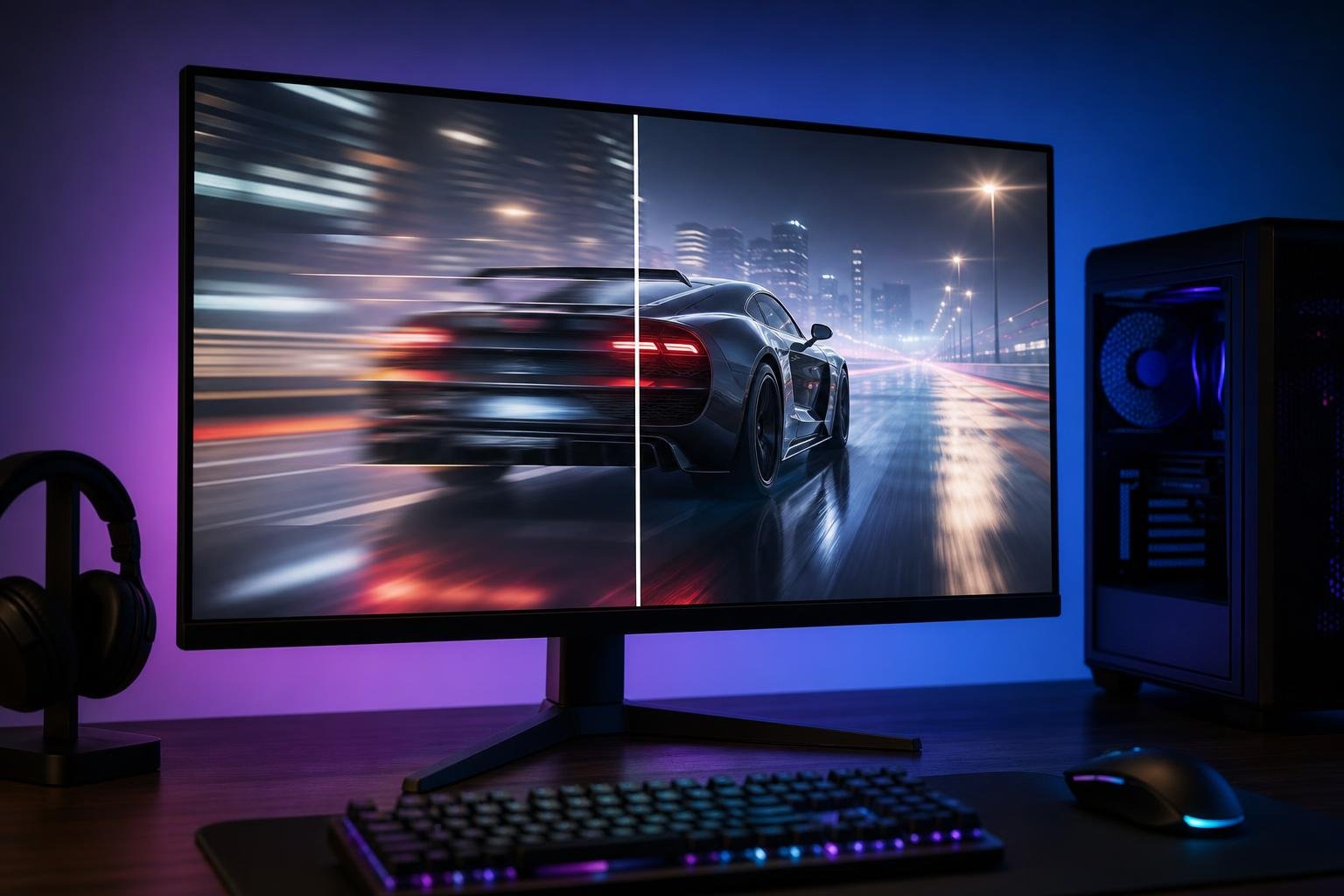
Impostare correttamente frequenza di aggiornamento, VRR e V-Sync permette di ottenere immagini più fluide, ridurre gli scatti e limitare il tearing, cioè la visualizzazione contemporanea di porzioni appartenenti a fotogrammi diversi. Queste funzioni, però, non sono intercambiabili: lavorano su aspetti distinti e devono essere configurate in modo coerente tra monitor, sistema operativo, driver della scheda grafica e singolo gioco.
La procedura corretta non consiste semplicemente nel selezionare il valore più alto disponibile. È necessario verificare quale frequenza il monitor stia realmente utilizzando, capire se il frame rate della GPU rientra nell’intervallo VRR e scegliere una strategia V-Sync adatta al proprio obiettivo: massima reattività, immagine più stabile oppure un compromesso tra le due esigenze.
Che cosa significano frequenza di aggiornamento, VRR e V-Sync
La frequenza di aggiornamento, espressa in hertz (Hz), indica quante volte al secondo il monitor aggiorna l’immagine. Un pannello a 60 Hz può ridisegnare lo schermo fino a 60 volte al secondo, mentre un modello a 144 Hz o 165 Hz consente aggiornamenti molto più frequenti. Una frequenza elevata rende più fluido il movimento e riduce il tempo tra un aggiornamento e il successivo, ma il vantaggio è visibile soprattutto quando il computer riesce a produrre un numero adeguato di fotogrammi al secondo.
Il VRR, acronimo di Variable Refresh Rate, sincronizza dinamicamente la frequenza del monitor con il frame rate prodotto dalla scheda grafica. Tecnologie come AMD FreeSync e NVIDIA G-SYNC Compatible appartengono a questa categoria. Se il gioco passa, per esempio, da 90 a 110 fotogrammi al secondo, il monitor può adattare il proprio ritmo invece di lavorare a una frequenza fissa. In questo modo si riducono tearing e scatti, soprattutto quando il frame rate non è perfettamente stabile.
Il V-Sync, o sincronizzazione verticale, impedisce alla scheda grafica di inviare nuovi fotogrammi in momenti non compatibili con il ciclo di aggiornamento del monitor. Nella modalità tradizionale può limitare il frame rate alla frequenza dello schermo e prevenire il tearing, ma talvolta introduce latenza nei comandi o scatti quando la GPU non riesce a mantenere il limite. Con il VRR, il V-Sync può avere un ruolo complementare, soprattutto per gestire il superamento della frequenza massima del pannello.
Impostare la frequenza di aggiornamento in Windows
Per prima cosa è necessario selezionare la frequenza corretta nel sistema operativo. In Windows, apri le impostazioni dello schermo e raggiungi la sezione dedicata alle impostazioni avanzate dello schermo. Qui è possibile scegliere la frequenza supportata dal monitor e dalla connessione utilizzata.
Se il display è dichiarato, per esempio, a 144 Hz ma il menu mostra soltanto 60 Hz, non bisogna forzare immediatamente il valore. Occorre controllare il cavo, la porta video e le specifiche della connessione. HDMI e DisplayPort possono offrire capacità differenti in base alla versione del collegamento, alla risoluzione e alla profondità colore. Anche alcuni adattatori, dock o convertitori possono limitare la frequenza disponibile.
Dopo aver selezionato il valore desiderato, verifica che l’immagine sia stabile e che il monitor non mostri artefatti, perdita di segnale o lampeggiamenti. È inoltre opportuno controllare il menu integrato del monitor: alcuni modelli richiedono l’attivazione di una modalità specifica per abilitare la frequenza massima o il VRR. Se utilizzi più schermi, assicurati di modificare le impostazioni del display corretto.
La frequenza impostata sul desktop rappresenta il punto di partenza, ma non garantisce automaticamente che ogni gioco la utilizzi. Le applicazioni possono applicare modalità proprie, soprattutto quando funzionano a schermo intero esclusivo. Per questo è importante verificare anche le opzioni video del gioco.
Come attivare e verificare il VRR
Il VRR deve essere abilitato sia nel monitor sia nel software della scheda grafica, quando richiesto. Nel menu del display può comparire come FreeSync, Adaptive-Sync, G-SYNC Compatible o con una denominazione simile. Nel pannello di controllo AMD o NVIDIA è poi necessario attivare la sincronizzazione compatibile per il monitor interessato.
Non tutti i monitor mantengono la stessa efficacia a ogni frequenza. Ogni modello dispone di un intervallo operativo VRR, per esempio da una soglia minima fino alla frequenza massima del pannello. Se il frame rate scende sotto il limite minimo, alcune configurazioni utilizzano tecniche di compensazione che duplicano o ripetono i fotogrammi per mantenere la fluidità. Il comportamento dipende dal monitor e dal driver, quindi è prudente consultare il manuale o la documentazione del produttore.
Per verificare il funzionamento, usa un gioco con frame rate variabile e osserva se il tearing scompare durante i movimenti rapidi. I pannelli di controllo delle GPU possono offrire indicatori o test dedicati, mentre alcuni monitor mostrano la frequenza di aggiornamento istantanea nel menu a schermo. Se compaiono lampeggiamenti, oscuramenti brevi o instabilità, prova a cambiare cavo, porta, modalità VRR o frequenza; in alcuni casi il problema può dipendere da un intervallo VRR problematico o da una configurazione troppo spinta.
La combinazione consigliata tra VRR e V-Sync
Per un utilizzo generale e per la maggior parte dei giochi, una configurazione equilibrata prevede frequenza massima stabile, VRR attivo e V-Sync gestito dal driver, con un limite al frame rate leggermente inferiore alla frequenza massima del monitor. Su uno schermo a 144 Hz, per esempio, si può partire da un limite nell’ordine di pochi fotogrammi al secondo sotto i 144 FPS, senza considerare tale valore come una regola universale.
Il motivo è semplice: se il gioco supera la frequenza massima del monitor, il VRR non può più adattare il pannello oltre quel limite. Il V-Sync può allora intervenire, introducendo potenzialmente maggiore latenza. Limitare il frame rate poco sotto il massimo aiuta a rimanere nell’intervallo VRR e riduce la probabilità di raggiungere il tetto del pannello.
Una possibile procedura è questa: abilita il VRR nel monitor e nel driver, attiva il V-Sync nel pannello della scheda grafica se la documentazione della piattaforma lo raccomanda, quindi disattiva il V-Sync interno al gioco oppure lascialo attivo solo dopo aver verificato il comportamento specifico. Imposta infine un limite agli FPS usando il limitatore del gioco o, se necessario, quello del driver. È preferibile evitare più limitatori contemporaneamente, perché possono rendere meno prevedibile la latenza.
Chi gioca a titoli competitivi può scegliere una configurazione diversa. La priorità può essere la minima latenza possibile, anche accettando un certo tearing. In questo caso si può disattivare il V-Sync e lasciare il frame rate molto elevato, purché la fluidità e la temperatura del sistema restino sotto controllo. Il risultato dipende dal gioco, dalla GPU e dalla sensibilità personale ai ritardi nei comandi.
Limiti del frame rate e impostazioni da controllare
Il frame rate non deve essere confuso con la frequenza del monitor. Un display a 165 Hz non rende automaticamente un gioco fluido a 165 FPS se la scheda grafica ne produce 70; allo stesso modo, una GPU capace di generare molti fotogrammi non può mostrarli tutti senza compromessi su un pannello a frequenza inferiore.
Il limitatore degli FPS può essere utile per ridurre consumi, rumore e variazioni eccessive del frame time, cioè dell’intervallo tra due fotogrammi. In molti casi conviene iniziare con un limite leggermente inferiore alla frequenza massima e modificarlo osservando fluidità e latenza. Se il gioco presenta scatti pur rimanendo entro il limite, controlla anche la stabilità del frame time, le impostazioni grafiche, i processi in background e l’eventuale saturazione della CPU.
Disattiva eventuali modalità di risparmio energetico o funzioni del monitor che alterano automaticamente la frequenza quando cerchi la massima reattività. Al contrario, per il lavoro d’ufficio e la navigazione non è sempre necessario mantenere la frequenza più alta: una modalità dinamica o un valore più contenuto può ridurre i consumi, se disponibile e compatibile con le proprie esigenze.
Errori frequenti da evitare
Un errore comune è attivare il VRR nel driver ma dimenticare l’opzione Adaptive-Sync nel monitor, oppure utilizzare una porta o un cavo che non supportano la combinazione di risoluzione e frequenza desiderata. Un altro problema consiste nel lasciare il display a 60 Hz dopo l’acquisto di un modello più veloce: la scheda grafica può produrre molti FPS, ma il sistema continuerà a inviare l’immagine secondo la frequenza selezionata.
È inoltre sbagliato considerare il V-Sync sempre negativo o sempre indispensabile. Può aumentare la latenza in alcune situazioni, ma è utile per eliminare il tearing quando il VRR non è disponibile o quando il frame rate supera il limite del pannello. Anche l’attivazione simultanea di diverse modalità di sincronizzazione senza una verifica graduale può complicare la diagnosi.
La configurazione migliore si raggiunge procedendo per passi: imposta la frequenza corretta, abilita il VRR, verifica l’intervallo operativo, scegli il comportamento del V-Sync e applica un limite agli FPS. Dopo ogni modifica controlla fluidità, tearing, latenza e stabilità del segnale. In questo modo le impostazioni rispondono davvero alle caratteristiche del monitor e del computer, invece di basarsi soltanto sul valore più alto disponibile.