
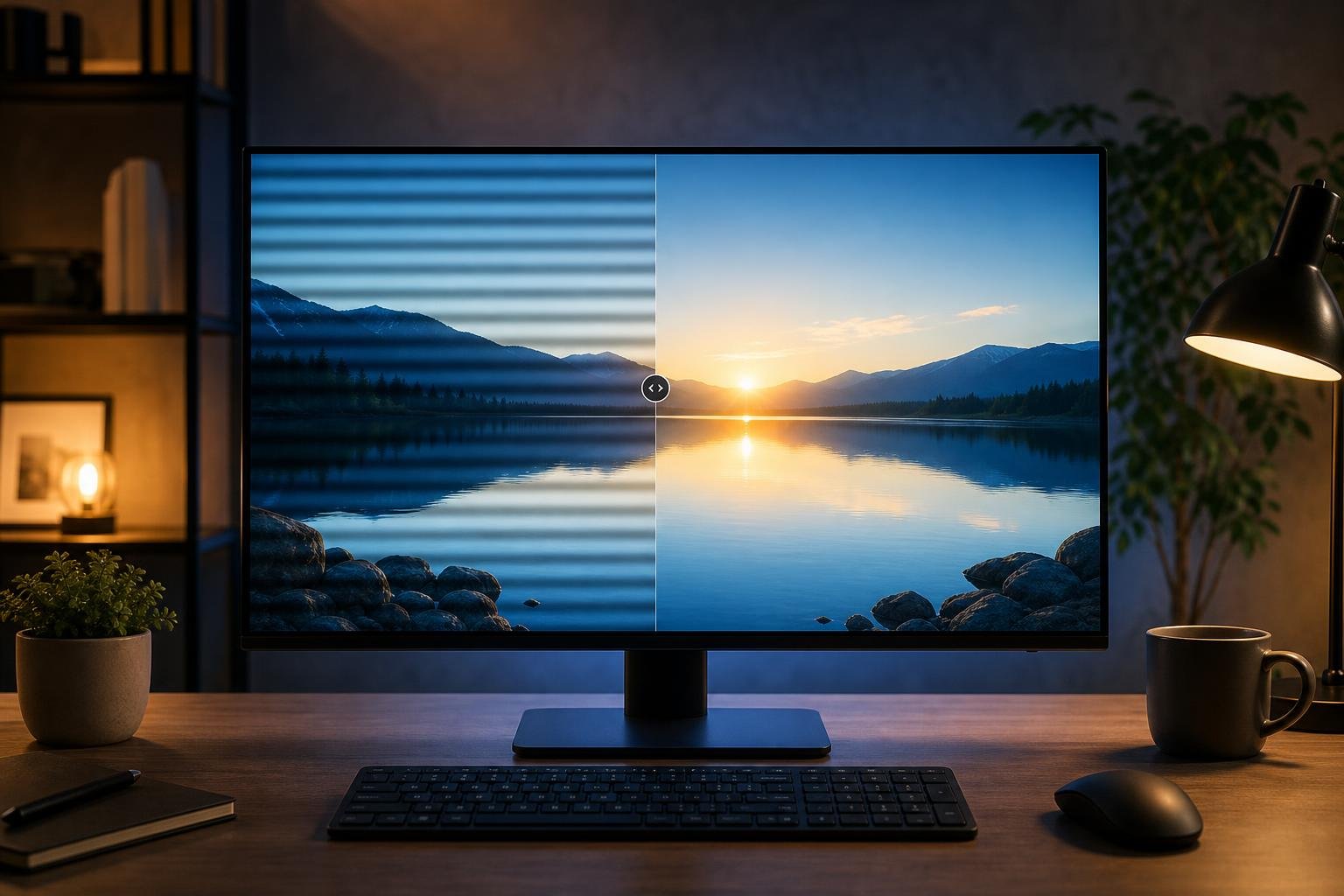
Occhi stanchi, bruciore, mal di testa e difficoltà a mantenere la concentrazione davanti al computer non dipendono sempre dalla sola durata dell’utilizzo. Anche il modo in cui il monitor gestisce la luminosità, la frequenza di aggiornamento, i riflessi e la distanza di visione può influire sensibilmente sul comfort. Tra i fattori più discussi ci sono il PWM e lo sfarfallio, spesso indicati nelle schede tecniche con il termine flicker-free.
Ridurre l’affaticamento visivo non significa però attivare una singola opzione e considerare risolto il problema. È necessario valutare il comportamento del pannello alle diverse impostazioni di luminosità, regolare correttamente l’ambiente e scegliere una configurazione adatta al tipo di utilizzo. In questa guida vediamo come funzionano PWM e flicker-free, quali impostazioni modificare e quali errori evitare.
Che cos’è lo sfarfallio e come funziona il PWM
Il PWM, acronimo di Pulse Width Modulation, è una tecnica utilizzata per controllare la luminosità di una sorgente luminosa, come la retroilluminazione di un monitor LCD o i LED di un display. Invece di ridurre necessariamente l’intensità della luce in modo continuo, il sistema può accendere e spegnere molto rapidamente la retroilluminazione. Variando la durata degli intervalli di accensione, modifica la luminosità percepita.
Quando la frequenza di questo ciclo è sufficientemente elevata, lo sfarfallio può non essere percepito consapevolmente. Questo non significa tuttavia che il fenomeno sia irrilevante per tutti: alcune persone possono avvertire affaticamento, mal di testa o disagio anche senza vedere chiaramente la variazione di luminosità. La sensibilità dipende dall’individuo, dalla frequenza utilizzata, dalla luminosità impostata e dalle condizioni ambientali.
Lo sfarfallio può presentarsi in modi diversi. Un monitor può usare il PWM solo a determinati livelli di luminosità, mentre a luminosità più alta può adottare una retroilluminazione continua. Altri modelli utilizzano una combinazione di tecniche, con una modulazione a frequenza elevata o con variazioni che dipendono dalla modalità d’immagine. Per questo la semplice presenza della voce “flicker-free” nella confezione non descrive sempre ogni possibile comportamento del pannello.
Flicker-free: cosa significa davvero
La dicitura flicker-free indica generalmente che il monitor è progettato per ridurre o eliminare lo sfarfallio percepibile della retroilluminazione, soprattutto attraverso il controllo della luminosità senza ricorrere al PWM nelle condizioni previste dal produttore. È una caratteristica utile, ma non costituisce una garanzia assoluta contro l’affaticamento visivo.
Il comportamento effettivo può cambiare in base alla luminosità, alla modalità HDR, all’attivazione di funzioni come il contrasto dinamico e alla frequenza di aggiornamento. Anche la retroilluminazione di un monitor dichiarato flicker-free può essere accompagnata da altri fenomeni, come variazioni legate alla sincronizzazione adattiva o alla gestione del movimento. Le misurazioni indipendenti sono quindi più informative della sola etichetta commerciale.
Quando si acquista un monitor, è opportuno consultare il manuale e, se disponibili, test tecnici eseguiti a diversi livelli di luminosità. Le recensioni specializzate possono indicare se il PWM è assente, presente soltanto sotto una certa soglia oppure utilizzato con una frequenza elevata. Chi ha già sperimentato problemi con determinati schermi dovrebbe dare priorità a un modello con comportamento documentato e, quando possibile, acquistarlo da un venditore con una politica di restituzione chiara.
Le impostazioni più importanti da modificare
La prima regolazione da controllare è la luminosità. Un valore troppo alto in una stanza poco illuminata aumenta il contrasto tra lo schermo e l’ambiente e può costringere gli occhi a un continuo adattamento. Un valore troppo basso, invece, può rendere difficili da leggere testi e dettagli, inducendo a strizzare gli occhi o ad avvicinarsi al pannello. La luminosità corretta è quella che permette di leggere senza sforzo, mantenendo una differenza ragionevole rispetto alla luce della stanza.
È preferibile regolare la luminosità dal menu del monitor e non affidarsi soltanto ai controlli della scheda grafica. Ridurre il segnale video tramite il sistema operativo può alterare la resa dell’immagine senza modificare nello stesso modo l’intensità della retroilluminazione. Se il monitor utilizza PWM ai livelli più bassi, può essere utile provare una luminosità del pannello leggermente superiore e diminuire, se necessario, la luce percepita intervenendo sull’illuminazione ambientale o scegliendo un modello progettato per evitare il PWM.
La frequenza di aggiornamento, espressa in hertz, indica quante volte al secondo l’immagine viene aggiornata. Una frequenza più alta rende il movimento più fluido e può migliorare il comfort, soprattutto durante lo scorrimento delle pagine o nelle attività interattive. Non elimina automaticamente lo sfarfallio della retroilluminazione, ma può ridurre la percezione di instabilità nelle immagini in movimento. È necessario selezionare la frequenza desiderata anche nelle impostazioni del sistema operativo, dopo aver verificato che il collegamento utilizzato la supporti.
Per il lavoro d’ufficio conviene utilizzare una modalità d’immagine neutra, evitando profili eccessivamente luminosi, colori troppo saturi e contrasto dinamico. La modalità lettura o luce blu ridotta può rendere la tonalità più calda, ma non sostituisce una corretta regolazione della luminosità e non risolve il PWM. La luce blu è solo uno degli elementi che influenzano la percezione visiva e la qualità del sonno; non deve essere considerata una soluzione universale.
Posizione, illuminazione e distanza di visione
Un monitor ben regolato può risultare affaticante se viene utilizzato in una posizione sbagliata. Lo schermo dovrebbe essere collocato frontalmente, con il bordo superiore all’incirca all’altezza degli occhi o poco al di sotto. In questo modo si evita di mantenere il collo inclinato per molte ore. La distanza deve permettere di leggere senza avvicinarsi continuamente: non esiste un valore unico valido per tutti, perché dipende dalla diagonale, dalla risoluzione e dalla dimensione dei caratteri.
La luce della stanza non dovrebbe riflettersi direttamente sul pannello. È meglio posizionare il monitor perpendicolarmente alle finestre o alle principali fonti luminose, controllando anche i riflessi delle lampade. Una luce ambientale diffusa è generalmente più confortevole del lavoro al buio con il solo monitor acceso. Durante la sera, una lampada tenue dietro o accanto allo schermo può ridurre il contrasto tra il pannello e l’ambiente circostante.
Per testi e applicazioni è importante scegliere un livello di zoom adeguato. Aumentare la dimensione dei caratteri o la scala del sistema operativo è spesso più efficace che avvicinarsi allo schermo. Anche la pulizia del pannello e l’uso di font ben leggibili contribuiscono a ridurre lo sforzo visivo.
Pause e comportamento durante l’utilizzo
Anche il monitor più avanzato non elimina la necessità di fare pause. Una regola pratica consiste nel distogliere regolarmente lo sguardo e osservare per alcuni secondi un punto distante, così da rilassare la messa a fuoco. È utile anche sbattere le palpebre con maggiore frequenza: quando si lavora al computer si tende a farlo meno, favorendo secchezza e irritazione.
Le pause brevi e distribuite sono generalmente più utili di una sola interruzione lunga alla fine della giornata. Durante il lavoro è consigliabile alternare attività a schermo con telefonate, lettura su carta o altri compiti, quando possibile. Chi avverte dolore persistente, disturbi ricorrenti, vista sfocata o mal di testa dovrebbe interrompere l’attività e rivolgersi a un professionista della salute visiva. Un problema di comfort non va attribuito automaticamente al monitor.
Gli errori da evitare
Il primo errore è aumentare al massimo la luminosità pensando di ottenere un’immagine migliore. Un pannello troppo luminoso può affaticare rapidamente gli occhi e rendere più evidenti i riflessi. Un altro errore consiste nel considerare flicker-free e filtro luce blu come sinonimi: il primo riguarda principalmente la gestione dello sfarfallio, il secondo modifica soprattutto la componente cromatica della luce.
Non è inoltre corretto valutare un monitor soltanto dalla frequenza di aggiornamento o dalla risoluzione. Questi parametri influenzano fluidità e nitidezza, ma non descrivono da soli il comportamento della retroilluminazione. Per una scelta consapevole bisogna cercare informazioni sul PWM, sulla presenza del flicker-free alle diverse luminosità, sulla finitura del pannello e sulla possibilità di regolare altezza e inclinazione.
In pratica, la combinazione più efficace è un monitor con retroilluminazione stabile, luminosità adeguata all’ambiente, frequenza di aggiornamento correttamente impostata, caratteri leggibili e una postazione priva di riflessi. Se il disagio compare nonostante queste regolazioni, conviene provare un altro schermo e verificare anche la vista: la tecnologia può ridurre una parte delle cause, ma il comfort dipende dall’intero ambiente di lavoro e dalle caratteristiche personali dell’utilizzatore.