
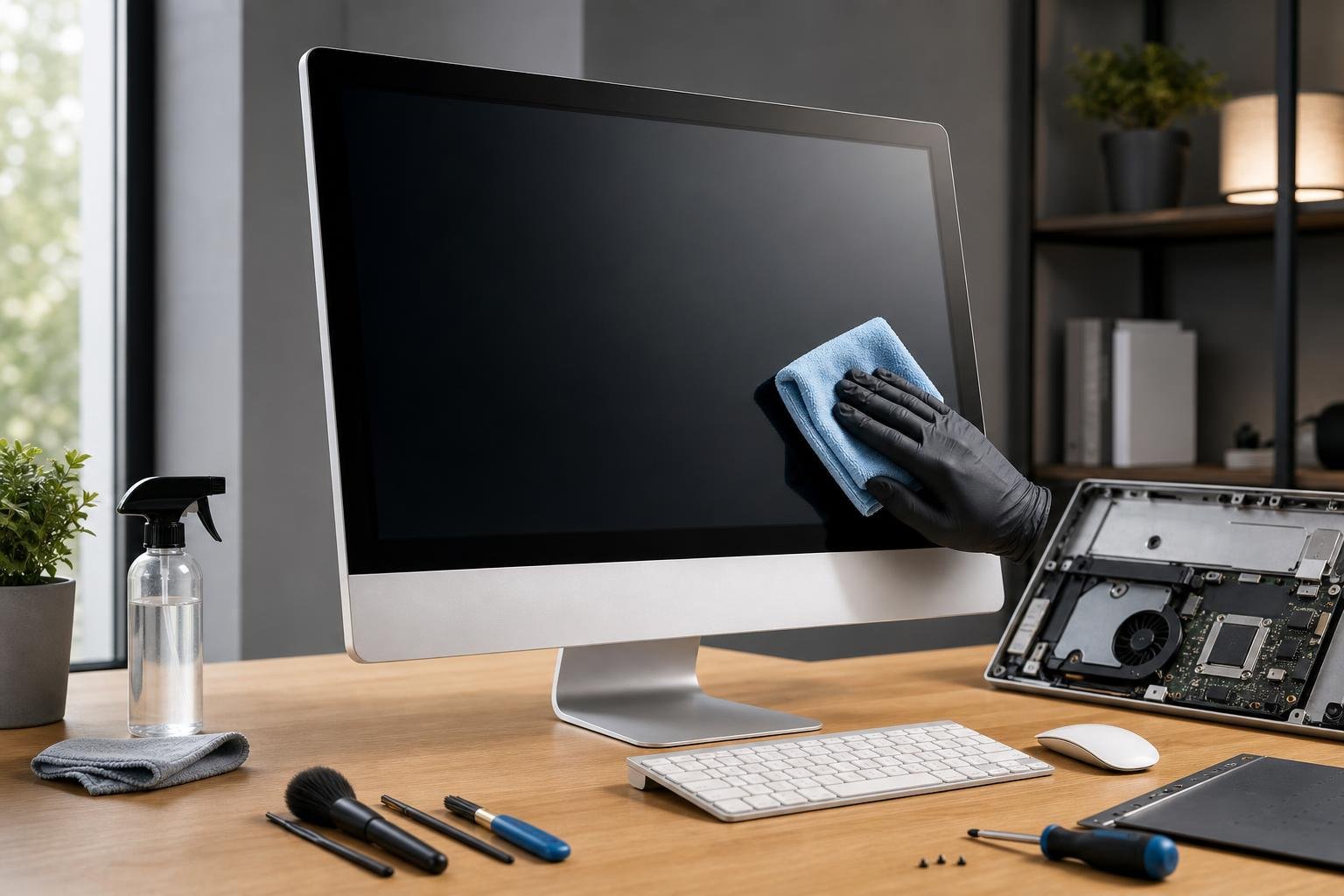
Un PC All-in-One concentra computer, display, altoparlanti e spesso webcam in una struttura sottile e poco accessibile. Questa configurazione riduce l’ingombro sulla scrivania, ma rende più importante eseguire la pulizia con metodo: polvere, impronte e residui possono accumularsi sullo schermo e nelle aperture di ventilazione, mentre liquidi e pressione eccessiva possono causare danni difficili da riparare.
La manutenzione corretta non consiste nel passare rapidamente un panno su tutta la superficie. Occorre distinguere tra display, scocca, griglie di aerazione e componenti interni, usando strumenti adeguati e rispettando alcune precauzioni elettriche. Una procedura ordinata aiuta anche a capire quando è possibile intervenire in autonomia e quando è preferibile rivolgersi a un tecnico.
Prima di iniziare: spegnimento e preparazione
Salva il lavoro, chiudi il sistema operativo e spegni completamente il computer. Non limitarti a bloccare lo schermo o a lasciarlo in sospensione: l’All-in-One deve essere spento. Scollega quindi il cavo di alimentazione e, se presenti, rimuovi le periferiche USB, il cavo di rete e gli altri collegamenti.
Attendi qualche minuto prima di iniziare, soprattutto se il computer era in funzione o stava eseguendo attività impegnative. Appoggia il dispositivo su una superficie stabile e ben illuminata, senza esercitare pressione sul pannello. Se il supporto consente di regolare l’inclinazione, non forzarlo per raggiungere le zone posteriori: alcune cerniere e basi sono progettate per sostenere il peso del display, non per essere usate come maniglie.
Prepara un panno in microfibra pulito e non abrasivo, preferibilmente destinato alla pulizia degli schermi, e un secondo panno per la scocca. Per la polvere nelle griglie può essere utile una bomboletta di aria compressa, da usare con cautela. Evita carta da cucina, fazzoletti ruvidi, spugne abrasive, detergenti generici, prodotti per vetri e spray applicati direttamente sul computer.
Come pulire lo schermo senza lasciare aloni o graffi
Il display è la parte più esposta e una delle più delicate. Prima di pulirlo, rimuovi la polvere con un panno in microfibra asciutto, effettuando movimenti leggeri e senza premere. La polvere contiene particelle che, se trascinate con forza sulla superficie, possono creare micrograffi o danneggiare il trattamento antiriflesso.
Per le impronte più persistenti, inumidisci appena il panno con acqua pulita. Il panno deve essere umido, non bagnato: non devono formarsi gocce né colature. Passalo delicatamente sul pannello con movimenti lineari o circolari molto leggeri, poi utilizza una parte asciutta del panno per eliminare l’umidità residua.
Non spruzzare mai liquidi direttamente sullo schermo. Il prodotto potrebbe infiltrarsi lungo i bordi del pannello o raggiungere i circuiti interni. Anche se il display sembra sigillato, non è opportuno bagnare cornici, pulsanti o giunzioni. Evita inoltre di premere con un dito sulle macchie: i pannelli LCD e le tecnologie simili possono subire danni se sottoposti a pressione localizzata.
Se il produttore prevede istruzioni specifiche per il modello, quelle indicazioni hanno la priorità. Alcuni schermi possono avere rivestimenti particolari o superfici sensibili a determinati detergenti. Non utilizzare alcol, ammoniaca, solventi o prodotti disinfettanti se non sono espressamente compatibili con il display secondo la documentazione del dispositivo.
Pulizia della scocca, delle porte e delle griglie di ventilazione
Per la parte esterna usa un panno in microfibra leggermente inumidito, evitando di bagnare le aperture. Passalo sulla cornice, sul retro e sulla base senza spingere la polvere all’interno di connettori, pulsanti o feritoie. Per le porte USB, audio e video è preferibile procedere a dispositivo spento usando soltanto il panno sulla superficie esterna. Non inserire oggetti metallici, bastoncini o strumenti appuntiti nei connettori.
Le griglie di ventilazione meritano particolare attenzione. La polvere che si accumula sulle prese d’aria può ridurre il flusso, aumentare la temperatura e costringere il sistema di raffreddamento a lavorare più intensamente. Prima rimuovi la polvere superficiale con un pennello morbido e asciutto o con brevi getti di aria compressa.
Se usi aria compressa, mantieni la bomboletta in posizione corretta e non inclinarla in modo da far fuoriuscire condensa o propellente liquido. Utilizza impulsi brevi, da una distanza prudente, e impedisci alle ventole di girare liberamente a velocità elevata: puoi trattenerle con cautela usando uno strumento non conduttivo, senza toccare le pale con forza. L’obiettivo è spostare la polvere verso l’esterno, non spingerla più in profondità.
Non usare un aspirapolvere direttamente sulle aperture interne. L’aspirazione può generare elettricità statica e, se troppo intensa, può trascinare o danneggiare componenti e ventole. Evita anche compressori privi di controllo, perché il getto potrebbe essere eccessivamente potente o contenere umidità.
Quando aprire il PC All-in-One e quando fermarsi
Molti All-in-One non sono progettati per una manutenzione interna frequente. La scocca può essere fissata con viti, clip o adesivi e lo smontaggio può danneggiare il pannello, i cavi interni o la cornice. Prima di rimuovere qualsiasi elemento, consulta il manuale del modello e verifica le condizioni della garanzia o dell’assistenza.
Se il computer si surriscalda, la ventola è costantemente rumorosa o si spegne sotto carico, la pulizia esterna potrebbe non essere sufficiente. In questi casi la polvere potrebbe aver raggiunto il dissipatore, oppure potrebbe esistere un problema a carico della ventola o del sistema termico. L’apertura dovrebbe essere affidata a un tecnico se non hai esperienza con dispositivi compatti e pannelli delicati.
Non lavorare mai all’interno mentre il dispositivo è collegato alla rete elettrica. Anche dopo lo spegnimento possono restare cariche elettriche in alcuni circuiti. Non toccare schede, connettori o cavi senza una reale necessità e non scollegare componenti tirando i fili. Se senti odore di bruciato, noti rigonfiamenti, rumori insoliti o segni di liquido, interrompi l’uso e richiedi assistenza.
Manutenzione del sistema e prevenzione della polvere
Una buona manutenzione non riguarda soltanto la pulizia fisica. Mantieni aggiornati il sistema operativo, i driver e gli strumenti di sicurezza attraverso i canali ufficiali. Elimina applicazioni inutili e controlla periodicamente lo spazio libero sull’unità di archiviazione: un sistema sovraccarico può risultare lento, anche quando la temperatura è normale.
Controlla inoltre i programmi che si avviano automaticamente e osserva il comportamento del computer. Rallentamenti improvvisi, blocchi, ventole rumorose e temperature anomale possono indicare un problema software o hardware. Prima di procedere con interventi invasivi, esegui un backup dei documenti importanti su un supporto esterno o su un servizio affidabile.
Per ridurre l’accumulo di polvere, colloca l’All-in-One lontano da termosifoni, cucine, finestre molto esposte e superfici tessili che rilasciano fibre. Non coprire le prese d’aria e lascia spazio sufficiente intorno al retro del dispositivo. Pulisci la scrivania e l’area circostante con regolarità, così la polvere non viene continuamente aspirata dal sistema di raffreddamento.
Una pulizia esterna leggera ogni alcune settimane, adattata all’ambiente, è generalmente più sicura di un intervento aggressivo svolto raramente. Il display va trattato con il minimo indispensabile, mentre griglie e superfici esterne devono restare libere da ostruzioni. Con alimentazione scollegata, panni non abrasivi, niente liquidi spruzzati direttamente e prudenza nello smontaggio, è possibile mantenere il PC All-in-One pulito e affidabile senza mettere a rischio schermo e componenti.