
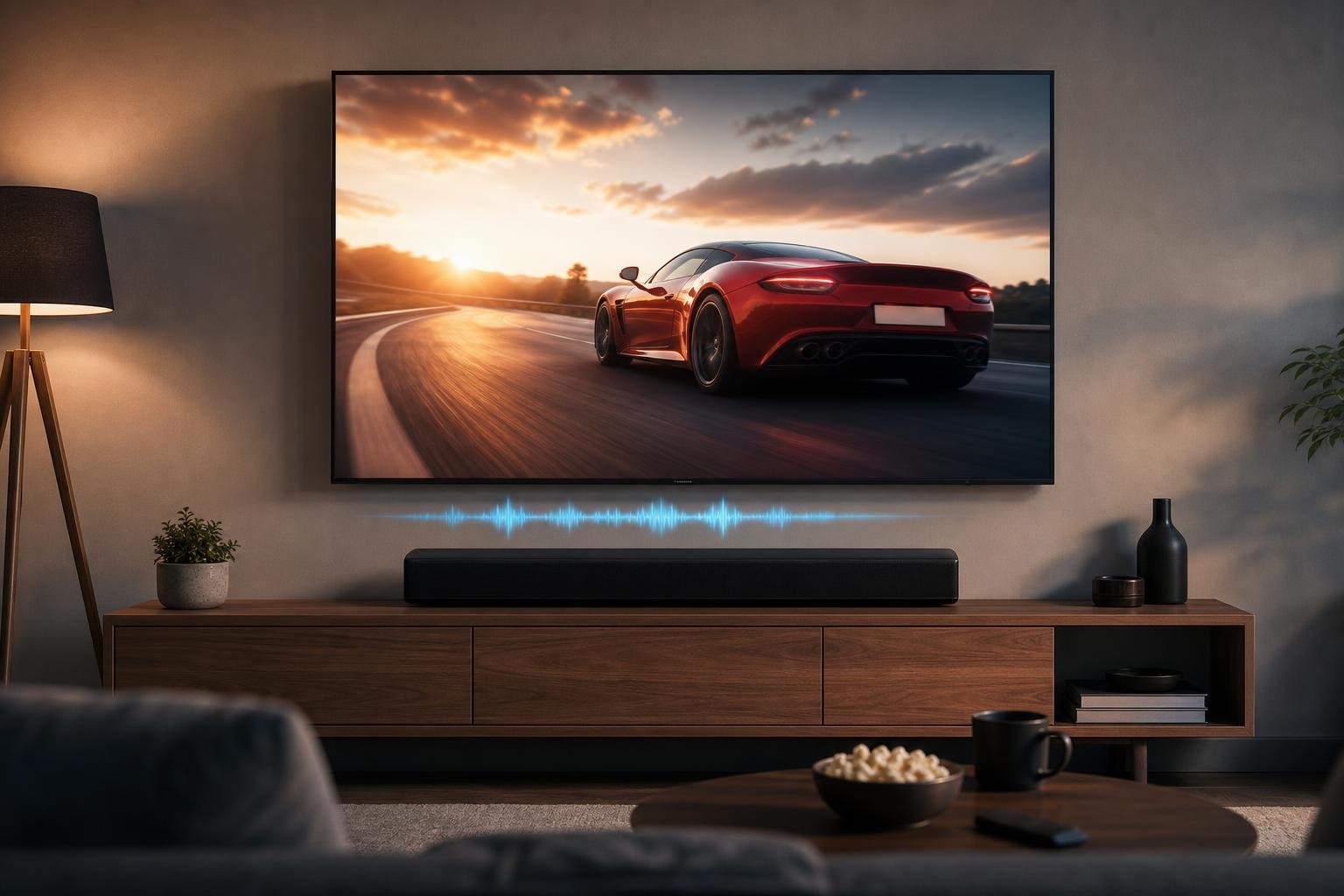
Quando il movimento delle labbra non coincide con la voce, oppure un’esplosione si sente qualche istante dopo essere comparsa sullo schermo, il problema viene definito ritardo audio-video o lip sync. È un difetto comune nei televisori moderni, soprattutto quando il segnale passa attraverso una soundbar, un ricevitore AV, un decoder o una console.
Nella maggior parte dei casi non è necessario sostituire il televisore o l’impianto audio. Il ritardo può dipendere da un’elaborazione diversa del segnale video e di quello sonoro, da un collegamento configurato in modo non corretto, da una modalità audio avanzata o da un’applicazione che gestisce male la sincronizzazione. La procedura migliore consiste nell’individuare prima il punto in cui nasce il problema e intervenire poi sulle impostazioni appropriate.
Capire quando si verifica il ritardo
Il primo controllo consiste nel verificare se il disallineamento compare con tutte le sorgenti o soltanto con una. Prova, per esempio, un’app integrata nel televisore, un canale TV, un dispositivo collegato via HDMI e un contenuto riprodotto da una console o da un lettore multimediale. Se il problema si manifesta solo con una sorgente, è probabile che la causa sia collegata a quel dispositivo, al suo cavo o alle impostazioni di uscita audio.
È utile anche distinguere tra un ritardo costante e un problema variabile. Se la voce è sempre in ritardo rispetto alle immagini di una quantità simile, la regolazione del lip sync può risolvere il difetto. Se invece il ritardo cambia durante la riproduzione, aumenta progressivamente o compare solo in alcuni contenuti, potrebbero esserci problemi di elaborazione, compatibilità del formato audio, rete o software.
Prima di modificare le impostazioni, spegni completamente il TV, la soundbar e le sorgenti collegate. Scollega l’alimentazione per qualche minuto, quindi riaccendi i dispositivi. Questa operazione elimina eventuali errori temporanei nella gestione dell’audio HDMI o nelle connessioni di rete. Controlla anche che la soundbar sia impostata sull’ingresso corretto e che il problema non dipenda semplicemente da una sorgente selezionata in modo errato.
Regolare la sincronizzazione audio del televisore
Nei menu del TV l’opzione può chiamarsi Sincronizzazione audio, Ritardo audio, Audio delay o Lip sync. Di solito si trova nelle impostazioni audio avanzate, nelle opzioni dell’uscita digitale o nella sezione dedicata alla soundbar. Aumentando il valore si ritarda l’audio rispetto all’immagine: è la regolazione da usare quando le parole vengono pronunciate sullo schermo prima di essere ascoltate.
Non esiste un valore universale valido per ogni configurazione. Imposta un ritardo minimo e aumentalo gradualmente mentre guardi un dialogo o un video con movimenti della bocca facilmente riconoscibili. Alcuni televisori mostrano il valore in millisecondi, altri utilizzano una scala numerica. La variazione reale può dipendere dal modello e dall’uscita audio utilizzata.
Se l’audio arriva prima delle immagini, un semplice comando di ritardo potrebbe non essere sufficiente. Molti televisori consentono di ritardare il suono, ma non di anticiparlo. In questo caso è necessario ridurre l’elaborazione video, modificare il percorso del segnale oppure intervenire sulla sorgente o sulla soundbar, se queste offrono un controllo separato.
Controlla anche le modalità di elaborazione dell’immagine. Filtri come riduzione del rumore, miglioramento della nitidezza, interpolazione dei fotogrammi e alcune modalità avanzate possono introdurre un ritardo video. Per effettuare una prova, seleziona la modalità immagine Gioco, Bassa latenza o una modalità standard e disattiva temporaneamente i filtri non indispensabili. Se la sincronizzazione migliora, riattiva le funzioni una alla volta per individuare quella responsabile.
Controllare la soundbar e il collegamento audio
Molte soundbar dispongono di una regolazione indipendente indicata come Audio Sync, AV Sync o Delay. Se il suono è in ritardo, aumenta il valore. Procedi con piccoli incrementi e verifica il risultato dopo ogni modifica. Quando possibile, evita di applicare contemporaneamente un ritardo elevato sia sul TV sia sulla soundbar: le due correzioni possono sommarsi e rendere il disallineamento ancora più evidente.
Se il TV e la soundbar sono collegati tramite HDMI ARC o eARC, verifica che il cavo sia inserito nelle porte corrette. La porta del televisore deve essere quella contrassegnata ARC o eARC, mentre sulla soundbar va utilizzato l’ingresso HDMI compatibile con la funzione. Un collegamento errato può impedire il corretto scambio dei comandi e delle informazioni sul formato audio.
Come prova, imposta temporaneamente l’uscita audio del televisore su PCM. PCM è un formato audio non compresso e generalmente semplice da gestire, anche se può limitare alcune funzioni multicanale. Se il ritardo scompare, la causa potrebbe essere legata alla decodifica di Dolby Digital, DTS, Dolby Atmos o di un altro formato supportato in modo diverso dai dispositivi. In seguito puoi riprovare con l’impostazione automatica o con il formato desiderato, verificando quale combinazione mantiene la sincronizzazione.
Se utilizzi un cavo ottico, considera che alcune funzioni di controllo e sincronizzazione disponibili tramite HDMI ARC o eARC possono non essere presenti. Il collegamento ottico resta utile per la compatibilità, ma può offrire meno possibilità di gestione integrata. Quando TV e soundbar lo supportano, HDMI ARC o eARC è generalmente la scelta più completa, a condizione che porte, cavo e impostazioni siano compatibili.
Verificare decoder, console e dispositivi HDMI
Quando il ritardo si presenta soltanto con un decoder, una console o un lettore, controlla prima le impostazioni audio della sorgente. Cerca opzioni come ritardo audio, sincronizzazione labiale, uscita bitstream, passthrough o formato digitale. Come test, prova un’uscita PCM o stereo. Se la riproduzione torna sincronizzata, il problema può dipendere dal tempo necessario alla soundbar o al televisore per elaborare il formato multicanale.
Alcuni dispositivi permettono di regolare separatamente l’audio per le applicazioni, le trasmissioni in streaming e i giochi. Le console possono inoltre introdurre latenza se il segnale passa attraverso un ricevitore o una soundbar prima di arrivare al TV. Per ridurre i passaggi, collega la console direttamente al televisore e invia l’audio alla soundbar tramite ARC o eARC, oppure utilizza il percorso consigliato dal produttore in base alle funzioni video richieste.
Prova un altro cavo HDMI, soprattutto se il collegamento coinvolge eARC, segnali ad alta risoluzione o dispositivi recenti. Un cavo difettoso non è sempre causa diretta del ritardo, ma può provocare negoziazioni instabili, cambi di formato o interruzioni che sembrano problemi di sincronizzazione. È inoltre preferibile evitare, durante la diagnosi, splitter, adattatori e switch HDMI non indispensabili.
Aggiornamenti, impostazioni di rete e app
Un’app di streaming può presentare un problema diverso rispetto ai canali TV o alle sorgenti HDMI. Chiudi completamente l’app, riavvia il televisore e verifica se sono disponibili aggiornamenti per il sistema operativo e per la soundbar. Se il disallineamento compare soltanto durante lo streaming, controlla anche la stabilità della connessione: buffering, variazioni della qualità o ricostruzioni del flusso possono causare un audio non sincronizzato.
Se il TV lo consente, prova a cancellare la cache dell’app o a reinstallarla. In alternativa, riproduci lo stesso contenuto da un dispositivo esterno. Se con il dispositivo esterno il problema non compare, è probabile che la causa sia nell’app integrata o nel software del televisore, non nella soundbar.
Gli aggiornamenti firmware possono correggere problemi di compatibilità HDMI, gestione ARC/eARC e decodifica audio. Prima di installarli, annota le impostazioni attuali, perché un aggiornamento può ripristinare alcuni valori predefiniti. Dopo l’aggiornamento, esegui nuovamente il test con la stessa sorgente e lo stesso contenuto.
Errori da evitare e configurazione consigliata
Un errore frequente consiste nel modificare molte impostazioni contemporaneamente. Cambia una sola voce alla volta e annota il valore precedente: in questo modo puoi tornare rapidamente alla configurazione iniziale. Evita anche di usare modalità audio virtuali, surround simulato o miglioramento dei dialoghi durante la diagnosi, perché alcune elaborazioni aggiungono latenza.
Come configurazione di partenza, collega la sorgente direttamente al televisore, usa HDMI ARC o eARC per inviare l’audio alla soundbar, seleziona una modalità immagine a bassa latenza e imposta il formato audio su automatico. Se il problema persiste, passa temporaneamente a PCM, disattiva gli effetti audio e regola il ritardo su un solo dispositivo.
Se nessuna regolazione risolve il difetto, verifica il comportamento con gli altoparlanti integrati del TV. Se il ritardo scompare senza soundbar, la causa è probabilmente nel collegamento o nell’elaborazione dell’impianto audio. Se rimane anche con gli altoparlanti del televisore e con più sorgenti, potrebbe essere necessario un ripristino delle impostazioni audio o l’intervento dell’assistenza. Un disallineamento che compare soltanto in un’app o con un singolo dispositivo, invece, va segnalato al produttore della sorgente o del servizio.