
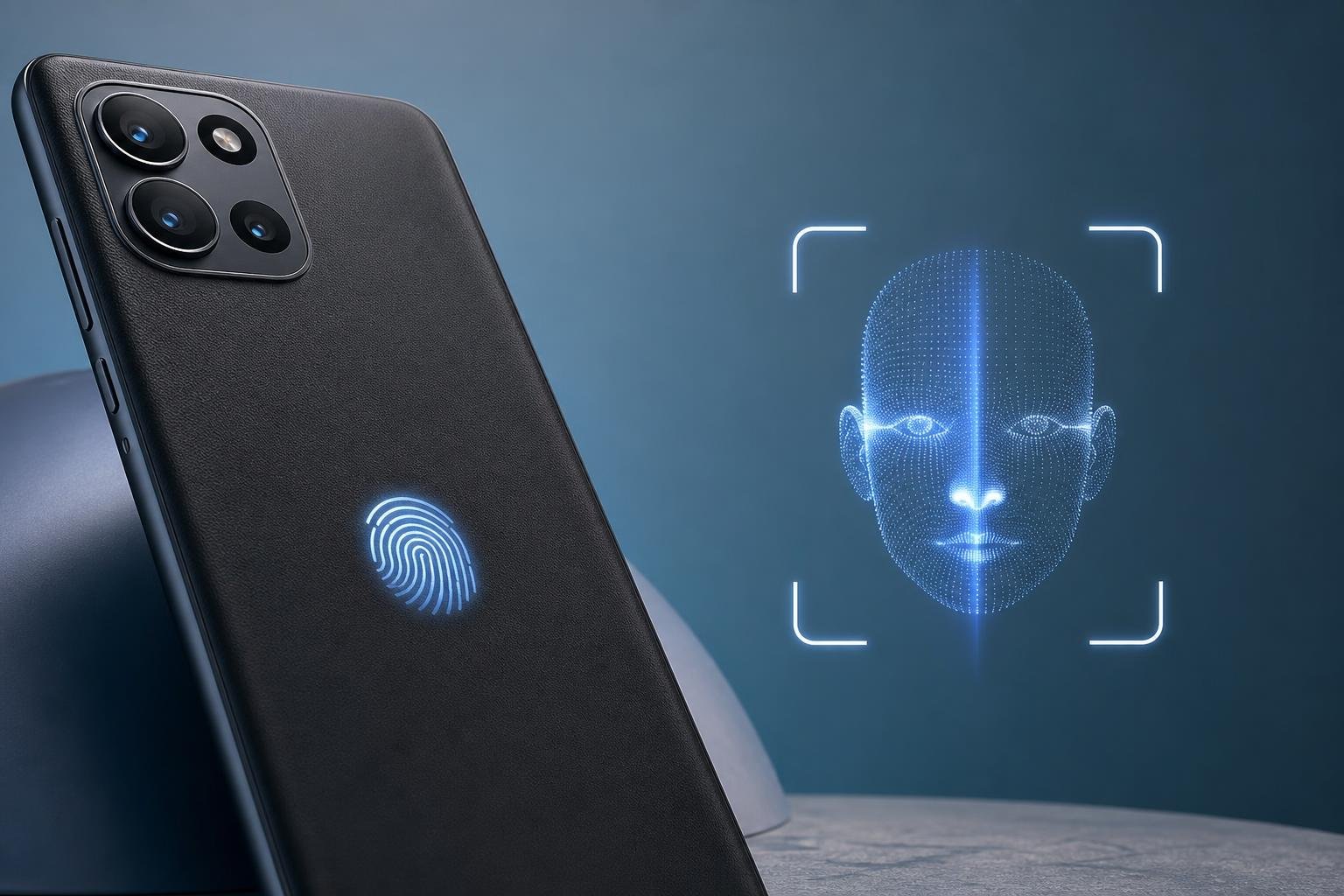
Su molti smartphone Motorola è possibile proteggere l’accesso al dispositivo utilizzando l’impronta digitale, lo sblocco con il volto oppure entrambi. La procedura è generalmente rapida, ma le voci dei menu possono cambiare leggermente in base al modello, alla versione di Android e all’interfaccia Motorola installata.
Impronta e riconoscimento facciale non sostituiscono completamente un PIN, una password o una sequenza di sblocco. Questi metodi restano infatti necessari in determinate situazioni, ad esempio dopo il riavvio del telefono, dopo un certo periodo senza sblocco o quando il sistema deve verificare nuovamente l’identità dell’utente. Configurare correttamente il metodo principale e quello di riserva permette di avere un dispositivo più comodo da usare senza trascurare la sicurezza.
Prima di iniziare: controlli utili
Prima di registrare un’impronta o il volto, assicurati che lo smartphone abbia una protezione di blocco già configurata. Apri l’app Impostazioni e cerca la sezione dedicata a sicurezza, privacy o schermata di blocco. A seconda del modello, potresti trovare un percorso simile a Sicurezza e privacy, Sicurezza oppure Schermata di blocco.
Il telefono ti chiederà di impostare o confermare un PIN, una password o una sequenza. È un passaggio indispensabile: il sistema conserva questo metodo come credenziale di recupero e lo utilizza anche quando l’autenticazione biometrica non è disponibile. Scegli un codice che non sia facilmente intuibile, evitando combinazioni come 1234, 0000, la data di nascita o altre informazioni visibili.
Controlla inoltre che il display e il sensore siano puliti. Sui Motorola dotati di lettore nel pulsante di accensione, il sensore si trova generalmente sul bordo laterale; su altri modelli può essere integrato sotto lo schermo. Una pellicola troppo spessa, danneggiata o non compatibile può ridurre l’affidabilità del lettore sotto il display. Per il riconoscimento del volto, invece, è importante avere una buona illuminazione e mantenere libero il campo visivo della fotocamera anteriore.
Come configurare l’impronta digitale
Per registrare un’impronta, apri Impostazioni e accedi alla sezione relativa alla sicurezza. Cerca la voce Sblocco del dispositivo, Impronta digitale o una denominazione equivalente. Il sistema ti chiederà di inserire il PIN, la password o la sequenza già impostata.
Quando compare la schermata di registrazione, appoggia il dito sul lettore senza premere eccessivamente. Solleva il dito e riposizionalo più volte seguendo le indicazioni visualizzate. In genere viene richiesto di modificare leggermente l’angolazione, così il telefono può acquisire anche i bordi e le parti laterali del polpastrello. Non spostare il dito troppo velocemente e non usare un dito bagnato, sporco o coperto da materiali che ostacolano il contatto.
Al termine, assegna eventualmente un nome all’impronta per riconoscerla in seguito. La registrazione può essere utile non soltanto per sbloccare lo smartphone, ma anche per autorizzare acquisti, compilare automaticamente credenziali o accedere ad alcune funzioni protette, quando queste opzioni sono supportate e abilitate.
Per migliorare la praticità, puoi registrare più dita, ad esempio il pollice e l’indice della mano utilizzata più spesso. È preferibile aggiungere soltanto le impronte necessarie: ogni impronta registrata aumenta il numero di modalità con cui il dispositivo può essere sbloccato. Se una persona non autorizzata potrebbe avere accesso al telefono durante la procedura, evita di registrare il suo dito.
Come configurare lo sblocco con il volto
Per attivare il riconoscimento facciale, torna nelle impostazioni di sicurezza e cerca la voce Sblocco con il volto, Riconoscimento facciale o un’opzione simile. Dopo aver inserito il metodo di sicurezza principale, il telefono mostrerà una cornice o una guida per posizionare il viso davanti alla fotocamera anteriore.
Tieni il dispositivo all’altezza del volto, in un ambiente abbastanza illuminato e senza coprire la fotocamera. Durante la registrazione evita cappelli, mascherine, occhiali da sole o altri accessori che potrebbero cambiare significativamente l’aspetto rilevato. Se indossi normalmente occhiali da vista, può essere utile seguire le indicazioni del telefono e verificare il funzionamento sia con sia senza occhiali.
Alcuni modelli permettono di scegliere se lo sblocco facciale debba portare direttamente alla schermata Home oppure richiedere un’ulteriore azione, come uno scorrimento sul display. La seconda modalità può essere preferibile se vuoi visualizzare prima le notifiche senza aprire immediatamente il telefono. Le opzioni disponibili dipendono dal modello e dalla versione del software.
È importante considerare il livello di protezione. Il riconoscimento del volto basato sulla fotocamera può essere più comodo, ma in generale non offre lo stesso grado di sicurezza di una password robusta o, sui dispositivi compatibili, di un sistema biometrico progettato per verificare la profondità del volto. Evita quindi di usare il volto come unico criterio per proteggere dati particolarmente sensibili e verifica nelle impostazioni se è disponibile un’opzione che richiede di tenere gli occhi aperti o di guardare lo schermo.
Usare insieme impronta e volto
Impronta e sblocco facciale possono essere configurati contemporaneamente quando il modello Motorola lo consente. In questo modo il telefono può tentare di riconoscere il volto mentre lo sollevi o guardi lo schermo, lasciando l’impronta come alternativa rapida quando l’ambiente è buio, il viso è parzialmente coperto o la fotocamera non riesce a inquadrarti.
La combinazione non significa necessariamente che i due fattori debbano essere utilizzati insieme. Solitamente si tratta di due metodi alternativi che autorizzano lo sblocco separatamente. Per operazioni più delicate, il sistema può comunque richiedere il PIN o la password, soprattutto dopo il riavvio, dopo diversi tentativi non riusciti o quando la biometria è stata temporaneamente disattivata.
Per disattivare uno dei due metodi, apri nuovamente la sezione di sicurezza, seleziona l’impronta o lo sblocco con il volto e disabilita l’opzione oppure elimina i dati biometrici registrati. La rimozione non cancella il PIN, la password o la sequenza, che dovranno restare impostati per mantenere il blocco dello smartphone.
Cosa fare se l’autenticazione non funziona
Se il lettore non riconosce il dito, pulisci il sensore e il polpastrello, quindi riprova senza premere con forza. Un dito freddo, umido o molto secco può rendere meno stabile la lettura. Se il problema si presenta spesso, elimina l’impronta registrata e acquisiscila nuovamente prestando attenzione ai bordi del dito. Verifica anche che eventuali aggiornamenti di sistema siano stati installati e che la pellicola non copra il sensore.
Quando il volto non viene riconosciuto, prova in un luogo più illuminato, rimuovi accessori che coprono il viso e mantieni la fotocamera pulita. La presenza di controluce, cambiamenti marcati nell’aspetto o un’inquadratura troppo ravvicinata può ridurre la precisione. Se il telefono lo consente, una nuova registrazione in condizioni di luce normali può migliorare il risultato.
Non insistere con tentativi casuali: dopo un certo numero di errori Motorola può richiedere obbligatoriamente il PIN, la password o la sequenza. Se hai dimenticato il metodo di sicurezza principale, le procedure di recupero dipendono dall’account e dalla configurazione del dispositivo; un ripristino potrebbe comportare la cancellazione dei dati non salvati.
Per un equilibrio efficace tra comodità e protezione, usa un PIN non prevedibile, registra soltanto le tue impronte e considera lo sblocco con il volto come una funzione pratica, non come l’unica difesa del telefono. Mantieni aggiornato Android e ricorda che, quando devi impedire temporaneamente l’uso della biometria, puoi bloccare lo smartphone e utilizzare il metodo di sicurezza principale alla riaccensione o dopo la disattivazione delle funzioni biometriche prevista dal dispositivo.