
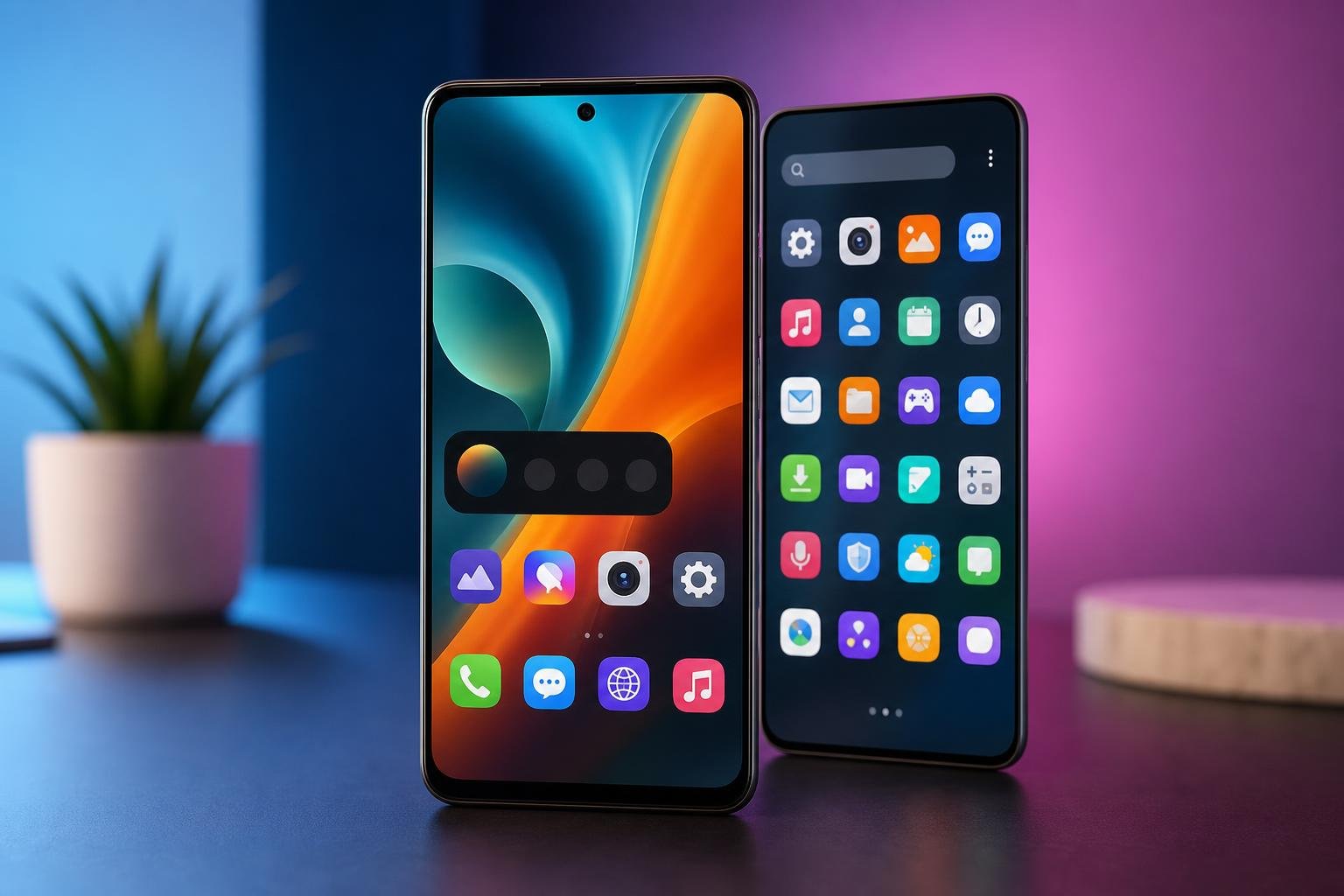
Gli smartphone LG permettono di modificare in modo piuttosto ampio l’aspetto e il comportamento della schermata Home. È possibile scegliere come visualizzare le applicazioni, organizzare icone e widget, cambiare lo sfondo, creare cartelle e intervenire su alcune impostazioni visive. I nomi dei menu possono variare leggermente in base al modello, alla versione di Android e all’interfaccia LG installata, ma la logica generale resta simile.
La prima distinzione da conoscere riguarda il drawer delle app, cioè il pannello che raccoglie tutte le applicazioni installate. Alcuni telefoni LG lo mostrano attivato per impostazione predefinita, mentre altri utilizzano una schermata Home senza drawer, con tutte le app distribuite sulle varie pagine. Capire questa differenza è il punto di partenza per costruire un’organizzazione ordinata e adatta alle proprie abitudini.
Scegliere tra schermata Home con o senza drawer
Per controllare la modalità utilizzata dal telefono, apri le Impostazioni e cerca la sezione dedicata alla schermata Home. A seconda del dispositivo, il percorso può essere indicato come “Schermata Home”, “Home screen” oppure “Schermata Home e blocco”. In questa area è normalmente disponibile una voce simile a Seleziona Home, Layout Home o Home screen style.
Le opzioni più comuni sono due. La modalità con drawer mantiene sulla schermata Home solo le applicazioni scelte dall’utente e offre un pannello separato, generalmente richiamabile con uno scorrimento verso l’alto o tramite un’icona dedicata. La modalità senza drawer, spesso chiamata “Solo Home”, visualizza invece tutte le app direttamente nelle pagine principali.
La modalità con drawer è utile se vuoi una Home essenziale e preferisci raggiungere le applicazioni dall’elenco generale. La modalità senza drawer può risultare più immediata per chi desidera avere tutto a portata di mano, ma richiede una maggiore organizzazione tra pagine e cartelle. Dopo aver selezionato il layout, il telefono potrebbe spostare o ridisporre alcune icone: controlla quindi la schermata prima di completare l’organizzazione.
Organizzare icone, pagine e cartelle
Per spostare un’icona, tienila premuta per qualche istante e trascinala nella posizione desiderata. Puoi portarla su un’altra pagina avvicinandola al bordo dello schermo, oppure collocarla nella barra inferiore, se il modello consente di modificarla. La barra dock è particolarmente utile per le applicazioni usate ogni giorno, come telefono, messaggi, browser o fotocamera.
Per creare una cartella, trascina un’icona sopra un’altra. Il sistema raggrupperà le due applicazioni e permetterà di aggiungerne altre nella stessa area. Tocca il nome della cartella per modificarlo: etichette come “Comunicazione”, “Lavoro”, “Foto” o “Intrattenimento” rendono più semplice trovare rapidamente ciò che serve. Se utilizzi la modalità senza drawer, le cartelle sono uno strumento quasi indispensabile per evitare una Home composta da troppe pagine.
Le app che non usi spesso possono essere spostate nelle pagine meno frequentate o rimosse dalla schermata Home senza essere disinstallate. In genere, una pressione prolungata sull’icona mostra l’opzione per rimuoverla dalla Home; questa operazione non elimina l’app dal telefono. La disinstallazione, invece, è un’azione separata e va eseguita dal menu contestuale o dalle impostazioni delle applicazioni.
Per aggiungere una nuova pagina, trascina un’icona oltre l’ultima schermata disponibile. Su alcuni modelli è anche possibile tenere premuto uno spazio vuoto della Home e utilizzare la vista ridotta delle pagine per aggiungerle, eliminarle o cambiarne l’ordine. Se una pagina è vuota, valuta di rimuoverla: meno schermate significano spesso una navigazione più rapida e intuitiva.
Aggiungere e configurare widget
I widget mostrano informazioni o comandi direttamente sulla Home, senza obbligare ad aprire l’app corrispondente. Calendario, meteo, orologio, note, controllo musicale e ricerca sono alcuni esempi comuni. Per inserirne uno, tieni premuto uno spazio libero della schermata Home e cerca la voce Widget. In alternativa, su alcune interfacce LG è necessario eseguire un pizzico verso l’interno con due dita e poi selezionare la sezione dedicata.
Dopo aver scelto un widget, trascinalo nella posizione desiderata. Molti elementi possono essere ridimensionati tenendoli premuti e spostando i bordi evidenziati. Un widget più grande mostra più informazioni, ma occupa spazio e può aumentare il numero di pagine necessarie. Per una Home equilibrata, inserisci solo i widget che consulti davvero e lascia spazio sufficiente alle icone.
Se un widget non si aggiorna, mostra dati incompleti o consuma più batteria del previsto, verifica le autorizzazioni dell’app associata e le impostazioni di risparmio energetico. Alcune funzioni, come il meteo o la posizione, richiedono inoltre una connessione attiva o l’accesso ai servizi di localizzazione.
Cambiare sfondo, griglia e aspetto delle icone
La personalizzazione della Home comprende anche lo sfondo. Tenendo premuto uno spazio vuoto, oppure entrando nelle impostazioni della schermata Home, puoi scegliere un’immagine dalla galleria, uno sfondo fornito dal sistema o, quando supportato, uno sfondo animato. Una foto molto dettagliata può rendere meno leggibili le icone: immagini con aree uniformi o poco contrastate sono generalmente più pratiche.
Nei modelli che lo consentono, la sezione della Home permette di modificare la griglia, cioè il numero di righe e colonne disponibili. Una griglia più fitta mostra più applicazioni su ogni pagina, mentre una griglia meno densa offre icone più distanziate e una lettura più semplice. Il numero di opzioni dipende dall’interfaccia installata.
Alcuni smartphone LG includono impostazioni per la forma delle icone, le dimensioni degli elementi o i temi. Se disponibile, il menu dei temi consente di cambiare coordinatamente sfondo, icone e altri elementi grafici. Prima di applicare un tema, controlla che le icone restino riconoscibili e che il contrasto sia sufficiente, soprattutto se usi il telefono all’aperto.
Personalizzare il drawer delle applicazioni
Quando il drawer è attivo, puoi aprirlo dalla schermata Home con il gesto previsto dal dispositivo oppure tramite il pulsante dedicato. Le applicazioni possono essere visualizzate in ordine alfabetico, secondo un ordinamento personalizzato o in base ad altre modalità offerte dalla specifica versione dell’interfaccia LG.
Se il menu include un’opzione di ordinamento, l’ordine alfabetico è la scelta più semplice per chi vuole trovare le app senza ricordare dove sono state collocate. L’ordinamento personalizzato è invece utile quando preferisci mettere in cima le applicazioni più importanti. Alcune versioni consentono anche di nascondere determinate app: questa funzione rimuove l’icona dall’elenco visibile, ma non disinstalla il programma.
Per ridurre il disordine, controlla periodicamente il drawer e rimuovi le applicazioni che non utilizzi più. Se il telefono permette di creare cartelle anche nel drawer, raggruppa le app per funzione, ma evita di inserire la stessa applicazione in troppi punti: avere più copie della stessa icona può rendere la ricerca meno intuitiva.
Problemi comuni e ripristino della disposizione
Se le icone sono scomparse dalla Home, verifica innanzitutto se l’app è ancora installata aprendo il drawer o cercandola nelle impostazioni. Potrebbe essere stata semplicemente rimossa dalla schermata principale. Se invece la Home appare diversa dopo un aggiornamento o il cambio del launcher, controlla nuovamente il layout selezionato.
Quando la schermata è troppo confusa, la soluzione più rapida consiste nel ripartire da una struttura semplice: una prima pagina con le app essenziali, una seconda con le cartelle principali e un numero ridotto di widget. Alcune versioni di Android o dell’interfaccia LG includono anche un comando per ripristinare il layout predefinito. Usalo con attenzione, perché può cancellare l’organizzazione personalizzata delle icone.
La configurazione migliore non è quella con più elementi, ma quella che riduce i passaggi necessari per raggiungere le funzioni utilizzate ogni giorno. Scegli il layout Home più adatto alle tue abitudini, mantieni poche pagine, sfrutta le cartelle con criterio e modifica griglia e widget solo quando migliorano davvero la leggibilità.