
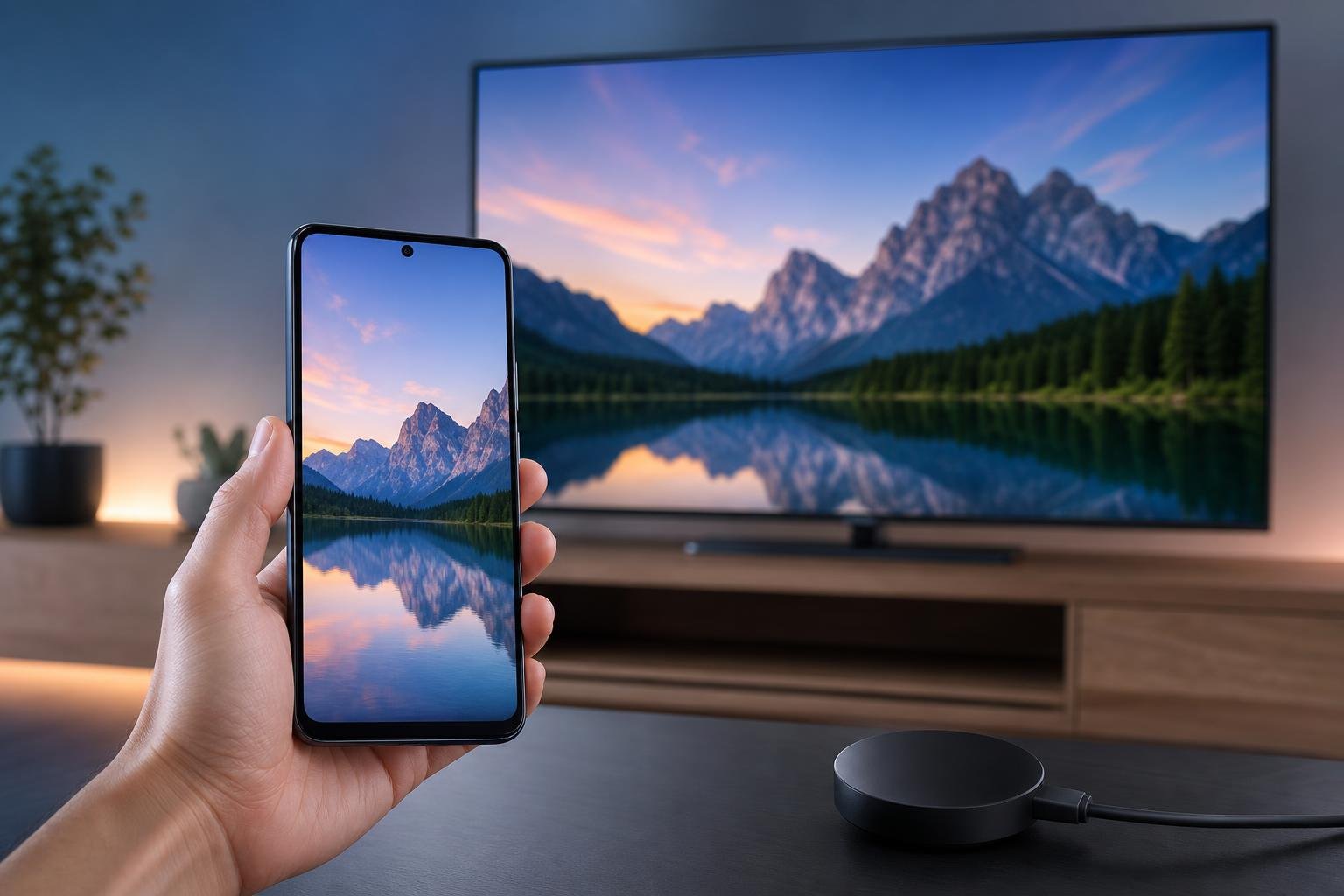
Condividere lo schermo di uno smartphone LG su un televisore è utile per mostrare fotografie, guardare video, consultare pagine web o utilizzare un’app su un display più grande. La procedura può cambiare in base al modello del telefono, alla versione di Android e al tipo di televisore utilizzato, ma i metodi principali sono due: trasmettere i contenuti tramite Chromecast oppure duplicare lo schermo con la funzione di mirroring, spesso indicata come Screen Share o Smart View.
Prima di iniziare è importante distinguere tra trasmissione dei contenuti e duplicazione dello schermo. Nel primo caso un’app compatibile invia il video o l’audio al televisore e lo smartphone può essere usato come telecomando. Nel secondo caso tutto ciò che appare sul display del telefono viene replicato sulla TV, comprese notifiche, schermate delle impostazioni e applicazioni non compatibili con la trasmissione.
Controlli preliminari: rete Wi-Fi e compatibilità
Il primo requisito è che smartphone LG e televisore siano collegati alla stessa rete Wi-Fi. Non è sufficiente che utilizzino la stessa connessione Internet: devono trovarsi nella medesima rete locale. Se il router crea reti separate per la banda a 2,4 GHz e quella a 5 GHz, normalmente entrambe possono funzionare, ma è preferibile collegare i due dispositivi alla stessa banda quando si verificano problemi di rilevamento.
Controlla anche che la TV sia accesa e impostata sull’ingresso corretto, soprattutto se utilizzi un Chromecast collegato a una porta HDMI. Se il Chromecast è integrato nel televisore, la funzione può essere disponibile direttamente nel sistema della TV. È inoltre consigliabile aggiornare Android, le applicazioni interessate e il software del televisore, quando sono presenti aggiornamenti ufficiali.
Disattiva temporaneamente eventuali VPN sullo smartphone e assicurati che il router non attivi una modalità di isolamento dei client, una funzione che impedisce ai dispositivi collegati alla stessa rete di comunicare tra loro. Le reti Wi-Fi pubbliche, aziendali o degli hotel possono bloccare questa comunicazione e rendere impossibile la trasmissione.
Trasmettere un’app a Chromecast
Questo è il metodo più semplice quando devi riprodurre un video, una musica o una presentazione da un’app compatibile. Apri l’applicazione sullo smartphone LG e avvia, se necessario, il contenuto che vuoi vedere. Cerca quindi l’icona di trasmissione, generalmente rappresentata da un rettangolo con alcune onde nell’angolo.
Tocca l’icona, seleziona il Chromecast o il televisore dall’elenco dei dispositivi disponibili e attendi il collegamento. Dopo pochi secondi il contenuto dovrebbe apparire sulla TV. I comandi di pausa, riproduzione, volume e avanzamento possono rimanere accessibili dall’app sul telefono, che in questa modalità funziona come un telecomando.
Per interrompere la trasmissione, tocca nuovamente l’icona Cast e scegli l’opzione per disconnettere il dispositivo. Questa procedura è generalmente preferibile alla duplicazione dello schermo per i servizi video compatibili, perché il telefono non deve elaborare e inviare continuamente ogni fotogramma. La riproduzione può quindi risultare più stabile e lo smartphone può essere utilizzato per altre attività.
Non tutte le applicazioni mostrano l’icona di trasmissione. In alcuni casi la funzione è disponibile solo per determinati contenuti o richiede che l’app sia aggiornata. Se il collegamento viene avviato ma il video non parte, chiudi e riapri l’app, riavvia il Chromecast e verifica che l’account utilizzato sia quello corretto, se il servizio lo richiede.
Duplicare lo schermo di uno smartphone LG
Per mostrare l’intero display del telefono puoi utilizzare la funzione di duplicazione integrata in Android, se presente sul modello LG. Il nome può variare: nelle versioni LG più comuni è possibile trovare voci come Condivisione schermo, Screen Share, Trasmetti o Schermo wireless. Anche il percorso può cambiare in base alla versione del sistema.
Un possibile metodo consiste nello scorrere due volte verso il basso dalla parte superiore dello schermo per aprire il pannello delle impostazioni rapide. Cerca il comando relativo alla trasmissione o alla condivisione dello schermo e toccalo. Se non è visibile, prova a modificare l’ordine dei pulsanti del pannello oppure apri le impostazioni di Android e cerca la funzione utilizzando il campo di ricerca.
Seleziona il Chromecast o il televisore compatibile dall’elenco. Al primo collegamento potrebbe comparire una richiesta di conferma sul telefono o sullo schermo della TV. Accettala solo se riconosci il dispositivo indicato. Da quel momento, la schermata del telefono dovrebbe essere riprodotta sul televisore.
La duplicazione è utile per mostrare impostazioni, fotografie archiviate localmente, siti web o applicazioni che non includono il pulsante Cast. Tuttavia può consumare più batteria e risentire maggiormente della qualità della rete Wi-Fi. Per ridurre interruzioni e ritardi, avvicina lo smartphone al router, evita download pesanti sulla stessa rete e chiudi le app non necessarie.
Collegamento diretto a una Smart TV compatibile
Alcuni televisori supportano la duplicazione senza un Chromecast esterno. In questo caso apri sul televisore la funzione dedicata alla condivisione dello schermo o al mirroring. La voce può trovarsi nelle sorgenti, nelle impostazioni di connessione o in un’applicazione preinstallata, a seconda del produttore e del sistema della TV.
Sullo smartphone LG attiva quindi Screen Share, Trasmetti o la voce equivalente. Quando il televisore viene rilevato, selezionalo e conferma la richiesta di associazione. Se la TV non compare, controlla che la modalità di ricezione dello schermo sia attiva e che i due dispositivi siano collegati alla stessa rete.
La compatibilità non è garantita tra tutti i modelli. Alcuni televisori utilizzano tecnologie proprietarie o supportano solo determinati protocolli wireless. In presenza di un collegamento instabile, un Chromecast o un dispositivo di streaming compatibile può offrire una soluzione più uniforme, mentre un cavo USB-C o un adattatore video può essere necessario quando la TV non supporta la duplicazione wireless. Non tutti gli smartphone LG gestiscono l’uscita video tramite USB-C, quindi questa possibilità deve essere verificata per il modello specifico.
Problemi frequenti e relative soluzioni
Se il dispositivo non viene trovato, riavvia smartphone, televisore, Chromecast e router. Controlla quindi la rete Wi-Fi e verifica che sul telefono non sia attiva una modalità di risparmio energetico troppo restrittiva. In alcuni casi il risparmio energetico limita le attività di rete in background e interrompe il collegamento.
Quando l’immagine è in ritardo o si blocca, riduci la distanza dal router e interrompi le attività che consumano molta banda. Se possibile, usa una rete Wi-Fi meno congestionata. Per i video, preferisci il pulsante Cast dell’app alla duplicazione completa dello schermo.
Se l’audio resta sul telefono, controlla il volume sia dello smartphone sia del televisore e interrompi eventuali connessioni Bluetooth a cuffie o altoparlanti. Se l’immagine appare tagliata o deformata, prova a ruotare il telefono, modifica il formato dello schermo dalla TV oppure disattiva temporaneamente lo zoom del display.
Infine, ricorda che tutto ciò che compare durante il mirroring può essere visibile sulla TV. Prima di condividere lo schermo chiudi applicazioni sensibili, nascondi notifiche private e, quando disponibile, attiva la modalità “Non disturbare”. Per guardare contenuti compatibili, la trasmissione diretta dall’app rimane in genere la scelta più pratica; per mostrare il telefono nella sua interezza, invece, la duplicazione è il metodo più versatile.