
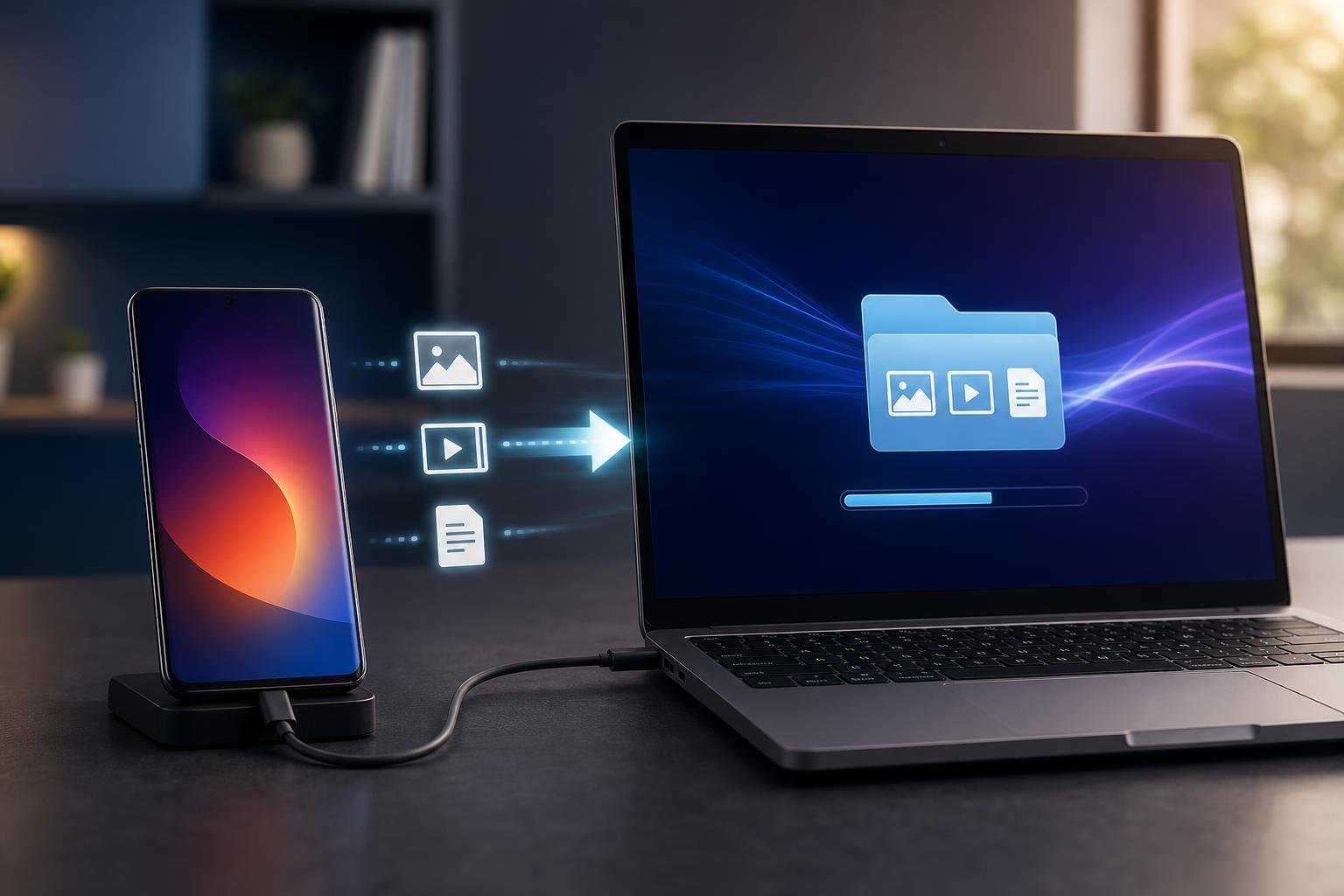
Trasferire foto, video e documenti da uno smartphone LG al computer è un’operazione semplice, ma il risultato dipende dal metodo scelto e dalle impostazioni del telefono. Il collegamento tramite cavo USB è generalmente la soluzione più rapida per grandi quantità di file, mentre cloud, Bluetooth e strumenti wireless sono più comodi quando non si ha un cavo a disposizione.
La procedura può cambiare leggermente in base al modello LG, alla versione di Android e al sistema operativo del computer. I nomi dei menu, tuttavia, sono simili nella maggior parte dei dispositivi. Prima di iniziare, è consigliabile sbloccare lo smartphone e verificare di utilizzare un cavo USB che supporti anche il trasferimento dati, non soltanto la ricarica.
Trasferire i file con il cavo USB
Il metodo USB è quello più affidabile quando si devono copiare molte foto, video di grandi dimensioni o intere cartelle di documenti. Funziona sia con i PC Windows sia, con alcune differenze, con i computer Mac.
Per iniziare, collega lo smartphone LG al computer usando il cavo USB. Sul telefono dovrebbe comparire una notifica relativa al collegamento USB. Tocca la notifica e seleziona Trasferimento file, MTP oppure una voce dal significato equivalente. MTP è l’acronimo di Media Transfer Protocol, il protocollo che permette al computer di accedere ai contenuti del telefono senza trasformarlo in un normale disco esterno.
Se utilizzi Windows, apri Esplora file e cerca lo smartphone nella sezione relativa a Questo PC o ai dispositivi collegati. Apri la memoria interna del telefono e individua le cartelle necessarie. Le fotografie scattate con la fotocamera si trovano di norma in DCIM/Camera, mentre immagini e video salvati da applicazioni o scaricati da Internet possono trovarsi nelle cartelle Pictures, Download o in directory specifiche delle singole app.
Per i documenti, controlla soprattutto Download, Documents e le cartelle create manualmente. Se lo smartphone dispone di una scheda microSD, potrebbe comparire come memoria separata rispetto alla memoria interna. In questo caso, cerca i file anche nella scheda, perché alcune app e alcuni modelli LG permettono di salvare direttamente lì foto e video.
Seleziona gli elementi da trasferire, copiali e incollali in una cartella del computer. Per una gestione più ordinata puoi creare cartelle suddivise per anno, evento o tipologia di contenuto. Quando la copia è terminata, espelli il dispositivo dal sistema operativo prima di scollegare il cavo, soprattutto se sono ancora in corso trasferimenti di file voluminosi.
Quando il computer non riconosce lo smartphone LG
Il problema più comune è che il telefono venga riconosciuto soltanto come dispositivo di ricarica. In questo caso, controlla la notifica USB sullo smartphone e modifica manualmente la modalità da Solo ricarica a Trasferimento file. Il telefono deve inoltre rimanere sbloccato: su alcuni dispositivi l’accesso ai dati viene impedito quando lo schermo è bloccato.
Un’altra causa frequente è l’utilizzo di un cavo non adatto al trasferimento dati. Prova un cavo originale o un cavo di buona qualità compatibile con il connettore dello smartphone e cambia porta USB sul computer. Evita, se possibile, hub USB e adattatori durante la prima configurazione, perché possono introdurre problemi di alimentazione o riconoscimento.
Se il dispositivo continua a non apparire in Windows, riavvia sia il telefono sia il computer. Può essere utile anche controllare la Gestione dispositivi di Windows per verificare la presenza di un dispositivo con un errore. In base al modello e alla versione del sistema, il computer potrebbe installare automaticamente i driver necessari; in altri casi può essere richiesto un driver USB compatibile con il modello LG. È preferibile scaricarlo esclusivamente dal sito del produttore o da fonti affidabili, evitando pacchetti generici di dubbia provenienza.
Prima di formattare il telefono o modificare impostazioni avanzate, prova sempre un secondo cavo e un altro computer. Questi test aiutano a capire se il problema riguarda il telefono, il collegamento USB o il sistema operativo.
Trasferire file da LG a Mac
Il collegamento USB può richiedere un passaggio aggiuntivo su macOS, perché il sistema non gestisce sempre direttamente la modalità MTP come Windows. In questi casi serve un’applicazione compatibile con il trasferimento di file Android, installata da una fonte attendibile e compatibile con la versione di macOS in uso.
Dopo aver installato lo strumento, collega lo smartphone, sbloccalo e seleziona Trasferimento file dalla notifica USB. L’applicazione dovrebbe mostrare la memoria interna e, se presente, la scheda microSD. Da qui puoi trascinare foto, video e documenti in una cartella del Mac.
Se l’applicazione non rileva il telefono, verifica che il cavo supporti il trasferimento dati, chiudi eventuali programmi che potrebbero utilizzare il collegamento USB e riavvia entrambi i dispositivi. Anche in questo caso, la selezione della modalità MTP sul telefono è indispensabile.
Usare Google Foto e i servizi cloud
Il cloud è pratico quando non vuoi collegare fisicamente il telefono oppure devi accedere agli stessi file da più dispositivi. Per le immagini e i video puoi utilizzare un servizio di sincronizzazione come Google Foto, attivando il backup dal relativo menu dell’app. Una volta completato il caricamento, accedi allo stesso account dal computer e scarica i contenuti desiderati.
Per i documenti puoi ricorrere a Google Drive, OneDrive, Dropbox o a un servizio analogo. Carica i file dal telefono tramite l’app dedicata, poi apri il servizio dal browser o dal programma installato sul computer. Il trasferimento dipende dalla velocità della connessione e dallo spazio disponibile online; per video numerosi o molto pesanti, il cavo USB è spesso più veloce.
Controlla anche le impostazioni di sincronizzazione automatica. Alcuni servizi possono utilizzare dati mobili o conservare le foto in una qualità diversa da quella originale se è stata scelta un’opzione di ottimizzazione dello spazio. Se vuoi mantenere i file originali, verifica la qualità del backup prima di eliminare le copie presenti sul telefono.
Alternative wireless e scheda microSD
Per pochi file puoi usare il Bluetooth, se supportato sia dal telefono sia dal computer. Attiva il Bluetooth su entrambi i dispositivi, esegui l’associazione e scegli la funzione di condivisione dal menu del file. È una soluzione semplice, ma generalmente lenta: non è indicata per intere raccolte di foto o video.
Un’altra possibilità è utilizzare strumenti di condivisione wireless compatibili con Android e Windows, oppure applicazioni che creano un collegamento locale tra smartphone e computer. Prima di installarle, controlla i permessi richiesti, la reputazione dello sviluppatore e il fatto che telefono e computer siano connessi alla stessa rete Wi-Fi. Evita di trasferire dati sensibili attraverso reti pubbliche non protette.
Se le foto e i documenti sono salvati su una microSD, puoi spegnere il telefono, rimuovere la scheda e inserirla nel computer tramite un lettore compatibile. È una procedura rapida, ma va eseguita con attenzione: non rimuovere la scheda mentre è in uso e, prima di cancellare i file dal telefono, verifica che la copia sul computer sia completa e leggibile.
Controlli finali e buone pratiche
Dopo il trasferimento, apri alcune foto, riproduci almeno un video e verifica un campione dei documenti copiati. Un trasferimento interrotto può creare file incompleti anche se la copia sembra terminata. Per contenuti importanti, conserva una seconda copia su un disco esterno o su un servizio cloud.
Non cancellare immediatamente gli originali dallo smartphone. Prima assicurati che il computer disponga di spazio sufficiente, che le cartelle siano organizzate e che i file siano accessibili anche dopo aver scollegato il telefono. Per trasferimenti frequenti, il cavo USB resta la scelta più efficiente; per poche immagini sono invece più comodi cloud e strumenti wireless. La soluzione migliore dipende quindi dalla quantità dei dati, dalla disponibilità di una connessione e dal livello di controllo che vuoi mantenere sulle tue copie.